
Documentação
Configure a Syndie e coloque sua primeira campanha no ar: listas de leads, campanhas, o construtor de fluxos, a caixa unificada, aprovações e integrações.
Primeiros Passos
Início Rápido
O que o Syndie faz, onde fica cada coisa no app e o passo a passo do cadastro até a sua primeira campanha no ar.
O que o Syndie Faz
O Syndie cuida da sua prospecção ativa no LinkedIn e por e-mail. Você escolhe quem quer alcançar, monta uma sequência curta (um convite, um follow-up, um e-mail) e o Syndie envia por você, um pouco a cada dia, dentro dos limites do LinkedIn. Todas as respostas chegam em uma única caixa de entrada, então você só entra em cena quando uma pessoa de verdade responde.
O assistente embutido se chama Syd. O Syd monta listas de prospects, configura campanhas, escreve mensagens e explica o que está acontecendo. No plano Growth, o Syd também pode responder aos seus prospects: com rascunhos que você aprova ou, depois de liberado, sozinho. Nada que mude o que está rodando acontece sem o seu OK.
Tudo fica dentro de um workspace: suas contas, listas, campanhas, equipe e plano. Veja Seu Workspace.
As Principais Áreas do App
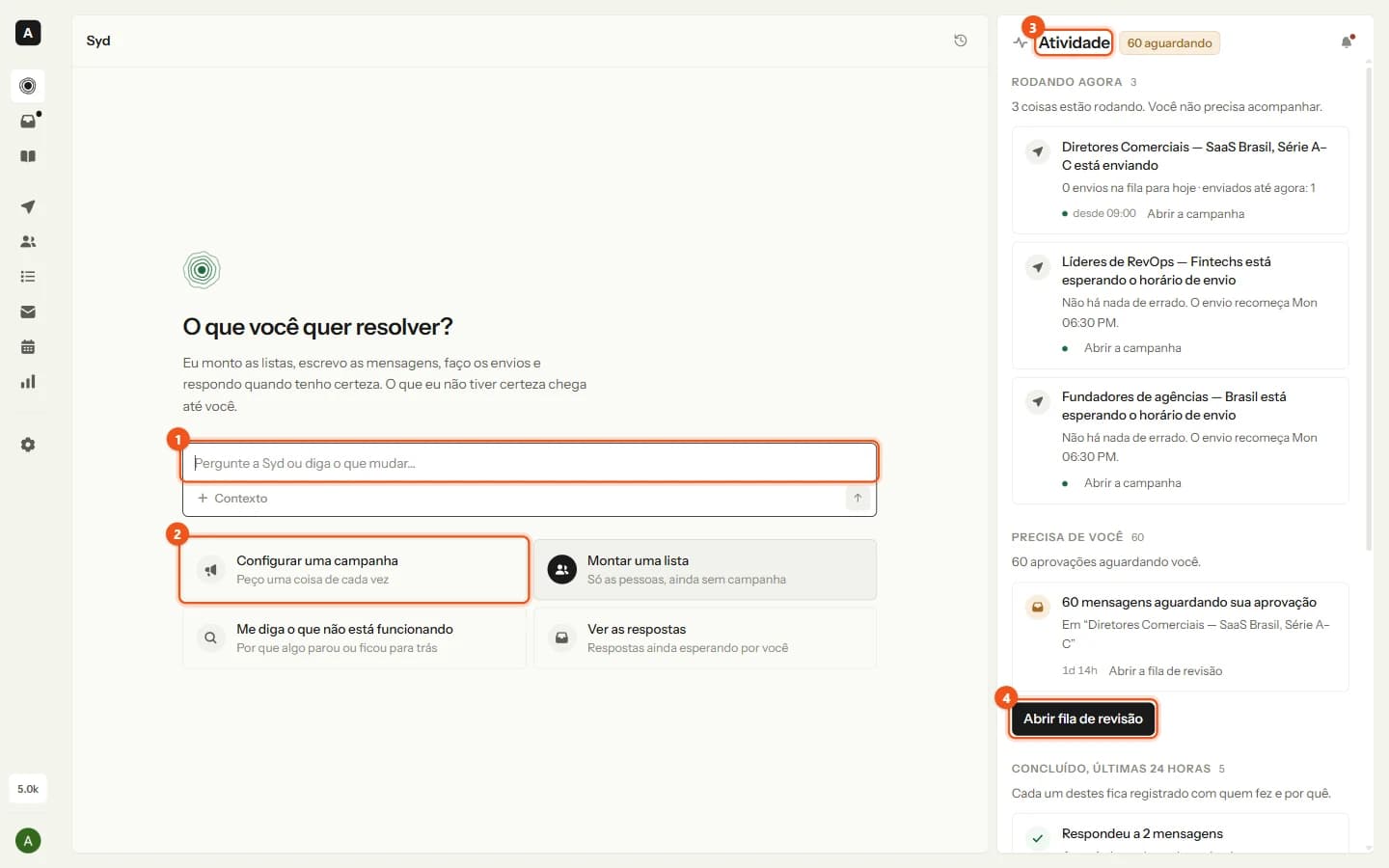
O menu à esquerda é por onde você navega. De cima para baixo:
| Item do menu | Para que serve |
|---|---|
| Seletor de workspace (canto superior esquerdo) | Mostra seu workspace, plano e assentos. Troque de workspace ou adicione um novo. Veja Seu Workspace. |
| Assistente (chamado Syd) | A tela inicial. Um chat onde você diz ao Syd o que quer fazer. Veja Syd. |
| Fila de revisão | Tudo o que espera uma decisão sua, como uma resposta rascunhada para aprovar ou uma conversa que precisa de uma pessoa. Veja Aprovações. |
| Base de conhecimento | Os fatos que o Syd cita: preços, cases, políticas. Veja Base de Conhecimento. |
| Campanhas (em Prospecção) | Suas sequências. Crie, lance, pause e acompanhe. Veja Campanhas. |
| Contatos | Todas as pessoas que suas campanhas já alcançaram ou vão alcançar. Veja Contatos. |
| Listas de Prospects | Grupos salvos de pessoas para alimentar as campanhas. Veja Listas de Prospects. |
| Caixa Unificada | Todas as conversas do LinkedIn e do e-mail em um só lugar. Veja Caixa Unificada. |
| Reuniões | Reuniões agendadas e links de agendamento. Veja Reuniões. |
| Análises | Como suas campanhas estão indo. Veja Análises. |
| Configurações | Workspace, equipe, cobrança, contas, integrações e o seu perfil. |
| Cartão Créditos (canto inferior esquerdo) | Seu saldo de créditos. Clique para ver o detalhamento e depois em Ver uso para a página completa. |
| Seu nome (canto inferior esquerdo) | Um menu com Seu perfil, Notificações, Configurações do workspace, Equipe e funções, Assentos e canais, Integrações, Cobrança e plano, Ajuda e documentação e Sair. |
Dois atalhos ajudam: Ctrl+K (Cmd+K no Mac) para buscar e ir a qualquer tela, e Ctrl+/ (Cmd+/ no Mac) para abrir ou fechar o Syd em qualquer página.
Dentro de Configurações, a lista à esquerda é organizada em Workspace (Geral, Equipe e funções, Cobrança e plano, Uso e créditos), as regras e a autonomia do Syd, Canais (Assentos e canais, Integrações, Lista de bloqueio) e Você (Seu perfil, Notificações).
O que Você Precisa Antes de Lançar
Para enviar qualquer coisa, uma campanha precisa de quatro itens:
- Um plano com pelo menos um assento. Um assento é uma conta do LinkedIn mais uma caixa de e-mail. Você paga por assento.
- Uma conta do LinkedIn conectada. Sem ela, as campanhas não enviam.
- Uma lista de prospects para percorrer.
- Uma sequência de etapas (ou o Syd planejando as etapas por você).
A caixa de e-mail só é necessária se a campanha tiver etapas de e-mail. Sem ela, as etapas de e-mail apenas esperam.
Starter e Growth. Os dois planos incluem campanhas, contatos, listas de prospects, uma caixa de entrada para respostas do LinkedIn e do e-mail, e o Syd escrevendo suas mensagens e ajudando no chat. O Growth acrescenta o Syd respondendo aos seus prospects (com rascunhos que você aprova, ou sozinho depois de liberado), sequências planejadas por IA, em que o Syd escolhe o próximo passo para cada pessoa, e suporte prioritário. Cada assento também traz créditos todo mês. Cada resposta do Syd no chat usa 1 crédito.
Passo 1: Crie Sua Conta
- Abra a página de cadastro e preencha Nome, Sobrenome, E-mail e Senha (pelo menos 8 caracteres). Ou escolha Continuar com Google, onde essa opção aparecer.
- Marque a caixa para aceitar os Termos e Condições e a Política de Privacidade. O botão Criar conta fica desativado até você marcar.
- Clique em Criar conta. Enviamos um código de 6 dígitos para o seu e-mail.
- Em Verifique seu endereço de e-mail, digite o código e clique em Verificar E-mail. Se o e-mail não chegar, use Reenviar código e olhe a caixa de spam.
Quando o código é aceito, você entra no app. Um workspace já foi criado para você, e você é o proprietário.
Se um colega convidou você, abra o link do e-mail de convite. O endereço de e-mail já vem preenchido e não pode ser alterado, porque o convite pertence a esse endereço.
Passo 2: Escolha um Plano e um Assento
Só o proprietário do workspace pode pagar.
- Vá em Configurações → Cobrança e plano.
- Em Escolha um plano, defina o número de assentos, escolha o período de cobrança (Mensal ou Anual; o anual custa menos por mês) e escolha Starter ou Growth.
- Siga para a página de pagamento seguro. Você vê o valor exato lá, antes de qualquer cobrança.
Se o seu gerente de conta liberou um teste gratuito, um aviso no topo informa isso. Clique em Ativar agora.
Sem plano, não há envio: a verificação de lançamento da campanha avisa "Campanhas não enviam sem uma assinatura." Veja Cobrança.
Passo 3: Conecte Sua Conta do LinkedIn (e uma Caixa de E-mail)
- Vá em Configurações → Assentos e canais.
- Clique em Conectar uma conta e escolha Conta do LinkedIn. Entre no LinkedIn na janela que abrir.
- Para e-mail, clique em Conectar uma conta de novo, escolha Caixa de e-mail e depois Gmail ou Outlook. Cada um faz o login na sua própria página segura.
Cada assento guarda uma conta do LinkedIn e uma caixa de e-mail. Se todos os assentos estiverem ocupados, a janela manda você adicionar um assento em Cobrança.
Quanto cada conta pode enviar por dia depende da própria conta: uma conta mais nova envia menos do que uma já estabelecida. A tela Assentos e canais mostra quantos convites e e-mails ainda restam hoje. Veja Contas e Limites de Envio.
Passo 4: Monte uma Lista de Prospects
Vá em Listas de Prospects. Há dois caminhos:
- Descrever uma lista: o Syd abre com "Crie uma lista de" pronto para você completar. Diga quem você quer, por exemplo cargos, setor e país, e o Syd monta a lista.
- Nova lista: configure a lista você mesmo. As listas podem vir de uma pesquisa, das reações a uma publicação, de candidatos a vagas, de um upload de CSV ou dos seus próprios contatos.
Veja Listas de Prospects para todas as opções.
Passo 5: Crie uma Campanha
Há dois caminhos. Vá em Campanhas.
Peça ao Syd. Clique em Descrever uma campanha, complete a frase "Crie uma campanha que" e envie. O Syd pergunta uma coisa de cada vez. Quando a campanha fica pronta, o Syd a abre para revisão ao lado do chat, e ela também aparece na Fila de revisão. Veja Deixe o Syd Escolher Cada Etapa.
Monte você mesmo. Clique em Nova campanha e depois:
- Em Tipo de prospecção, escolha Canal único (só LinkedIn) ou Multicanal (LinkedIn e e-mail em uma sequência). Isso não pode mudar depois que o fluxo existir.
- Dê um Nome da campanha (opcional; dá para renomear a qualquer momento).
- Em Conta do LinkedIn, escolha a conta de onde ela envia. Escolha várias para dividir o envio; a primeira é a principal. No Multicanal, escolha também uma Caixa de e-mail.
- Clique em Criar campanha.
A campanha abre como Rascunho com duas etapas no topo: Fluxo e Revisão. Em Fluxo, monte a sequência com Ações, Condições e Integrações, ou clique em Usar um modelo ou Importar Fluxo. No plano Growth, você também pode clicar em Deixe Syd planejar, e o Syd escolhe o próximo passo de cada pessoa enquanto a campanha roda.
Uma campanha nova começa com 25 pessoas por dia (menos, se a conta tiver menos espaço), de segunda a sexta, das 9h às 17h no fuso horário do seu navegador. Mude isso em Agenda de envio (o ícone de engrenagem). Veja Campanhas e Construtor de Fluxo.
Passo 6: Lance
Clique em Lançar, que abre a etapa de Revisão. Ela confere a campanha e lista o que ainda falta:
| Verificação | O que precisa |
|---|---|
| Público | Uma lista de prospects vinculada (Escolha uma lista de prospects). |
| Conta do LinkedIn | Uma conta conectada (Escolha uma conta do LinkedIn ou Reconectar). |
| Caixa de e-mail | Só para campanhas com e-mail. |
| Sequência | Pelo menos uma etapa completa, a menos que o Syd planeje as etapas. |
| Assinatura | Um plano ativo no workspace. |
| Programação | Espaço na conta: uma conta roda no máximo 3 campanhas ao mesmo tempo, e o número diário precisa caber. |
Quando não falta nada, a tela mostra Pronta para lançar. Clique em Lançar campanha. As primeiras etapas saem na próxima janela de envio. Você pode Pausar e Retomar uma campanha quando quiser, pela própria campanha ou pela lista de Campanhas.
Passo 7: Acompanhe as Respostas
- A Caixa Unificada mostra cada resposta assim que chega, no LinkedIn e no e-mail. Veja Caixa Unificada.
- O ícone de sino e Configurações → Notificações avisam sobre respostas, agendamentos e problemas. Veja Perfil.
- Cada campanha tem as abas Desempenho, Saúde e Contatos. Análises mostra todas as campanhas juntas.
- Tudo o que precisa de você aparece na Fila de revisão.
Problemas Comuns
| Problema | O que fazer |
|---|---|
| Lançar diz que ainda falta algo | Abra a etapa de Revisão e resolva cada item marcado como Necessário. |
| Uma conta do LinkedIn aparece como Desconectada | Vá em Configurações → Assentos e canais e clique em Reconectar. Nada é enviado por ela até lá. |
| A campanha não começa a enviar | Ela só envia dentro da janela de envio e do limite diário. Pergunte ao Syd "Por que minha campanha parou?". |
| Deixe Syd planejar está bloqueado | Exige o plano Growth. |
| Você não acha uma configuração | Pressione Ctrl+K (Cmd+K no Mac) e digite o nome. |
Ainda travado? Veja Suporte.
Seu Workspace
Workspace
Troque, crie e gerencie workspaces, convide sua equipe e entenda funções, acesso a assentos, propriedade e a exclusão do workspace.
O que É um Workspace
Um workspace é o espaço compartilhado em que sua equipe trabalha no Syndie. Ele guarda suas contas do LinkedIn e caixas de e-mail conectadas (assentos), listas de prospects, contatos, campanhas, plano, créditos e pessoas. Todo mundo que você convida trabalha no mesmo workspace.
Você pode participar de vários workspaces, por exemplo o seu e o de um cliente. Cada um é separado: tem suas próprias contas, campanhas, pessoas e plano. O seu login vale para todos.
Quando você se cadastra, um workspace é criado para você e você é o proprietário. Esse primeiro workspace é o seu workspace padrão. Ele não pode ser excluído. Quando você entra, vai para o workspace que usou por último.
Trocar e Criar Workspaces
O seletor de workspace fica no topo do menu à esquerda. Ele mostra o logo, o nome, o seu plano e o número de assentos.
- Clique nele para ver seus Workspaces. O atual tem uma marca de seleção. Clique em outro para trocar.
- Se alguém convidou você para um workspace, aparece uma seção Convites com os botões Entrar e Recusar. Um pontinho no seletor avisa que há um convite esperando.
- Clique em Adicionar workspace para criar um novo.
Para criar um workspace:
- Na janela Criar Workspace, se quiser, adicione um Logo (PNG ou JPG, até 5 MB).
- Digite o Nome do workspace, de 2 a 50 caracteres. O botão Criar fica desativado até o nome ser válido.
- Clique em Criar.
Você vira o proprietário e entra no novo workspace, com a janela de convite aberta para já adicionar pessoas. Se o nome já estiver em uso, você precisa escolher outro.
Um workspace novo tem o próprio plano, assentos e créditos. Nada é compartilhado com os seus outros workspaces.
Configurações → Geral
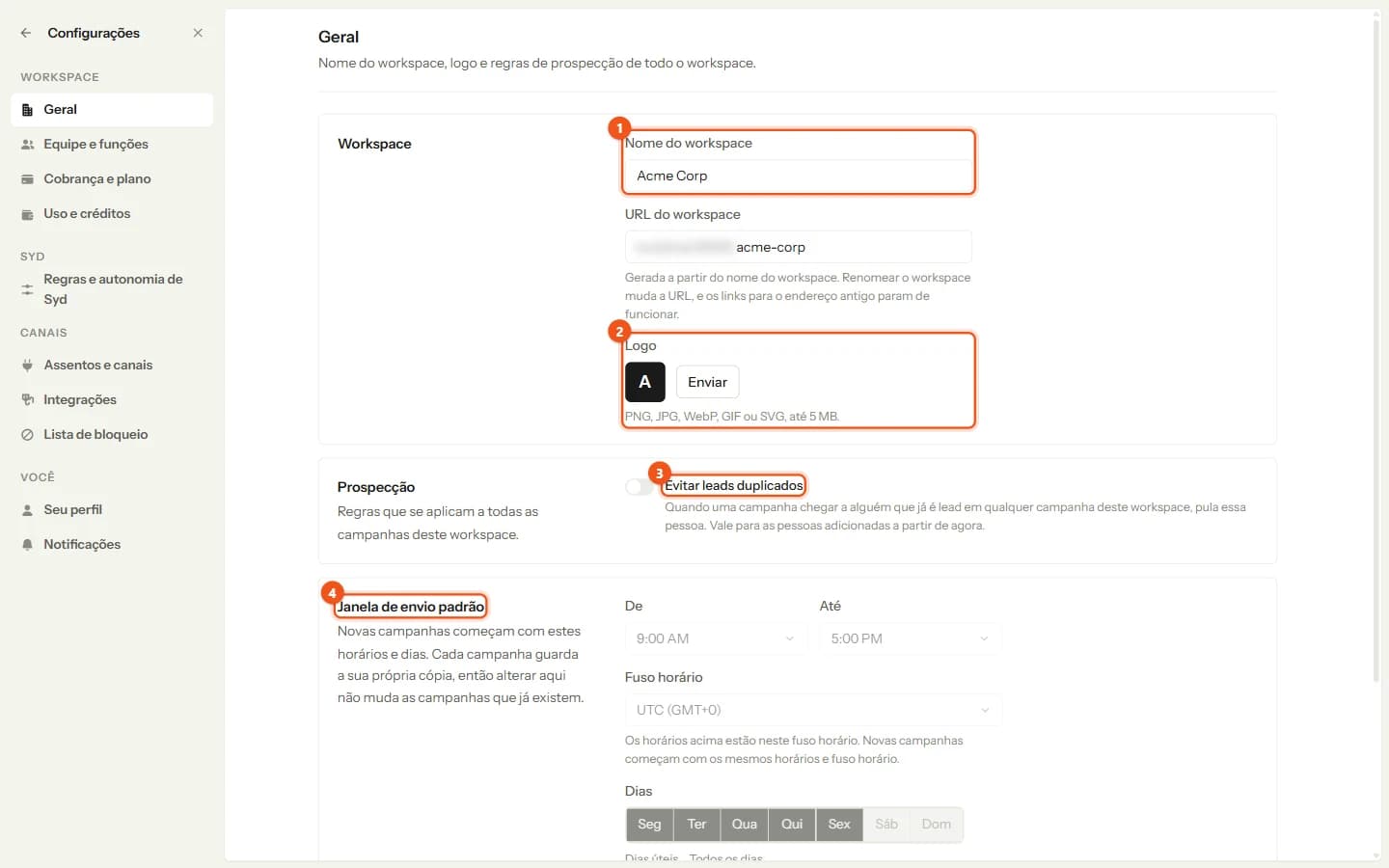
Abra Configurações e você cai em Geral. Proprietários e administradores podem mudar tudo aqui. Membros só podem ler.
Workspace
| Campo | O que faz |
|---|---|
| Nome do workspace | Renomeia o workspace. As mudanças são salvas com Salvar alterações na parte de baixo (ou Descartar). |
| URL do workspace | O endereço do seu workspace. Você não pode digitar nele. Ele é gerado a partir do nome, então renomear o workspace muda a URL, e os links para o endereço antigo param de funcionar. Você é levado ao novo endereço automaticamente. |
| Logo | Clique em Enviar. PNG, JPG, WebP, GIF ou SVG, até 5 MB. |
Prospecção
Evitar leads duplicados (desligado por padrão). Quando uma campanha chega a alguém que já é lead em qualquer campanha deste workspace, ela pula essa pessoa. Vale para as pessoas adicionadas a partir de agora. Essa chave salva assim que você a muda.
Janela de envio padrão
As horas e os dias em que as campanhas enviam: De, Até, Fuso horário e Dias. Os valores iniciais são das 9h às 17h, de segunda a sexta, no fuso horário do seu navegador. O início e o fim não podem ser iguais, e pelo menos um dia precisa estar marcado. Clique em Salvar alterações para aplicar.
Este é o ponto de partida para campanhas que não definem seus próprios horários. Uma campanha criada com o botão Nova campanha começa de segunda a sexta, das 9h às 17h, e você muda isso na própria campanha, em Agenda de envio. Alterar o padrão aqui nunca muda campanhas que já existem.
No fim da página você vê quando o workspace foi criado e o cartão de Sair ou Excluir (veja abaixo).
Convidar Pessoas
Só proprietários e administradores podem convidar. Vá em Configurações → Equipe e funções e clique em Convidar pessoas. (O endereço antigo Configurações → Membros leva você a esta página.)
- Digite um ou mais Endereços de e-mail. Pressione Enter ou vírgula após cada um, ou cole uma lista inteira. Um endereço em vermelho tem um problema: Endereço inválido, Já está na equipe, Já foi convidado ou Aparece duas vezes. Remova-o para continuar.
- Escolha uma Função: Membro ou Administrador. A função de proprietário não pode ser dada por convite.
- Escolha o Acesso a assentos (só para membros, veja abaixo).
- Clique em Enviar convite (ou Enviar N convites).
Cada pessoa recebe um e-mail com um link que vale por 7 dias.
O que a pessoa convidada vê. Se ela ainda não tem conta, o link pede que crie uma; o e-mail fica fixo no endereço que você convidou. Se já tem conta, ela entra e clica em Aceitar convite. Se estiver conectada com outro e-mail, vê Conta incorreta e pode sair e continuar. Quem já está conectado também pode aceitar pelo próprio seletor de workspace, em Convites.
Quantas pessoas cabem
| Seu workspace | Pessoas permitidas |
|---|---|
| Sem plano | 5 |
| Starter | 15 |
| Growth | Sem limite |
Seu gerente de conta pode definir um limite personalizado. Convites pendentes contam para o limite até serem aceitos, revogados ou expirarem. Proprietários e administradores veem a contagem acima da lista de pessoas, por exemplo "3 de 15 vagas da equipe em uso, incluindo convites pendentes". Se a equipe estiver cheia, remova alguém ou revogue um convite pendente. Sem plano, o erro pede que você assine para convidar mais gente.
Se o workspace estiver cheio no momento em que alguém aceita, a pessoa ainda não consegue entrar e precisa pedir a você que libere uma vaga.
Gerenciar Pessoas
Configurações → Equipe e funções lista todo mundo na tabela Pessoas: Pessoa, Função, Acesso a assentos e Entrou. Qualquer pessoa do workspace pode abrir esta página. Proprietários e administradores também têm estes controles em cada linha (não no proprietário e não em você mesmo):
- Menu de função: alterne entre Administrador e Membro.
- O menu de ações: Tornar administrador ou Tornar membro, Alterar assentos (só membros) e Remover do workspace.
Remover do workspace vale na hora. A pessoa perde o acesso, mas campanhas, leads e contas conectadas continuam. Você pode convidá-la de novo depois.
Abaixo da tabela, Convites pendentes mostra cada convite aberto ("Convidado como membro, enviado há 2 dias") com um link Revogar. Convites expirados somem da lista, e você pode enviar um novo.
Funções e o que Cada Uma Pode Fazer
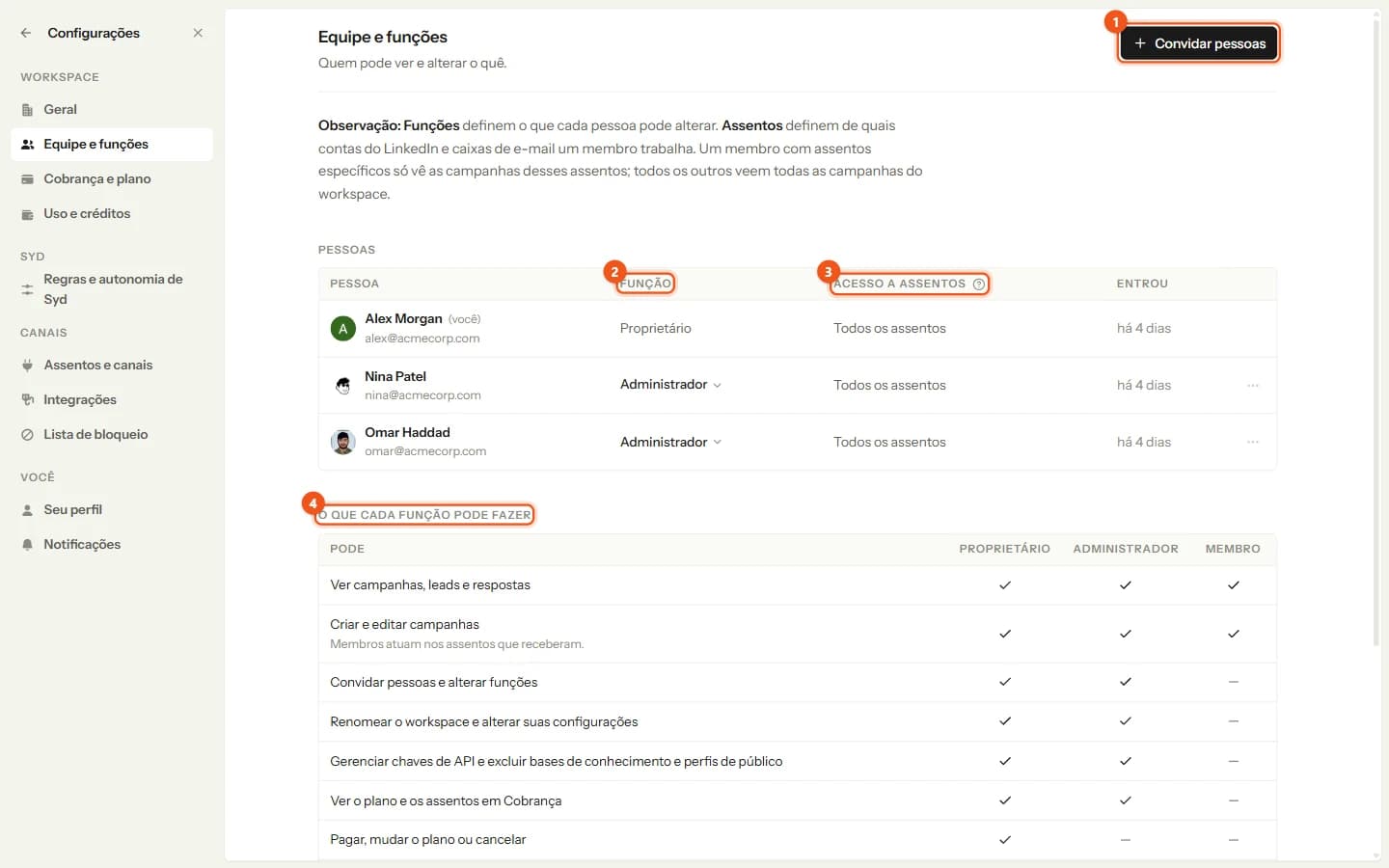
Cada função vem com um conjunto fixo de permissões. Você pode mudar a função de alguém, mas não ativar ou desativar permissões individuais para uma pessoa.
| O quê | Proprietário | Administrador | Membro |
|---|---|---|---|
| Ver campanhas, leads e respostas | Sim | Sim | Sim |
| Criar e editar campanhas (membros atuam nos assentos que têm) | Sim | Sim | Sim |
| Convidar pessoas, mudar funções, remover pessoas | Sim | Sim | Não |
| Renomear o workspace e alterar suas configurações | Sim | Sim | Não |
| Conectar ou desconectar integrações, definir as regras e a autonomia do Syd, mudar as notificações | Sim | Sim | Não |
| Desconectar uma conta do LinkedIn ou caixa de e-mail | Sim | Sim | Não |
| Gerenciar chaves de API, excluir bases de conhecimento e perfis de público | Sim | Sim | Não |
| Excluir campanhas, listas de prospects, tags e sinais de compra, tirar alguém da Lista de bloqueio, aprovar mensagens na Fila de revisão | Sim | Sim | Não |
| Ver o plano e os assentos em Cobrança e plano | Sim | Sim | Não |
| Pagar, mudar o plano, adicionar ou remover assentos, cancelar | Sim | Não | Não |
| Transferir a propriedade | Sim | Não | Não |
| Excluir o workspace | Sim | Não | Não |
O Syd e as permissões. O Syd age com as suas permissões, e com menos. Mesmo quando trabalha para um proprietário, o Syd não pode mudar a cobrança, excluir ou passar adiante o workspace, gerenciar chaves de API, decidir aprovações nem excluir campanhas. Isso você faz pessoalmente.
Acesso a Assentos
Um assento é uma conta do LinkedIn mais uma caixa de e-mail. O Acesso a assentos define com quais assentos cada pessoa trabalha.
| Acesso a assentos | O que a pessoa vê |
|---|---|
| Todos os assentos | Todos os assentos do workspace, incluindo os adicionados depois. É o padrão. |
| Assentos específicos | Só as campanhas dos assentos que você escolher, e os contatos enviados por eles. |
Proprietários e administradores sempre têm todos os assentos. O acesso a assentos só vale para membros.
Para definir ao convidar, use o menu Acesso a assentos na janela de convite. Para mudar depois, abra o menu de ações da linha e escolha Alterar assentos, escolha Todos os assentos ou Assentos específicos, marque os assentos (use Selecionar todos ou Limpar) e clique em Salvar assentos. Com Assentos específicos, você precisa escolher pelo menos um. Cada assento mostra os nomes das contas, ou Assento vazio se ainda não houver conta conectada. Um assento vazio pode ser reservado para uma pessoa de cada vez.
Transferir a Propriedade
Um workspace tem exatamente um proprietário. Para passar a propriedade a outra pessoa:
- Vá em Configurações → Equipe e funções e role até Propriedade.
- Clique em Transferir propriedade (só o proprietário; é preciso haver outra pessoa no workspace).
- Escolha o Novo proprietário e clique em Tornar NOME o proprietário.
O novo proprietário assume a cobrança e é a única pessoa que pode excluir o workspace. Você continua na equipe como Administrador. Só o novo proprietário pode devolver a propriedade.
Sair de um Workspace
Membros e administradores podem sair em Configurações → Geral, no cartão Sair deste workspace:
- Clique em Sair do workspace.
- Clique em Sim, sair de NOME para confirmar, ou em Ficar.
Você mantém sua conta e só perde o acesso a este workspace. Para voltar, alguém precisa convidar você de novo.
Um proprietário não pode sair. Transfira a propriedade primeiro e depois saia. É também assim que você se afasta do seu workspace padrão, já que ele não pode ser excluído.
Excluir um Workspace
Só o proprietário pode excluir um workspace, em Configurações → Geral, no cartão Excluir este workspace. A tela avisa que isso remove todas as campanhas, leads e histórico, e que não pode ser desfeito.
- Pause todas as campanhas que ainda estão enviando. Se houver campanhas ativas, você recebe "Campanhas deste espaço de trabalho ainda estão enviando. Pause-as primeiro e depois exclua o espaço de trabalho."
- Clique em Excluir workspace.
- Digite o nome do workspace exatamente como aparece e clique em Excluir workspace de novo.
Excluir também cancela a assinatura do workspace na hora. Todo mundo perde o acesso; as contas das pessoas não são excluídas. Você não pode excluir o seu workspace padrão.
Problemas Comuns
| Problema | Por que acontece e o que fazer |
|---|---|
| Não aparece o botão Convidar pessoas | Só proprietários e administradores convidam. Peça a um deles. |
| "Starter workspaces can have up to 15 people…" ou "Without a subscription this workspace is limited to 5 people…" | A equipe está cheia, contando convites pendentes. Remova alguém, revogue um convite pendente ou mude para o Growth. |
| A pessoa convidada diz que o link não vale mais | Ele expirou após 7 dias, foi revogado ou já foi usado. Envie um novo convite. |
| A pessoa convidada vê Conta incorreta | Ela está conectada com outro e-mail. Deve sair e usar o endereço convidado. |
| Um membro não vê uma conta ou campanha | O acesso a assentos dele é limitado. Abra Alterar assentos e adicione o assento. |
| Você não consegue excluir um workspace | Você não é o proprietário, é o seu workspace padrão ou o único que você possui, ou ainda há uma campanha ativa. |
Precisa de ajuda? Veja Suporte. Para planos e assentos, veja Cobrança e Contas.
Seu Workspace
Contas do LinkedIn e Caixas de E-mail
Conecte contas do LinkedIn e caixas de e-mail, resolva desconexões e entenda quanto cada conta pode enviar.
O que esta página explica
As campanhas enviam a partir das suas próprias contas do LinkedIn e caixas de e-mail. Aqui você vê como conectá-las, o que fazer quando uma cai e quanto cada uma pode enviar por dia.
Tudo fica em uma só tela: Configurações › Assentos e canais.
Assentos: uma conta do LinkedIn mais uma caixa de e-mail
Um assento guarda uma conta do LinkedIn e uma caixa de e-mail. As campanhas enviam pelas duas. Você compra assentos junto com o plano (veja Planos, Cobrança e Créditos).
- Um assento guarda só uma conta do LinkedIn e uma caixa de e-mail. Não cabem duas de nenhuma.
- Uma caixa de e-mail em um assento que já tem conta do LinkedIn não custa nada a mais.
- Sem assinatura você não consegue conectar nenhuma conta, então nada é enviado.
No topo de Assentos e canais aparecem três contadores:
| Contador | O que mostra |
|---|---|
| Assentos | Quantos assentos você tem. Proprietários e administradores também veem o link Adicionar assentos aqui. |
| Contas do LinkedIn conectadas, do total de assentos, e quantas estão livres ou desconectadas. | |
| Caixas de e-mail | Caixas conectadas, do total de assentos, e quantas estão livres ou desconectadas. |
Abaixo dos contadores ficam duas listas, LinkedIn e E-mail. O cabeçalho de cada lista mostra quantos convites restantes hoje (LinkedIn) ou envios restantes hoje (E-mail) todas as contas conectadas têm juntas.
Conectar uma conta do LinkedIn
- Abra Configurações › Assentos e canais.
- Clique em Conectar uma conta.
- Escolha Conta do LinkedIn.
- Uma janela segura de login abre. Entre no LinkedIn por ela.
- Quando terminar, a conta aparece na lista LinkedIn como Conectada.
Permita pop-ups para o Syndie. Se a janela for bloqueada ou você a fechar no meio, aparece "Não foi possível conectar a conta. Tente novamente." Comece de novo no passo 2.
A opção fica cinza com "Todos os assentos já têm uma conta do LinkedIn" quando todos os assentos estão ocupados. Adicione um assento primeiro.
Tipos de conta
Cada linha mostra o tipo da conta. O Syndie lê esse dado do LinkedIn, e ele define o que a conta pode fazer e quanto pode enviar.
| Tipo | Observações |
|---|---|
| Standard | Conta gratuita do LinkedIn. Limites mais baixos. |
| Premium | Limites de convite mais altos e notas de convite mais longas. |
| Sales Navigator | Limites mais altos de convites e de visualizações de perfil. Necessário para importar de uma busca do Sales Navigator. |
| Recruiter | Maiores limites de visualização de perfil. Necessário para importar de uma busca do Recruiter. |
Você não pode mudar o tipo aqui. Se você fizer upgrade no LinkedIn, use Sincronizar na linha da conta para o Syndie perceber.
Notas nos convites: contas gratuitas e pagas
| Gratuita (Standard) | Paga (Premium, Sales Navigator, Recruiter) | |
|---|---|---|
| Nota de convite em uma campanha | Fica de fora: o convite vai sem nota | Até 280 caracteres |
| Convites com nota | Não enviados por campanhas | Mesmo limite de um convite sem nota |
O LinkedIn permite que contas gratuitas enviem só cerca de cinco convites com nota por mês, então campanhas em uma conta gratuita sempre enviam convites sem nota, mesmo que o passo tenha uma nota. Coloque a mensagem no primeiro acompanhamento.
Conectar uma caixa de e-mail
- Abra Configurações › Assentos e canais.
- Clique em Conectar uma conta e escolha Caixa de e-mail.
- Escolha o tipo: Gmail ou Outlook.
- Entre na página segura que abrir.
Um assento sem caixa de e-mail mostra uma linha Vazio com o botão Conectar uma caixa de e-mail. Se todos os assentos já têm caixa, as opções ficam cinza com "Todos os assentos já têm uma caixa de e-mail".
A caixa recebe reuniões?
A linha expandida de uma caixa de e-mail mostra o status de Reuniões.
| Status | O que significa | O que fazer |
|---|---|---|
| Recebe reuniões | Pronta para links de agendamento. | Nada. Você também define aqui os horários de reunião da caixa. |
| Calendário não conectado | A caixa envia e-mails, mas o calendário dela ainda não foi conectado. | Clique em Conectar calendário e entre com o mesmo endereço. |
| Calendário precisa ser reconectado | O calendário deixou de nos dar acesso, então os links dela não oferecem horários. | Clique em Reconectar calendário e entre com o mesmo endereço. |
| Calendário não verificado | Não foi possível verificar agora. | Tente de novo em alguns minutos. |
| Não pode hospedar reuniões | Este tipo de caixa não tem um calendário que possamos conectar. | Use uma caixa Gmail ou Outlook para reuniões. |
| Desconectado | A caixa perdeu a conexão. | Reconecte. |
Conectar o calendário adiciona um calendário separado a essa conta. As reuniões marcadas pelos seus links vão para ele, e os convites saem de lá. Desconectar calendário faz os links da caixa pararem de oferecer horários até você conectá-lo de novo; as reuniões já marcadas continuam onde estão.
Entrar novamente
Uma caixa marcada com Entrar novamente precisa fazer mais um login para continuar enviando. Clique em Entrar novamente e use o mesmo endereço. Campanhas, histórico e limites continuam como estão.
Caixas novas passam por aquecimento
Uma caixa conectada nos últimos 14 dias envia no máximo 30 e-mails por dia. Depois disso, passa ao limite normal. Os 14 dias contam desde a primeira vez que a caixa foi conectada, então remover e reconectar não reinicia o aquecimento.
O que cada linha mostra
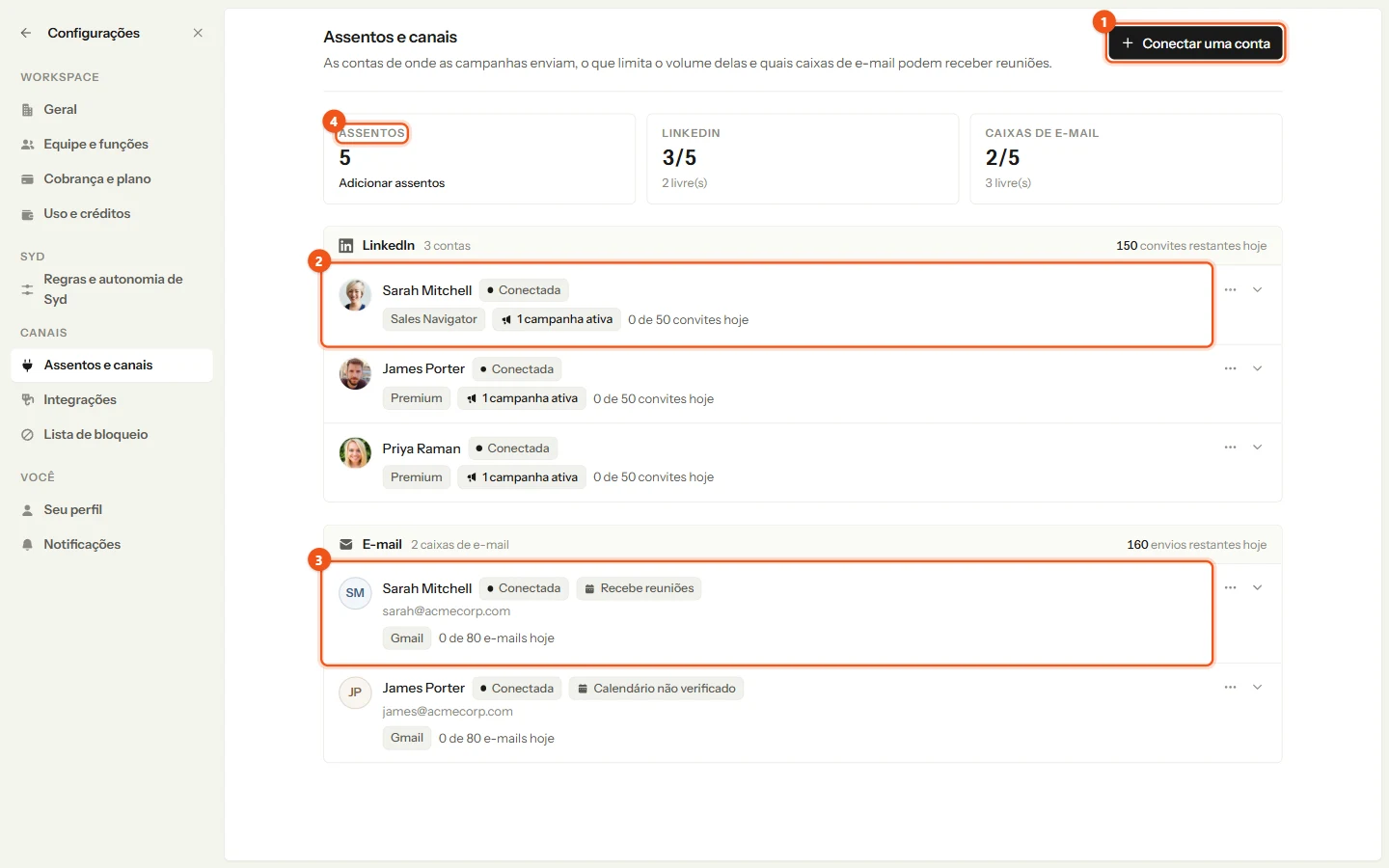
- Conectada ou Desconectada ao lado do nome.
- O tipo da conta do LinkedIn, ou o provedor da caixa (por exemplo Gmail ou Outlook).
- Em uma linha do LinkedIn: quantas campanhas ativas usam a conta, ou Nenhuma campanha ativa, e quantos convites ela enviou hoje, por exemplo "12 de 50 convites hoje". Uma linha de caixa mostra "12 de 80 e-mails hoje".
- Limite semanal atingido quando o limite da semana acabou, mesmo que hoje ainda tenha espaço.
- "Convites pausados pelo LinkedIn até" e um horário, quando o próprio LinkedIn pausou os convites da conta.
Clique em uma linha para abrir os detalhes. Em Hoje você vê um medidor para cada tipo de ação (veja as tabelas abaixo).
Limites de envio
Toda conta tem limites diários e semanais. Eles protegem sua conta de restrições do LinkedIn. São definidos pelo Syndie e você não pode aumentá-los, diminuí-los nem desligá-los.
Uma etapa que passaria do limite não é pulada. Ela espera e é enviada quando houver espaço de novo.
| Ação | Por dia | Por semana |
|---|---|---|
| Convite sem nota (Standard) | 20 | 150 |
| Convite com nota (Standard) | 1 | 2 |
| Convite (Premium, Sales Navigator, Recruiter) | 50 | 200 |
| Retirar um convite | igual a um convite sem nota | igual a um convite sem nota |
| Mensagens no LinkedIn: follow-ups e respostas de Syd juntos (Standard) | 40 | 200 |
| Mensagens no LinkedIn (Premium) | 80 | 400 |
| Mensagens no LinkedIn (Sales Navigator) | 100 | 500 |
| Mensagens no LinkedIn (Recruiter) | 150 | 750 |
| InMail | 30 | 150 |
| Comentar em um post | 20 | 90 |
| Curtir um post | 50 | 250 |
| Seguir um perfil | 30 | 150 |
| Seguir uma empresa | 50 | 250 |
Visualizações de perfil
As visualizações de perfil são uma contagem única da conta. Ela conta toda consulta de perfil, não só a etapa de visita.
| Conta | Por dia | Por semana |
|---|---|---|
| Standard ou Premium | 100 | 500 |
| Sales Navigator | 300 | 1.200 |
| Recruiter | 1.000 | 3.000 |
Caixas de e-mail
| Provedor | Por dia | Por semana |
|---|---|---|
| Gmail | 80 | 400 |
| Outlook | 120 | 600 |
As respostas que Syd envia por e-mail têm limite próprio: 80 por dia e 400 por semana em cada caixa.
Uma caixa nova tem limite menor nos primeiros 14 dias (veja o aquecimento acima).
Como ler os medidores
- O medidor fica âmbar quando passa de 80% do limite do dia.
- Fica vermelho quando a etapa está bloqueada. A linha embaixo explica o motivo: o limite diário foi atingido e as etapas esperam até amanhã, o limite semanal foi atingido, ou o LinkedIn pausou.
- A linha semanal mostra quanto foi usado nos últimos 7 dias.
Quando o LinkedIn pausa os convites
Às vezes o LinkedIn recusa convites de uma conta. Os convites dela então pausam sozinhos e voltam quando a pausa termina. A linha mostra o horário do fim. Não há nada a corrigir. As outras ações da conta continuam, e você não pode encerrar a pausa antes.
Compartilhar uma conta entre campanhas
Várias campanhas podem enviar pela mesma conta. Elas dividem os limites dela. O número diário de cada campanha é limitado pelo que a conta ainda tem.
| Regra | Limite |
|---|---|
| Campanhas ativas em uma conta do LinkedIn | 3 |
| Pessoas novas que uma conta inicia por dia, somando todas as campanhas ativas dela no workspace | 75 |
| Número diário de pessoas novas de uma campanha | 50 por padrão, no máximo 75 |
| Contas do LinkedIn de onde uma campanha pode enviar | até 50 |
| Caixas de e-mail de onde uma campanha pode enviar | até 50 |
O número diário de uma campanha vale para cada conta dela. 50 por dia com duas contas dá até 100 pessoas novas por dia.
Se você tentar iniciar ou retomar uma campanha que não cabe, você é avisado. Diminua o número diário ou pause outra campanha dessa conta.
A mesma conta do LinkedIn ou caixa de e-mail pode ser conectada em mais de um workspace. Ela usa um assento em cada um, mas continua sendo uma conta só: os limites são compartilhados entre todos, e uma desconexão afeta todos.
Quando uma conta desconecta
Uma conta aparece como Desconectada quando o login expirou, você trocou a senha, ou o LinkedIn ou o provedor de e-mail encerrou a sessão.
O que para:
- Toda campanha ativa que usa a conta é pausada. Uma caixa de e-mail desconectada pausa a campanha inteira, não só as etapas de e-mail.
- Nada é enviado dessa conta. A linha diz "Nada é enviado desta conta até que ela seja reconectada".
Você também recebe uma notificação dizendo qual conta caiu.
Reconectar
- Abra Configurações › Assentos e canais.
- Clique em Reconectar na linha da conta. Ele também está no menu ....
- Entre de novo. Em uma caixa de e-mail, use o mesmo endereço. Um endereço diferente é recusado.
Reconectar não reinicia suas campanhas. Abra Campanhas e retome você mesmo cada campanha pausada. Uma campanha só pode ser retomada quando todas as contas do LinkedIn que ela usa estão conectadas, e todas as caixas também, se ela envia e-mail.
Se você tentar retomar cedo demais, aparece "Reconecte essa conta do LinkedIn e tente novamente."
Sincronizar
Sincronizar, no menu ..., atualiza os dados da conta, por exemplo depois de você fazer upgrade do plano no LinkedIn.
Remover uma conta
Só proprietários e administradores podem remover contas.
- Abra o menu ... na linha da conta.
- Clique em Desconectar e remover.
- Leia o que vai mudar e clique em Entendi, continuar.
- Digite o nome da conta (em uma caixa de e-mail, o endereço) para confirmar e clique em Desconectar e remover.
O que acontece:
- A conta é desconectada e removida deste workspace. O assento dela fica livre.
- Toda campanha que enviava por ela é pausada, e as pessoas que ela estava contatando são paradas.
- Uma campanha que também usa outras contas pode ser retomada e continua com elas.
- Uma campanha que usava só esta conta não pode mais enviar. Duplique-a e escolha outra conta.
- Listas de leads e análises de campanha ligadas à conta perdem esse vínculo.
- Uma caixa removida sai de todos os links de agendamento que ela hospedava. Um link que só ela hospedava deixa de aceitar agendamentos.
- Contatos, mensagens anteriores e resultados continuam.
- Isso não pode ser desfeito. Conectar a conta de novo a adiciona como uma conta nova, e você precisa apontar as campanhas para ela manualmente outra vez.
Se a mesma conta estiver conectada em outro workspace, ela continua funcionando lá.
Quando uma assinatura termina, todas as contas do LinkedIn e caixas de e-mail são removidas do workspace. Depois de assinar de novo, conecte-as outra vez.
Quem vê quais assentos
Administradores e proprietários veem todos os assentos. Um membro pode ser limitado a Assentos específicos (em Configurações › Equipe e funções, em Acesso a assentos). Esse membro vê só as contas, caixas e campanhas desses assentos. Todos os assentos significa que o membro pode usar qualquer assento, inclusive os adicionados depois.
Problemas comuns
| Problema | O que fazer |
|---|---|
| "Não foi possível conectar a conta. Tente novamente." | A janela de login foi bloqueada ou fechada cedo. Permita pop-ups e conecte de novo. |
| As opções de Conectar uma conta estão cinza | Todos os assentos já têm uma conta desse tipo. Proprietários podem adicionar assentos em Configurações › Cobrança e plano. |
| "Nada é enviado desta conta até que ela seja reconectada" | Clique em Reconectar e depois retome suas campanhas. |
| "Este assento não tem caixa de e-mail, então as etapas de e-mail dele não serão executadas" | Conecte uma caixa de e-mail a esse assento antes de iniciar uma campanha com etapas de e-mail. |
| "Nenhuma conta do LinkedIn está conectada. As campanhas não podem enviar até que uma seja conectada." | Conecte uma conta do LinkedIn. |
| A conta está conectada mas nada é enviado | Abra a linha e veja os medidores. Um medidor vermelho significa limite atingido ou pausa do LinkedIn. As etapas retidas saem quando houver espaço. |
| O uso parece maior do que este workspace enviou | A conta provavelmente também está conectada em outro workspace, e os limites são compartilhados. |
| Uma conta removida aqui ainda aparece conectada em outro lugar | É esperado. Remover só a tira deste workspace. |
Seu Workspace
Planos, Cobrança e Créditos
Planos Starter e Growth, compra de assentos, como funcionam os créditos e o que acontece ao cancelar ou ficar sem créditos.
Duas coisas que você paga
| O quê | Para que serve |
|---|---|
| Assentos, em uma assinatura | Um assento é uma conta do LinkedIn mais uma caixa de e-mail. São os assentos que permitem às campanhas enviar. |
| Créditos | Pagam algumas ações específicas, como encontrar um endereço de e-mail. Cada assento traz créditos todo mês, e você pode comprar mais quando quiser. |
Créditos nunca são uma assinatura. Comprá-los é um pagamento único.
A cobrança fica em dois lugares em Configurações:
- Cobrança e plano: seu plano, assentos, período de cobrança, dados de pagamento e cancelamento.
- Uso e créditos: seu saldo de créditos, o que o consumiu e a compra de mais.
Starter e Growth
Todos os assentos de um workspace ficam no mesmo plano. Não dá para misturar assentos Starter e Growth.
| Starter | Growth | |
|---|---|---|
| Campanhas, contatos e listas de prospects | Sim | Sim |
| Uma caixa de entrada para respostas do LinkedIn e de e-mail | Sim | Sim |
| Syd escreve suas mensagens e ajuda no chat | Sim | Sim |
| Syd responde aos seus prospects, e você aprova cada resposta | Não | Sim |
| Sequências planejadas por IA: Syd escolhe o próximo passo para cada pessoa | Não | Sim |
| Créditos do plano por assento, por mês | 500 | 1.000 |
| Pessoas na equipe | Até 15 | Sem limite |
| Suporte prioritário | Não | Sim |
Se você tentar usar um recurso do Growth no Starter, aparece uma mensagem como "Responder às respostas automaticamente faz parte do plano Growth." O proprietário pode fazer upgrade em Configurações › Cobrança e plano.
Sem assinatura, um workspace pode ter até 5 pessoas, e nenhuma conta do LinkedIn ou caixa de e-mail pode ser conectada, então nada é enviado. Um workspace Starter que atinge o limite da equipe vê que workspaces Starter podem ter até 15 pessoas, e que o Growth não tem limite. Convites pendentes contam no limite.
Quem pode alterar a cobrança
| Função | O que pode fazer |
|---|---|
| Proprietário | Tudo: escolher plano, adicionar ou remover assentos, fazer upgrade, mudar o período de cobrança, abrir a página de pagamento, cancelar, retomar e comprar créditos. |
| Administrador | Só ver a cobrança. |
| Membro | Sem acesso à página de cobrança. |
As telas dizem "Apenas o proprietário do workspace pode alterar a cobrança." para quem não é o proprietário. Para passar a cobrança a outra pessoa, o proprietário usa Transferir propriedade em Configurações › Equipe e funções.
Se o seu workspace é cobrado manualmente por um gerente de conta, aparece um aviso: "A cobrança deste workspace é gerenciada pelo seu gerente de conta, então as mudanças de plano e de assentos são feitas por ele." Use Fale conosco sobre cobrança.
Testes
Os testes são configurados pela nossa equipe, no Starter ou no Growth. Você vê um aviso com Ativar agora. Ativar pede um cartão, mas nada é cobrado durante o teste. Quando ele termina, ou para sem cobrança ou vira um plano pago, conforme combinado com a nossa equipe. Enquanto ele dura, o plano mostra Teste.
Escolher um plano e comprar assentos
Se você ainda não tem assinatura:
- Abra Configurações › Cobrança e plano. Você vê o título Escolha um plano.
- Escolha o período de cobrança no seletor Mensal ou Anual. O Anual mostra um percentual de Economize. Só aparecem os períodos que seu workspace oferece.
- Use Assentos para escolher quantos assentos quer. Cada cartão de plano mostra o preço por assento / mês e o total. Com mais assentos, o preço por assento cai. Clique em O preço cai a partir de no cartão para ver as faixas.
- Clique em Escolher Starter ou Escolher Growth.
- Você vai para uma página de pagamento segura. Depois de pagar, a página diz "Sua assinatura está ativa. Seus assentos estão prontos para uso." Se disser que o pagamento ainda está sendo processado, espere um minuto e clique em Verificar novamente.
- Conecte suas contas em Configurações › Assentos e canais. Veja Contas do LinkedIn e Caixas de E-mail.
Quando você já tem um plano
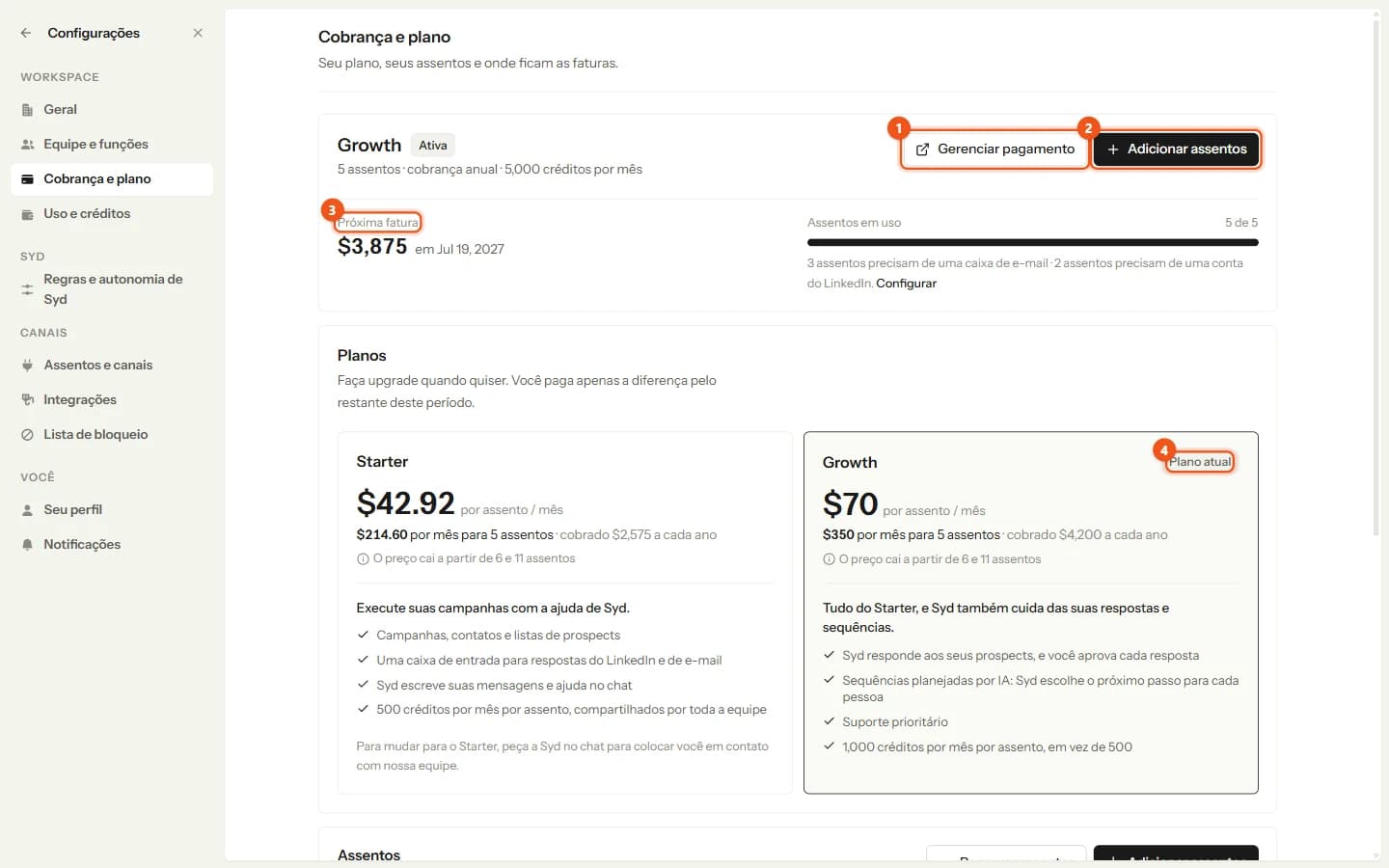
O cartão do topo mostra o plano, um status (Ativa, Teste, Pagamento falhou ou Termina em com a data), a quantidade de assentos, o período de cobrança, os créditos por mês, o valor e a data da Próxima fatura e os Assentos em uso. Se algum assento ainda precisa de conta do LinkedIn ou caixa de e-mail, o cartão avisa e tem o link Configurar.
Fazer upgrade para o Growth
- Clique em Fazer upgrade para o Growth no cartão do Growth.
- Clique em Confirmar upgrade.
Todos os assentos mudam na hora, e seu cartão é cobrado só pela diferença no restante do período. Os créditos extras do plano chegam logo, proporcionais aos dias restantes.
Voltar do Growth para o Starter não é feito no app. Clique em Fale conosco sobre o Starter.
A oferta do Growth
Quando seu workspace pode usá-la, um aviso mostra Ver a oferta, e o cartão do Growth mostra o preço da oferta.
- Sem plano ainda: escolha o Growth no Mensal, e suas 3 primeiras faturas mensais saem pelo preço do Starter.
- No Starter: clique em Fazer upgrade para o Growth e depois em Começar o Growth. Nada é cobrado hoje, e suas faturas continuam no preço atual por 3 meses. A página mostra quando vence a primeira fatura pelo preço do Growth.
- Num plano anual, a caixa mostra o que você paga e quando. Marque Concordo antes.
- Cada workspace usa a oferta uma vez. Mudar para um período mais longo encerra a oferta, e o novo período é cobrado pelo preço cheio do Growth.
Adicionar assentos
- Clique em Adicionar assentos.
- Escolha Assentos a adicionar. A caixa mostra a quantidade de assentos antes e depois, o preço por assento, os créditos extras do plano e o Novo total.
- Clique em Continuar para o pagamento.
- Uma página de pagamento segura mostra o valor exato antes de qualquer cobrança. Você paga só pelo tempo que resta no período.
Os assentos novos chegam vazios. Conecte contas a eles em Assentos e canais.
Se algum assento estiver programado para remoção, a caixa pede que você o mantenha antes (Manter ou Manter os).
Remover assentos
- Clique em Remover assentos, ou em Remover na linha de um assento.
- Marque os assentos que quer remover e confirme.
Os assentos removidos continuam funcionando até o fim do período. Depois, as contas deles são desconectadas e você para de pagar por eles. Até lá, a linha mostra Removido em e a data, e Manter desfaz a remoção. Pelo menos um assento precisa ficar. Para parar de pagar de vez, cancele a assinatura.
Mudar o período de cobrança
O cartão Período de cobrança só oferece períodos mais longos. Clique em Mudar para cobrança anual. O novo período começa hoje e a parte não usada do anterior é creditada. Voltar para um período mais curto é feito com o suporte.
Dados de pagamento e faturas
- Gerenciar pagamento abre a página de pagamento segura, onde você atualiza o cartão e baixa faturas e recibos.
- Se você não tem assinatura ativa mas tem faturas anteriores, o cartão Faturas anteriores com Abrir faturas faz o mesmo.
- Se um pagamento falhar, aparece "Seu último pagamento falhou. Atualize seu cartão para manter as campanhas enviando." Clique em Atualizar forma de pagamento. Tudo continua funcionando enquanto o pagamento é tentado de novo. Se continuar falhando, a assinatura termina como uma cancelada.
Cancelar
- Clique em Cancelar assinatura.
- Clique em Sim, cancelar no fim do período.
Nada para na hora. As campanhas continuam enviando até o fim do período, e seus contatos, respostas e conhecimento permanecem. Até essa data, clique em Retomar assinatura para desfazer. Enquanto um cancelamento está pendente, você não pode adicionar nem remover assentos, e um upgrade pede que você retome antes.
Quando o período termina:
- As campanhas param.
- Todas as contas do LinkedIn e caixas de e-mail são removidas do workspace. Depois de assinar de novo, conecte-as outra vez.
- Os créditos do plano não usados terminam.
- Os créditos comprados são mantidos.
Créditos
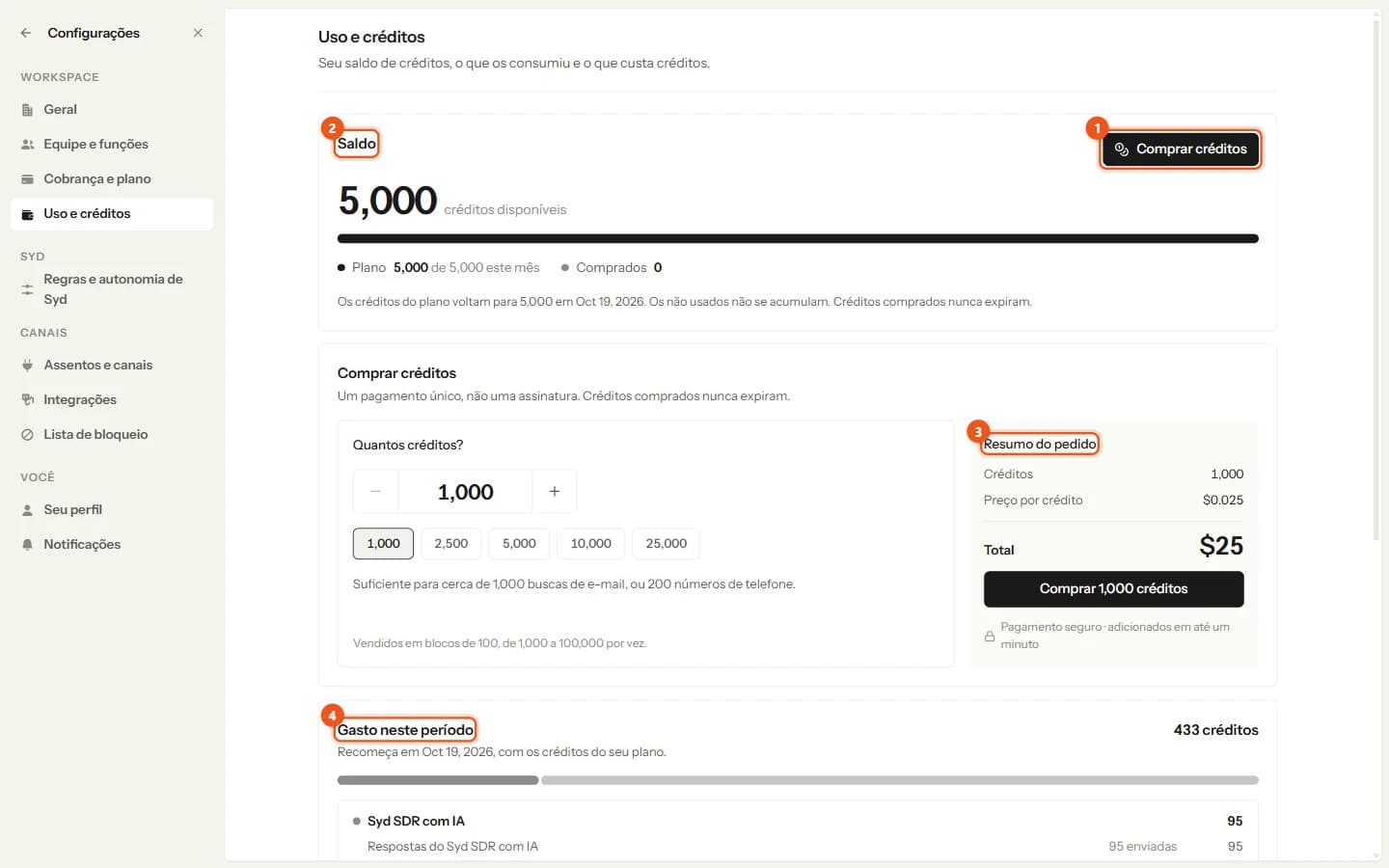
Abra Configurações › Uso e créditos.
De onde vêm os créditos
| Origem | Como funciona |
|---|---|
| Plano | Cada assento adiciona 500 créditos por mês no Starter e 1.000 no Growth. A equipe toda divide. Eles voltam todo mês, inclusive nos planos anuais, e os não usados não se acumulam. |
| Comprados | Recargas únicas. Nunca expiram. |
| Concedidos | Créditos que nossa equipe adicionou ao seu workspace. |
| Início gratuito | Um workspace sem plano recebe 50 créditos uma única vez, para testar. Eles nunca expiram, e você não os recebe uma segunda vez. |
Os créditos que expiram primeiro são usados primeiro, então os do plano saem antes dos comprados.
Quando os créditos do plano voltam
Os créditos do plano voltam no horário exato da renovação da assinatura, no seu dia de cobrança. A página diz, por exemplo, "Os créditos do plano voltam para 1.000 em" e a data. Se você usou todos, ela diz quando chegam mais.
- Se você fizer upgrade ou adicionar assentos no meio do mês, créditos extras chegam na hora, proporcionais aos dias restantes. O valor completo novo chega na próxima renovação. A página então avisa que o mês é proporcional.
- Remover assentos não tira créditos que você já recebeu. O mês seguinte simplesmente será menor.
No que os créditos são gastos
| O quê | Créditos |
|---|---|
| Encontrar um endereço de e-mail | 1, só quando um é encontrado |
| Encontrar um número de telefone | 5, só quando um é encontrado |
| Cada resposta que Syd dá a você no chat | 1, e nada se Syd não conseguir responder. As ações que Syd faz dentro dessa resposta estão incluídas. |
| Cada conversa em que Syd responde a um prospect, no Growth | 1, cobrado quando a primeira resposta sai (inclusive uma que você aprovou). O resto dessa conversa é grátis. |
Todo o resto é gratuito, incluindo escrever e reescrever mensagens com IA, decidir quem contatar e o que enviar em seguida, e uma busca que não encontra nada. Os rascunhos de resposta na caixa de entrada são gratuitos até um número por dia. Depois disso, cada um custa 1 crédito, e você é perguntado antes.
O cartão O que custa créditos em Uso e créditos sempre mostra os preços atuais.
Entender a página
- Saldo: o total, depois Plano (quantos deste mês restam e quando voltam), Comprados e Concedidos, se houver.
- Gasto neste período: o que usou créditos desde a última renovação, agrupado em Busca de e-mails e telefones, Chat do Syd e Syd SDR com IA. Use para responder "por que fomos cobrados?"
- O que custa créditos: a lista de preços.
Você vê um aviso amarelo abaixo de 50 créditos ("Saldo baixo") e um vermelho em zero.
Comprar créditos
Só o proprietário pode comprar créditos.
- Clique em Comprar créditos.
- Escolha uma quantidade com os botões + e -, digite uma, ou use um valor rápido (1.000, 2.500, 5.000, 10.000 ou 25.000). Os créditos são vendidos em blocos de 100, de 1.000 a 100.000 por vez.
- O Resumo do pedido mostra o preço por crédito e o Total. Uma dica mostra mais ou menos quantas buscas de e-mail ou telefone a quantidade cobre.
- Clique em Comprar com a sua quantidade, por exemplo Comprar 5.000 créditos.
- Pague na página de pagamento segura. Os créditos aparecem em até um minuto. Se não aparecerem, clique em Atualizar.
Não há recarga automática. Nada compra créditos por você.
Quando os créditos acabam
Você vê "Você está sem créditos." e:
- As buscas de e-mail e telefone param.
- Syd não inicia novas conversas de resposta no Growth.
- Syd não responde novas mensagens no chat.
- As campanhas continuam rodando. Escrever com IA continua grátis.
Adicione créditos com Comprar créditos, ou espere os créditos do plano voltarem.
Problemas comuns
| Problema | O que fazer |
|---|---|
| "Só o proprietário do workspace pode comprar créditos." | Peça ao proprietário, ou peça que ele transfira a propriedade em Configurações › Equipe e funções. |
| "Não foi possível carregar a cobrança" com "Apenas proprietários e administradores podem ver a cobrança deste workspace." | Sua função não vê a cobrança. Peça a um proprietário ou administrador. |
| Os créditos sumiram na data de renovação | Os créditos do plano não usados expiram todo mês. Os comprados nunca expiram. |
| As campanhas pararam no fim de um período | A assinatura foi cancelada ou o pagamento falhou. Assine de novo e reconecte suas contas. |
| Você não consegue adicionar nem remover assentos | Há um cancelamento pendente. Clique em Retomar assinatura primeiro. |
| Assentos que você removeu ainda funcionam | É esperado. Eles funcionam até o fim do período. Clique em Manter para cancelar a remoção. |
Seu Workspace
Perfil
Seu nome e foto, e-mail, senha, formas de entrar, idioma e as notificações que você recebe pelo sino e por e-mail.
O que É o Seu Perfil
O seu perfil é sobre você, não sobre um workspace. Ele guarda seu nome, foto, e-mail e senha, e é o mesmo em todos os workspaces de que você participa. As configurações do workspace, como o nome dele, ficam em Seu Workspace.
Para abrir, clique no seu nome na parte de baixo do menu à esquerda e escolha Seu perfil. As notificações ficam no mesmo menu. As duas também estão em Configurações, no grupo Você. O endereço antigo Configurações → Conta leva você a Seu perfil.
Configurações → Seu Perfil
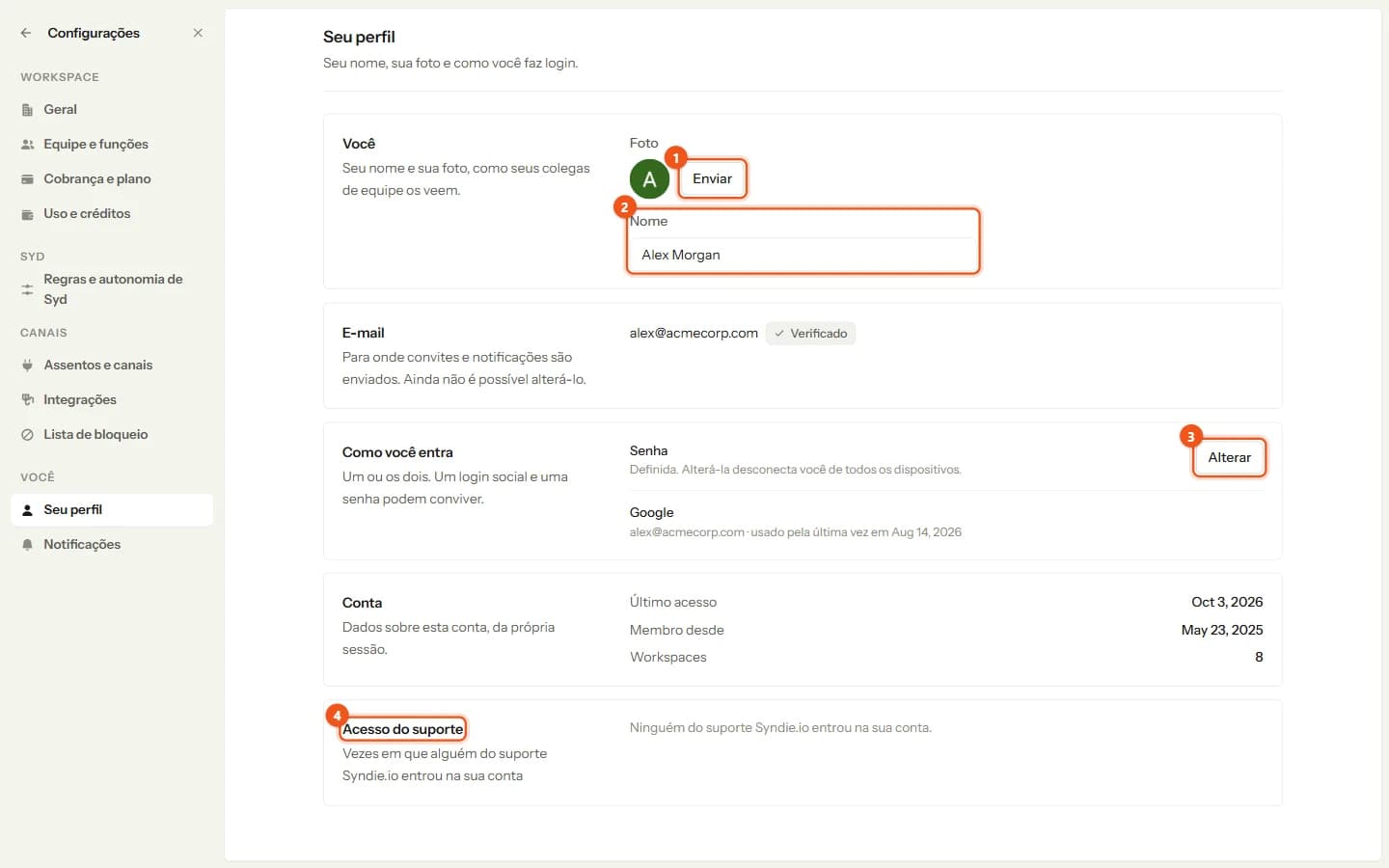
A página tem estes cartões, de cima para baixo.
Você
| Campo | O que faz |
|---|---|
| Foto | Clique em Enviar e escolha uma imagem PNG, JPG ou WebP, de até 5 MB. Enquanto você não adiciona uma, aparecem suas iniciais. |
| Nome | Uma caixa só para o nome completo. A primeira palavra vira o seu primeiro nome e o resto, o sobrenome. Clique em Salvar alterações na parte de baixo para aplicar, ou em Descartar. |
Seu nome e sua foto são o que seus colegas veem, por exemplo em Equipe e funções.
Mostra o e-mail com que você se cadastrou e uma etiqueta Verificado ou Não verificado. Convites e notificações são enviados para este endereço.
- Ainda não é possível alterar o e-mail nesta tela. Se precisar de outro endereço, fale com a equipe (veja Suporte).
- Se a etiqueta disser Não verificado, alguns e-mails não vão chegar até você. Procure a mensagem que enviamos quando você se cadastrou. Se não achar, saia e entre de novo: enviamos um novo código de 6 dígitos e levamos você a Verifique seu endereço de e-mail, onde você digita o código e clica em Verificar E-mail.
Como Você Entra
Você pode entrar com senha, com o Google ou com os dois. Eles convivem lado a lado.
Senha. Aparece Definida ou Não definida.
- Clique em Alterar.
- Digite a Senha atual e uma Nova senha (pelo menos 8 caracteres).
- Clique em Alterar senha.
Alterar a senha desconecta você de todos os dispositivos, e você entra de novo com a nova. Essa também é a forma de sair de todos os lugares de uma vez. Para sair só deste dispositivo, use Sair no menu na parte de baixo do menu à esquerda.
Se você sempre entrou só com o Google, a senha aparece como Não definida. Para criar uma, vá à página de login, clique em Esqueceu a senha?, digite seu e-mail, depois digite o código de 6 dígitos que enviamos e escolha uma senha.
Google. Mostra Vinculado com o e-mail do Google e quando foi usado pela última vez, ou Não vinculado. Não dá para vincular nem desvincular por aqui.
Esqueceu a senha? Na página de login, clique em Esqueceu a senha?, digite seu e-mail, depois o código de redefinição de 6 dígitos e uma nova senha de pelo menos 8 caracteres. Todas as suas outras sessões são encerradas.
Conta
Dados somente de leitura: Último acesso, Membro desde e Workspaces (em quantos você participa).
Acesso do Suporte
Se alguém da equipe de suporte entrar na sua conta para ajudar você, cada sessão aparece aqui com a data, quantos minutos durou e se foi Acesso total ou Somente leitura. Uma sessão ainda em andamento mostra Em andamento. Se a pessoa criou algo durante o atendimento, como uma chave de API ou um convite, isso também aparece na lista. Se ninguém entrou, o cartão avisa.
Idioma
Não existe configuração de idioma no seu perfil. O app aparece no idioma do site em que você entrou, português ou inglês, e é igual para todos do workspace.
Notificações
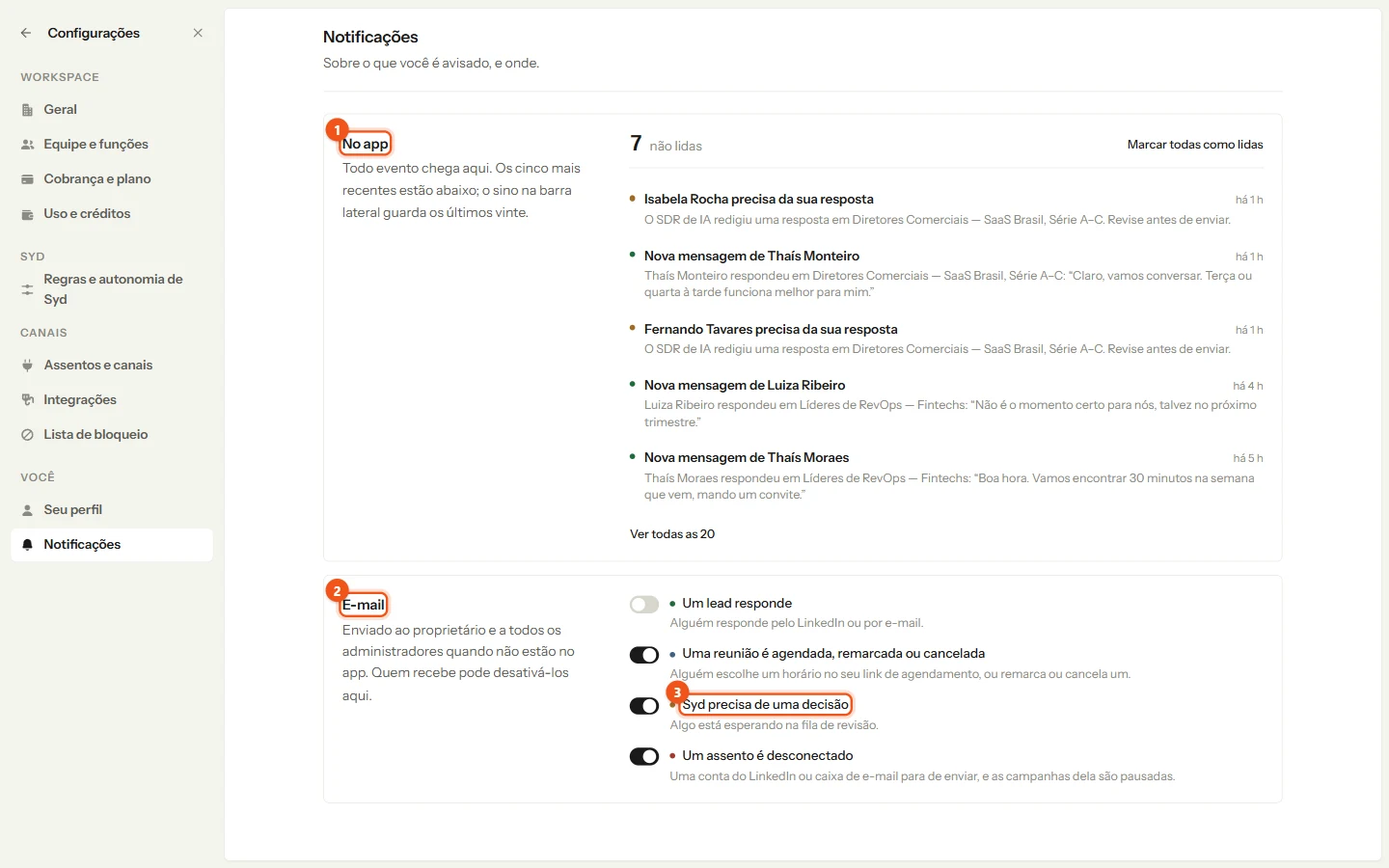
Abra Notificações pelo menu do seu nome ou em Configurações → Notificações. Há três lugares onde você é avisado.
No App
Todo evento chega ao app. O cartão de cima mostra quantas estão não lidas e as cinco mais recentes. Clique em uma para ir à tela certa (ela é marcada como lida). Marcar todas como lidas zera a contagem, e Ver todas as N (com o total no lugar de N) abre a lista completa. O ícone de sino abre a mesma lista.
A lista guarda os 20 itens mais recentes do workspace, e itens com mais de 30 dias são removidos.
O que cria uma notificação no app:
| Evento | Exemplo |
|---|---|
| Um lead responde | Alguém responde pelo LinkedIn ou por e-mail. |
| Uma reunião é agendada, remarcada ou cancelada | Alguém escolhe, muda ou cancela um horário no seu link de agendamento. |
| Um link é clicado | Um prospect abre um link rastreado. |
| Um assento é desconectado | Uma conta do LinkedIn ou caixa de e-mail para de enviar, e as campanhas dela são pausadas. |
| O Syd precisa de uma decisão | Algo está esperando na Fila de revisão. |
| Respostas do Syd | Uma resposta está esperando por você, o Syd passou uma conversa para você, uma conversa ainda está esperando, ou a autonomia mudou (o nível "sozinho" ficou disponível, o Syd foi pausado, ou o Syd voltou a pedir a sua aprovação). |
| Uma integração é desconectada | Um app conectado parou de funcionar. |
| Os créditos são renovados | Seus créditos mensais foram renovados. |
Quatro eventos também podem enviar um e-mail. Cada um tem uma chave:
| Chave | Padrão |
|---|---|
| Um lead responde | Desligada |
| Uma reunião é agendada, remarcada ou cancelada | Ligada |
| Syd precisa de uma decisão | Ligada |
| Um assento é desconectado | Ligada |
Quem recebe: o proprietário e todos os administradores do workspace. Membros não recebem esses e-mails.
Essas chaves pertencem ao workspace, não a você. Só o proprietário e os administradores podem alterá-las, e desligar uma desliga para todos os proprietários e administradores.
Slack
O cartão Notificações do Slack só aparece quando o Slack pode ser conectado no seu workspace, ou já está conectado. Ele tem os mesmos quatro botões do e-mail, todos ligados no início, e só proprietários e administradores podem mudá-los.
Excluir Sua Conta
Não há botão para você mesmo excluir a sua conta. Se quiser removê-la, fale com a equipe (veja Suporte).
Se você é proprietário de um workspace, decida antes o que acontece com ele: transfira a propriedade para outra pessoa ou exclua o workspace. Veja Seu Workspace.
Problemas Comuns
| Problema | O que fazer |
|---|---|
| Não recebo e-mails de notificação | Só proprietários e administradores recebem. Confira em Configurações → Notificações se a chave está ligada, se o seu e-mail aparece como Verificado e a caixa de spam. Um lead responde vem desligada até alguém ligar. |
| As chaves estão acinzentadas | Você é membro. Peça a um proprietário ou administrador. |
| Quero mudar meu e-mail | Ainda não é possível nesta tela. Fale com a equipe. |
| Mudei a senha e fui desconectado | É o esperado. Entre com a nova senha. |
| Esqueci minha senha | Use Esqueceu a senha? na página de login. |
Encontrar Pessoas
Listas de Prospects
Monte listas das pessoas que você quer alcançar, a partir de uma busca no LinkedIn, do Sales Navigator, de um arquivo CSV, dos seus contatos, de perfis de exemplo, de sinais de compra ou descrevendo o público para a Syd.
O que é uma lista de prospects
Uma lista de prospects é um grupo salvo de pessoas que você quer alcançar. Toda campanha precisa de uma, porque a lista diz ao Syndie quem contatar.
Abra Listas de Prospects no menu lateral para ver todas as suas listas, criar novas e cuidar das antigas.
Uma lista guarda a busca que você configurou, e não uma cópia fixa das pessoas. As pessoas entram na lista aos poucos, enquanto uma campanha que usa essa lista está enviando. Veja a seção "Como uma lista se enche" mais abaixo.
A página Listas de Prospects
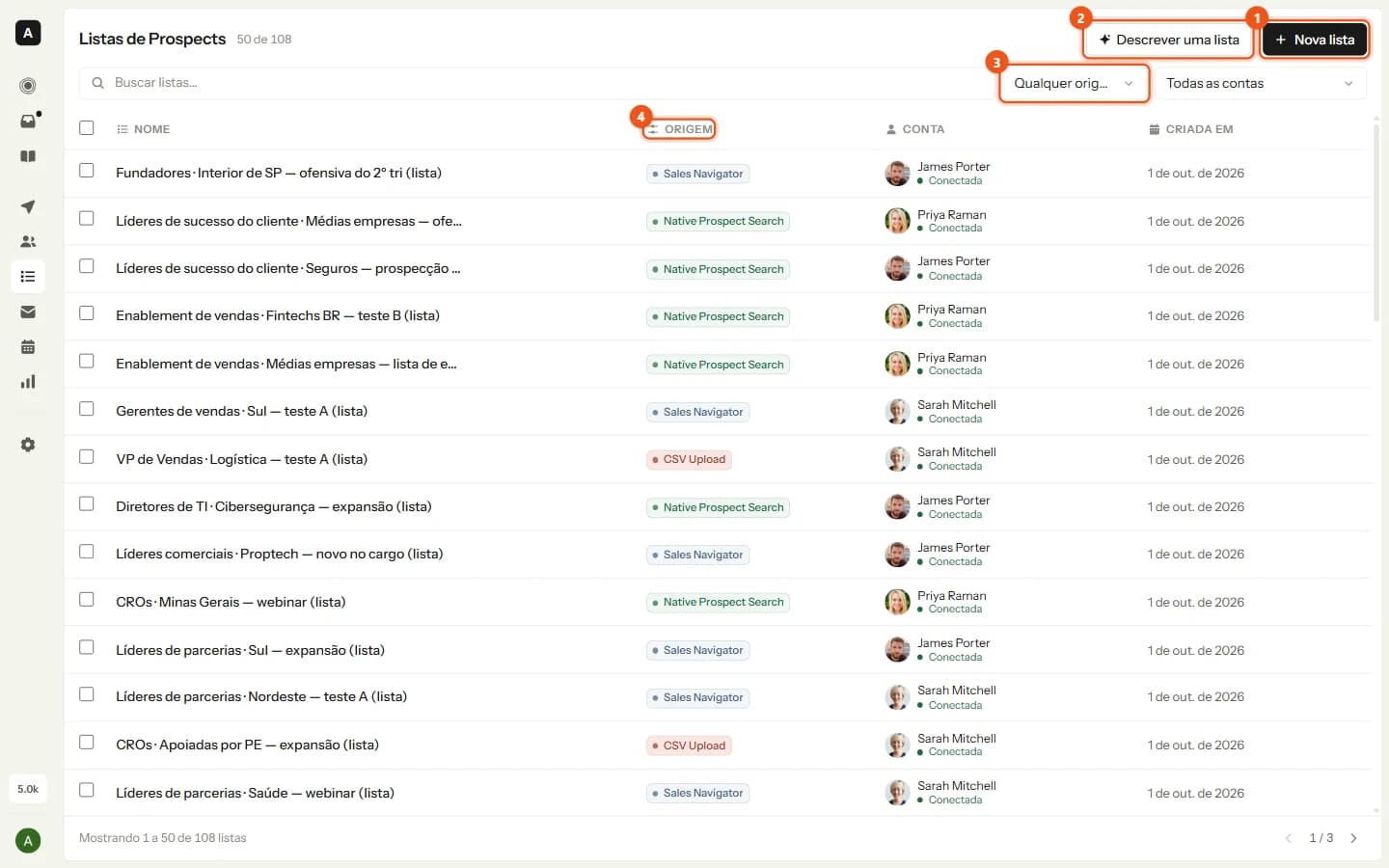
Cada linha mostra:
| Coluna | O que significa |
|---|---|
| Nome | O nome da lista. Clique nele para abrir a lista. |
| Origem | Como a lista foi criada, por exemplo Sales Navigator ou Upload CSV. |
| Conta | A conta do LinkedIn usada para encher a lista, com a marca verde Conectada ou vermelha Desconectada. Listas da Pesquisa Nativa de Contatos, de Prospects semelhantes ou de um sinal de compra de empresa mostram Pesquisada para você. |
| Criada em | A data em que você criou a lista. |
No topo você pode:
- Clicar em Nova lista para criar uma lista você mesmo.
- Clicar em Descrever uma lista para pedir que a Syd monte a lista.
- Digitar em Buscar listas… para achar uma lista pelo nome.
- Filtrar por Origem (Qualquer origem, Pesquisa Nativa de Contatos, Sales Navigator, Pesquisa LinkedIn, LinkedIn Recruiter, Engajamento de Publicação, Candidatos a Vagas, Upload CSV, Seus Contatos, Sinais de compra) ou por conta (Todas as contas ou uma conta).
A página mostra 50 listas por vez. O menu de três pontos em cada linha abre Abrir lista, Editar lista (ou Editar pesquisa), Nova pesquisa a partir dos filtros (só para listas da Pesquisa Nativa de Contatos) e Excluir. Em uma lista de Sinais de compra, Editar lista abre a página própria dessa lista, como na Pesquisa Nativa de Contatos (veja "Sinais de compra" abaixo).
A lista não tem coluna de status. Para ver como ela está indo, abra a lista e leia a caixa Resultados, ou olhe a campanha que a usa.
Formas de criar uma lista
Clique em Nova lista e escolha um método.
| Método | O que você informa | Conta do LinkedIn necessária |
|---|---|---|
| URL de busca do LinkedIn | O link de uma busca de pessoas no LinkedIn | Qualquer conta do LinkedIn |
| URL do Sales Navigator | O link de uma busca no Sales Navigator | Uma conta do Sales Navigator |
| URL do LinkedIn Recruiter | O link de uma busca no Recruiter | Uma conta do LinkedIn Recruiter |
| URL de candidatos à vaga | O link de uma vaga que é sua | Standard, Premium ou Recruiter. Não vale Sales Navigator. |
| Comentários e reações em publicações | O link de uma publicação do LinkedIn | Qualquer conta do LinkedIn |
| Upload de arquivo CSV | Um arquivo CSV com links de perfis do LinkedIn | Qualquer conta do LinkedIn |
| Seus Contatos | Filtros sobre as pessoas que já estão no seu workspace | Qualquer conta do LinkedIn |
| Busca nativa de prospects | Filtros que você define dentro do Syndie | Nenhuma. O Syndie faz a busca para você. |
| Prospects semelhantes | De 3 a 10 perfis do LinkedIn de pessoas como as que você quer | Nenhuma para escolher. Uma das suas contas conectadas lê os exemplos. |
| Sinais de compra | Um sinal de compra que você quer encontrar, como empresas contratando um SDR | Nenhuma para escolher, exceto em Publicando sobre um tema, em que você escolhe qualquer conta conectada. |
Seus Contatos, Busca nativa de prospects, Prospects semelhantes e Sinais de compra têm telas próprias, descritas abaixo. Os outros métodos seguem os passos a seguir.
Você também pode descrever a lista para a Syd em vez de preencher um formulário. Veja a seção "Peça à Syd para montar uma lista" mais abaixo.
Passos comuns a todos os métodos
- Escolha o método.
- Digite o Nome da Lista.
- Escolha uma Conta LinkedIn. Só aparecem as contas que servem para o método. Se você não tem nenhuma, clique em Adicionar Conta LinkedIn.
- Preencha os dados do método (link, arquivo ou filtros).
- Clique em Visualizar para ver uma amostra de quem a lista vai encontrar.
- Clique em Publicar. O botão fica cinza até a visualização encontrar pelo menos uma pessoa.
Uma lista na tela mostra o que ainda falta. Se o link tiver o formato errado, você vê uma mensagem dizendo que tipo de link colar.
URL de busca do LinkedIn, URL do Sales Navigator e URL do LinkedIn Recruiter
- Faça a busca no LinkedIn, no Sales Navigator ou no Recruiter.
- Copie o endereço do navegador.
- Cole na caixa do link. O atalho Como obter isso? ao lado da caixa mostra onde encontrar o link e abre a página certa do LinkedIn.
O link precisa parecer o tipo certo de busca:
- Busca do LinkedIn: uma busca de pessoas, como
linkedin.com/search/results/people/?keywords=founder. - Sales Navigator: um link que começa com
linkedin.com/sales/. - Recruiter: um link que contém
/talent/ou/recruiter/.
Se o link não for do LinkedIn, ou for do tipo errado, você é avisado antes de continuar.
URL de candidatos à vaga
Cole o link de uma vaga, como linkedin.com/hiring/jobs/1234567890/. Só funciona com a conta do LinkedIn que publicou a vaga. Dois campos ajudam a refinar a lista:
- Palavras-chave
- Filtro de Classificação: escolha entre Sem Classificação, Bom Perfil, Talvez e Não é Perfil.
Comentários e reações em publicações
Cole o link de uma publicação. Depois escolha o Tipo de Engajamento:
- Apenas Reações
- Apenas Comentários
- Ambos (Reações e Comentários)
Upload de arquivo CSV
- Clique em Escolher Arquivo ou arraste um arquivo para a caixa. Você pode clicar em Baixar Exemplo para receber um arquivo de modelo.
- O arquivo precisa ser
.csve ter menos de 10 MB. Precisa ter uma linha de cabeçalho. - O Syndie lê os nomes das colunas e mostra Mapeie Suas Colunas CSV para Campos do Sistema. Para cada campo, escolha a coluna do seu arquivo ou deixe -- Nenhum --.
- Clique em Visualizar e depois em Publicar.
Os campos que você pode mapear:
| Campo | Obrigatório |
|---|---|
| URL do perfil LinkedIn | Sim. Sem ele não dá para visualizar. |
| Primeiro nome, Sobrenome | Não |
| Cargo atual | Não |
| Localização (Cidade, Estado, País) | Não |
| Nome da empresa, Site da empresa, Tamanho da empresa, Setor da empresa | Não |
| E-mail profissional, E-mail pessoal | Não |
Você também pode clicar em Adicionar campo personalizado para guardar uma coluna extra do arquivo.
A tela avisa quando a URL do LinkedIn está mapeada (URL do LinkedIn mapeada) ou ainda falta (URL do LinkedIn obrigatória). Se nenhum link do LinkedIn utilizável for encontrado na coluna escolhida, você será convidado a conferir o mapeamento.
Problemas comuns com CSV:
| Mensagem | O que fazer |
|---|---|
| Esse arquivo é muito grande. Envie um com menos de 10MB. | Divida o arquivo. |
| Esse arquivo não tem títulos de coluna. | Adicione uma primeira linha com os nomes das colunas. |
| Esse arquivo tem títulos, mas nenhuma linha. | Adicione seus contatos e envie de novo. |
| Nenhum link de perfil do LinkedIn utilizável foi encontrado nessa coluna. | Confira qual coluna você mapeou para URL do perfil LinkedIn. |
| Não foi possível ler esse arquivo. | Salve como CSV simples e envie de novo. |
Seus Contatos
Cria uma lista a partir de pessoas que já estão no seu workspace. É útil para enviar uma nova campanha para quem você salvou antes. Você pode escolher qualquer pessoa, inclusive quem já está em uma campanha.
Defina os filtros e aperte Prévia. Todos que correspondem ficam marcados, e você pode desmarcar quem quiser antes de publicar.
| Filtro | O que faz |
|---|---|
| Tags | Só contatos que têm todas essas tags. Vazio significa todos. |
| Excluir tags | Deixa de fora quem tem uma dessas tags. |
| Status | Pendente, Aceito, Respondeu, Retirado, Rejeitado. Vazio significa qualquer um. |
| Campanha | Só pessoas dessas campanhas. |
| Adicionados em ou após | Só contatos adicionados a partir desta data. |
Quem não tem perfil no LinkedIn fica de fora. Se nada corresponder, você vê "Nenhum contato corresponde a esses filtros." Na prévia você pode buscar por nome, e-mail ou empresa e escolher 25, 50 ou 100 linhas por página. Uma linha abaixo da tabela diz quantos contatos entram na lista.
Busca nativa de prospects
É o método mais flexível. Você define os filtros dentro do Syndie, sem colar link e sem precisar de conta do Sales Navigator.
Abra em Nova lista e depois Busca nativa de prospects. A página tem os filtros à esquerda e a Prévia à direita. O único campo obrigatório é o Nome da Lista. Adicione filtros, clique em Pré-visualizar para ver uma amostra das pessoas que correspondem e depois em Criar Lista.
Dica: comece com uma busca ampla, como setor, nível do cargo e lugar, e vá adicionando filtros até o tamanho da lista ficar certo.
Usar filtros de… (no canto superior direito) copia os filtros de uma lista que você já salvou, para você não começar do zero.
Filtros
A maioria dos filtros deixa você incluir valores, e muitos também deixam excluir valores (veja abaixo).
Empresa
| Filtro | Observações |
|---|---|
| Empresas | Busque e escolha empresas. |
| Empresas Anteriores | Pessoas que já trabalharam lá. |
| Indústrias | Busque e escolha setores. |
| Número de Funcionários | Mín de 1+ até 10001+. Máx de 10 até 10000, ou Sem máximo. |
| Tipos de Empresa | Empresa de capital aberto, Empresa de capital fechado, Organização sem fins lucrativos, Instituição de ensino, Sociedade, Autônomo, Empresa própria, Órgão público. |
| Localização da Empresa | Onde a empresa fica. |
Pessoal
| Filtro | Observações |
|---|---|
| Palavras-chave | Palavras livres, separadas por vírgulas. |
| Localizações | Onde a pessoa mora ou trabalha. |
| Localização por CEP | Uma área de CEP. |
| Escolas | Onde estudaram. |
| Idiomas do Perfil | Inglês, Espanhol, Francês, Alemão, Italiano, Português, Chinês, Japonês, Coreano, Árabe. |
| Nome, Sobrenome | Para achar uma pessoa pelo nome. |
| Tempo de Serviço (Anos) | Faixa de mín e máx. |
Cargo
| Filtro | Observações |
|---|---|
| Funções | A área de atuação, como Vendas ou Engenharia. |
| Cargos | Busque e escolha cargos. |
| Níveis de Senioridade | Proprietário/Sócio, Alta diretoria (CXO), Vice-presidente, Diretor, Gerente experiente, Gerente iniciante, Estratégico, Sênior, Nível inicial, Em treinamento. |
| Tempo na Empresa (Anos) | Tempo na empresa atual. |
| Tempo no Cargo (Anos) | Tempo no cargo atual. |
| Cargos Anteriores | Cargos que tiveram antes. |
Atualizações Recentes (sinais de momento)
| Filtro | Observações |
|---|---|
| Mudou de Emprego | Ative para achar quem mudou de emprego há pouco. |
| Publicou no LinkedIn | Ative para achar quem publicou há pouco. |
As faixas de anos usam estes valores: Mín pode ser Qualquer, 0, 1, 3, 6 ou 10+ anos. Máx pode ser Qualquer, 1, 2, 5 ou 10 anos.
Deixar de fora setores, empresas e mais
Você pode excluir valores nestes filtros: Localizações, Localização por CEP, Indústrias, Empresas, Empresas Anteriores, Localização da Empresa, Funções, Cargos, Cargos Anteriores, Níveis de Senioridade e Escolas. Valores excluídos aparecem em vermelho, com um sinal de menos, nos detalhes da lista.
Limites da Busca nativa de prospects
- A prévia é uma amostra de até 50 pessoas. Ela também mostra o total encontrado.
- Uma lista criada a partir de uma busca só consegue trazer as primeiras 2.500 pessoas.
- Se o serviço de busca não puder rodar agora, você vê "Não foi possível executar esta busca agora. Tente de novo em alguns minutos."
Prospects semelhantes
Monte uma lista de pessoas parecidas com as que você já sabe que combinam com você.
- Abra Nova lista e depois Prospects semelhantes.
- Em Seus exemplos, cole de 3 a 10 links de perfis do LinkedIn, um por linha. De 3 a 5 funciona melhor.
- Se quiser, diga quem você procura em O que você procura? (opcional), por exemplo "só diretores comerciais".
- Clique em Pré-visualizar. A Syd lê os exemplos, explica o que vê em comum e mostra a busca em O que eles têm em comum (cargos, indústrias, número de funcionários, localizações). Remova o que não importa para você.
- Marque Deixar de fora as empresas dos meus exemplos se os exemplos forem seus clientes.
- Clique em Pré-visualizar de novo para ver uma contagem e uma amostra. Quando o público é muito pequeno ou muito grande, a busca é ajustada para chegar a algo entre 300 e 2.500 pessoas, e a página avisa.
- Digite um Nome da lista e clique em Publicar lista.
A lista é salva como uma lista da Busca nativa de prospects, e as pessoas de exemplo ficam de fora dela. Perfis privados e perfis sem cargo atual não podem ser usados como exemplo.
Sinais de compra
Encontre empresas e pessoas que mostram um sinal de que podem estar prontas para comprar agora, com prova para cada uma. A lista continua se enchendo sozinha enquanto uma campanha a usa.
| Sinal | O que encontra |
|---|---|
| Contratando para um cargo | Empresas que acabaram de abrir uma vaga para um cargo que você escolhe |
| Usando uma ferramenta | Empresas cujas vagas citam uma ferramenta que você escolhe |
| Acabou de receber investimento | Empresas que receberam investimento nos últimos 12 meses |
| Novo líder chegou | Empresas em que um líder sênior começou nos últimos 3 meses |
| Time crescendo rápido | Empresas em que um time, como Vendas, está crescendo rápido |
| Publicando sobre um tema | Pessoas publicando sobre um tema que você escolhe |
- Abra Nova lista, depois Sinais de compra, e escolha um sinal.
- Preencha o formulário. Os campos com asterisco são obrigatórios: por exemplo os Cargos a procurar e o Porte da empresa. Para usar um cargo que não está na lista, digite-o e escolha Usar "…" como digitado.
- Clique em Encontrar empresas (ou Encontrar pessoas, para um tema). Isso pode levar até alguns minutos.
- Confira os resultados à direita. Cada um mostra o logo da empresa ou a foto da pessoa e a prova (a vaga, o post ou a notícia) com um link Ver para o LinkedIn. Agências, recrutadores, empresas do porte errado, vagas encerradas ou antigas e posts que não são de fato sobre o seu tema ficam de fora automaticamente.
- Em Com quem falar, mantenha ou mude os cargos a contatar em cada empresa (começa com Fundador, CEO, Diretor, VP e outros). Num tema, escolha a Conta do LinkedIn que lê os perfis dos autores.
- Clique em Ver pessoas para ver uma amostra e depois em Criar lista. O nome da lista é opcional.
Não quer uma empresa? Antes de criar a lista, clique em Editar busca e adicione-a em Deixar de fora estas empresas. Depois, use Editar lista.
Editar lista numa lista de Sinais de compra permite mudar o nome, Com quem falar, a Conta do LinkedIn (listas de tema) e Deixar de fora estas empresas. Com quem falar e as empresas deixadas de fora valem na hora, mesmo enquanto uma campanha usa a lista. A busca em si não muda, e seus filtros aparecem em cinza: clique em Nova busca a partir desta lista para começar uma nova com as mesmas configurações preenchidas.
A lista só adiciona pessoas enquanto sua campanha está rodando, dentro do horário de envio e abaixo do limite diário, e pula quem o seu workspace já contatou. Ela para sozinha depois de 7 dias sem nada novo.
O limite de 2.500 resultados
O LinkedIn só devolve um número limitado de pessoas para qualquer busca salva, não importa quantas correspondam:
| Origem | Máximo de pessoas que uma lista consegue trazer |
|---|---|
| URL de busca do LinkedIn | 1.000 |
| URL do Sales Navigator, URL do LinkedIn Recruiter, Busca nativa de prospects | 2.500 |
Quando uma lista usa todas elas, a campanha para de receber pessoas novas dela e avisa: "O LinkedIn retorna apenas os 2.500 primeiros resultados de uma busca salva, e esta lista já usou todos. Adicione outra fonte para continuar enviando."
Para alcançar mais gente, divida a busca em várias listas menores, por exemplo uma lista por país ou por nível de cargo. Listas de CSV e de Seus Contatos não têm esse limite.
Peça à Syd para montar uma lista
Clique em Descrever uma lista. A Syd abre com "Crie uma lista de " já digitado, e você completa a frase. Por exemplo: "Crie uma lista de gerentes de marketing de empresas de software na Alemanha".
A Syd também pode partir do que aprende sobre o seu negócio, como o seu site ou uma base de conhecimento, para sugerir os públicos com mais chance de comprar. Você escolhe qual montar. A Syd confirma com você antes de criar uma lista a partir de uma busca. Veja Syd.
Para uma lista de Sinais de compra, uma frase basta: "Encontre empresas contratando SDR em São Paulo", "empresas que captaram investimento", "empresas com novo diretor comercial" ou "pessoas falando sobre prospecção". A Syd busca, monta a lista na hora (ninguém é contatado) e mostra o que montou, com Está boa, Criar uma campanha, Mudar com quem falar, Deixar empresas de fora e Mudar a busca. Se você só disser "crie uma lista" e escolher Sinais de compra, os momentos que combinam com o seu negócio aparecem sugeridos no topo. Quando nada corresponde, a Syd procura mais uma vez, um pouco mais amplo, antes de avisar.
As listas que a Syd cria aparecem em Listas de Prospects como qualquer outra.
Abrir uma lista
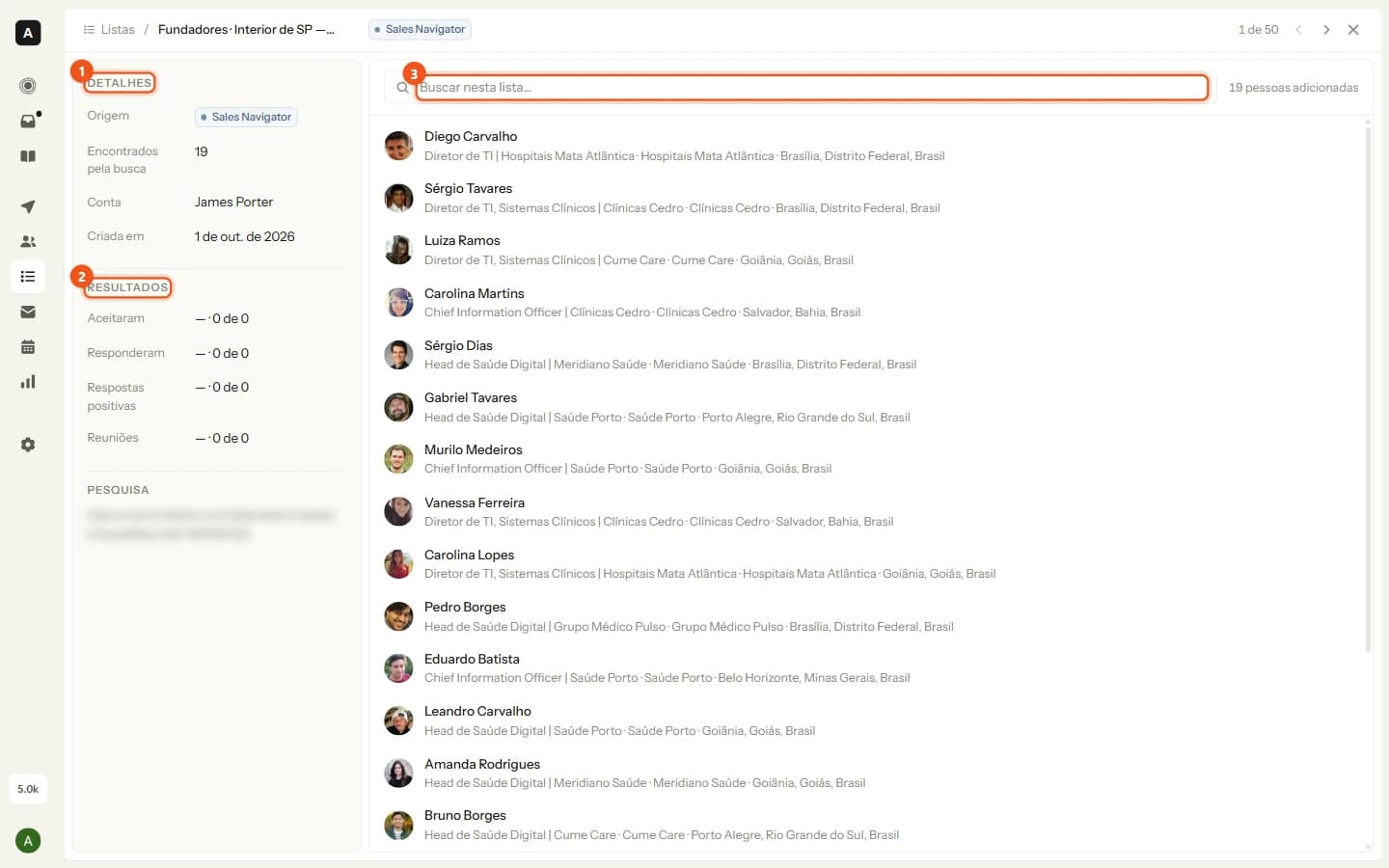
Clique no nome da lista ou escolha Abrir lista. Você vê:
- Detalhes: Origem, Encontrados pela busca (quantas pessoas a busca achou quando a lista foi criada), Conta, Criada em.
- Resultados: como as campanhas que usam a lista estão indo. Mostra Aceitaram, Responderam, Respostas positivas, Reuniões e, se houve e-mails enviados, E-mails devolvidos. Se nenhuma campanha usa a lista, a caixa diz isso. Podem aparecer sugestões curtas, como pausar uma lista quando poucos convites são aceitos. São só conselhos. Nada é pausado por você.
- Tags, Filtros (o que a lista procura, com valores excluídos em vermelho) e o link Pesquisa quando a lista veio de um link do LinkedIn.
- As pessoas da lista, com busca ("Buscar nesta lista…") e uma contagem como "120 pessoas adicionadas".
Use as setas no topo para ir à lista anterior ou à próxima.
Renomear uma lista: clique no nome no topo da página da lista, digite o novo nome e aperte Enter, ou clique no ícone de check.
Listas vazias mostram uma prévia
Até uma campanha começar a enviar, ninguém fica guardado na lista. Por isso uma lista nova mostra Prévia de quem esta lista vai alcançar, que é o que a busca encontra agora. Uma lista de Sinais de compra também mostra O que esta lista procura. Listas de CSV e de Seus Contatos não têm busca para mostrar, então aparece "Ninguém foi adicionado a esta lista ainda. As pessoas são adicionadas quando uma campanha que usa esta lista começa a enviar."
Como uma lista se enche
- Você publica a lista. Ela guarda a busca e a conta, e não as pessoas.
- Você inicia uma campanha que usa a lista.
- Enquanto a campanha roda, o Syndie lê pequenos lotes da busca e adiciona as pessoas à lista, conferindo cada uma.
- O número em pessoas adicionadas sobe aos poucos.
Ao encher, o Syndie pula quem já está na lista e quem está na sua Lista de bloqueio. Se a lista ficar sem pessoas, a campanha diz "Esta lista de prospects não tem mais resultados. Adicione outra fonte para continuar enviando."
Uma lista também pode parar se a conta do LinkedIn dela for desconectada. A coluna Conta mostra então Desconectada. Reconecte a conta em Contas.
Usar uma lista em uma campanha
Ao criar uma campanha, escolha a lista em Selecionar Lista de Prospects. Se quiser testar outras configurações com o mesmo público, crie uma segunda lista a partir do mesmo link, arquivo ou filtros.
Editar uma lista
| O que você quer mudar | O que fazer |
|---|---|
| O nome | Clique no nome com a lista aberta, ou use Editar lista. |
| A conta do LinkedIn | Editar lista e escolha outra conta. |
| O link, o arquivo ou os contatos de uma lista | Não é possível. Crie uma nova lista. |
| Os filtros de uma lista da Busca nativa de prospects | No menu da lista, escolha Nova pesquisa a partir dos filtros. Os filtros são copiados para uma nova busca onde você pode alterá-los. |
| Com quem falar, ou empresas a deixar de fora, numa lista de Sinais de compra | Editar lista. Vale mesmo enquanto uma campanha usa a lista. |
| A busca de uma lista de Sinais de compra | Editar lista e depois Nova busca a partir desta lista. |
Você não pode alterar uma lista enquanto uma campanha que a usa estiver ativa ou pausada, exceto com quem falar e as empresas deixadas de fora numa lista de Sinais de compra. Você verá: "Uma campanha está usando esta lista, então ela não pode ser alterada." Os filtros de uma lista da Busca nativa de prospects não mudam depois que ela é criada; use Nova pesquisa a partir dos filtros.
Excluir uma lista
- Escolha Excluir no menu da linha, ou marque várias listas e clique em Excluir na barra de baixo.
- Confirme. A lista some de vez: "Isso não pode ser desfeito."
Uma lista usada por uma campanha ativa não pode ser excluída. Pause ou pare essa campanha antes. Ao excluir várias de uma vez, as listas usadas por campanhas ativas são puladas.
Problemas comuns
| Problema | Solução |
|---|---|
| Publicar está cinza | Clique em Visualizar antes. É preciso pelo menos uma pessoa. |
| "Esse link não parece..." | Você colou o tipo errado de link para o método. Confira o método ou o link. |
| Nenhuma conta para escolher | O método pede um tipo de conta que você não conectou, como Sales Navigator. Adicione em Contas ou use URL de busca do LinkedIn. |
| Uma conta aparece como Desconectada | Reconecte em Contas. |
| A lista nunca cresce | Nenhuma campanha está rodando com ela ainda, ou a conta está desconectada. |
| A campanha diz que a lista não tem mais resultados | A busca acabou ou chegou a 2.500. Adicione outra lista. |
| Não consigo editar nem excluir | Uma campanha ativa ou pausada usa a lista. A edição continua travada com a campanha pausada; para excluir a lista, pause a campanha antes. |
| "O LinkedIn pediu para suas contas irem mais devagar…" (Sinais de compra) | Tente a busca de novo amanhã. Listas que já estão em uma campanha continuam se enchendo sozinhas. |
| Uma lista de Sinais de compra não adiciona ninguém por um tempo | A campanha está pausada, fora do horário de envio ou no limite diário, ou nada novo apareceu. Ela busca de novo quando a campanha precisa de pessoas. |
Encontrar Pessoas
Contatos
Veja todas as pessoas que você aborda, abra o registro de cada uma, use tags, notas e tarefas, encontre e-mails e telefones, importe e exporte.
O que é Contatos
Contatos é a lista de todas as pessoas do seu workspace. As pessoas chegam aqui de três formas:
- Uma campanha pega a pessoa de uma lista de prospects e começa a sequência dela.
- Você importa de um arquivo CSV ou de um app conectado.
- Você adiciona alguém manualmente com Novo contato.
Uma lista de prospects sozinha não enche Contatos. A pessoa vira um contato quando uma campanha começa a trabalhar nela, ou quando você a importa ou adiciona.
Abra Contatos no menu lateral.
A tabela de Contatos
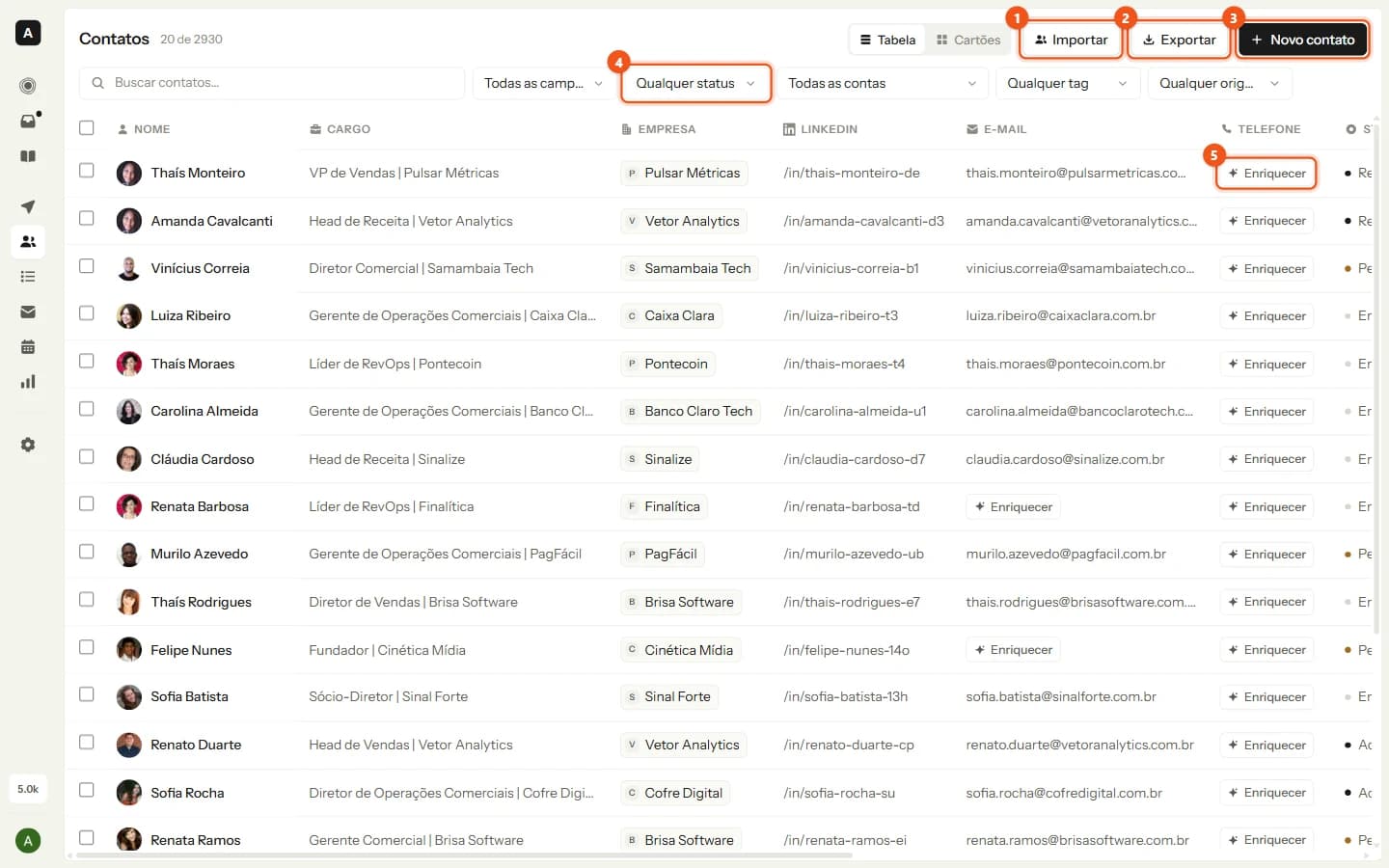
A página abre na visualização Tabela. Troque para Cartões com os botões de Visualização no topo. O Syndie lembra da sua escolha.
No topo você vê o número de contatos e os botões Importar, Exportar e Novo contato.
Colunas
| Coluna | O que mostra |
|---|---|
| Nome | O nome e a foto da pessoa. Esta coluna fica sempre em primeiro. |
| Cargo | Cargo ou título do perfil. |
| Empresa | Onde a pessoa trabalha. |
| Um link para o perfil dela no LinkedIn. | |
| O endereço de e-mail, ou um botão Enriquecer se não houver. | |
| Telefone | O telefone, ou um botão Enriquecer se não houver. |
| Status | Em que ponto ela está na sua abordagem. Veja a seção "Status" abaixo. |
| Tags | As tags dela. Clique para adicionar ou remover. |
| Campanha | A campanha em que ela está. |
| Última atividade | Quando algo mudou pela última vez, como "hoje" ou "há 3d". |
| Origem | O app de onde foi importada, se for o caso. |
| Seus próprios campos | Uma coluna para cada campo personalizado que você criou. |
Clique no título de uma coluna para ordenar. Clique no botão de colunas no fim do cabeçalho (Colunas) para escolher o que mostrar. Dá para mostrar de 5 a 9 colunas ao mesmo tempo além do Nome. Arraste as colunas para reordenar, ou use as setinhas. O Syndie guarda seu layout no navegador.
Busca e filtros
| Controle | O que faz |
|---|---|
| Buscar contatos… | Encontra pessoas por nome, cargo, localização ou empresa. |
| Campanha | Todas as campanhas ou uma campanha. |
| Status | Qualquer status, Convite pendente, Aceito, Respondeu, Conectado, Não contatado. |
| Todas as contas | Uma ou várias contas do LinkedIn. O contato aparece se alguma das contas escolhidas enviou para ele. |
| Qualquer tag | Uma tag. |
| Qualquer origem | Só aparece quando você tem contatos importados de um app conectado. |
Os filtros se somam. Se nada corresponder, você vê "Nenhum contato encontrado" com um chip para cada filtro ativo. Clique no X de um chip para removê-lo, ou em Limpar todos os filtros.
A tabela mostra 20, 50 ou 100 contatos por página. Escolha no rodapé.
Ações da linha
Passe o mouse sobre a linha e clique nos três pontos. Você tem:
- Abrir: abre o registro do contato.
- Mostrar na Caixa Unificada: abre a conversa com essa pessoa.
- Abrir perfil do LinkedIn: abre o perfil em uma nova aba (só quando ela tem perfil).
- Interromper abordagem: só aparece enquanto uma campanha ainda está trabalhando nessa pessoa.
Status
O status descreve a conexão no LinkedIn. O Syndie atualiza conforme a campanha roda.
| Status | O que significa |
|---|---|
| Não contatado | Nenhum convite foi enviado ainda. |
| Pendente (Convite pendente) | Um convite espera a pessoa aceitar. |
| Enviado | O convite foi enviado. |
| Conectado | A pessoa é uma conexão. |
| Aceito | A pessoa aceitou o convite. |
| Respondeu | A pessoa respondeu. |
| Retirado | O convite foi retirado. |
Abrir um contato
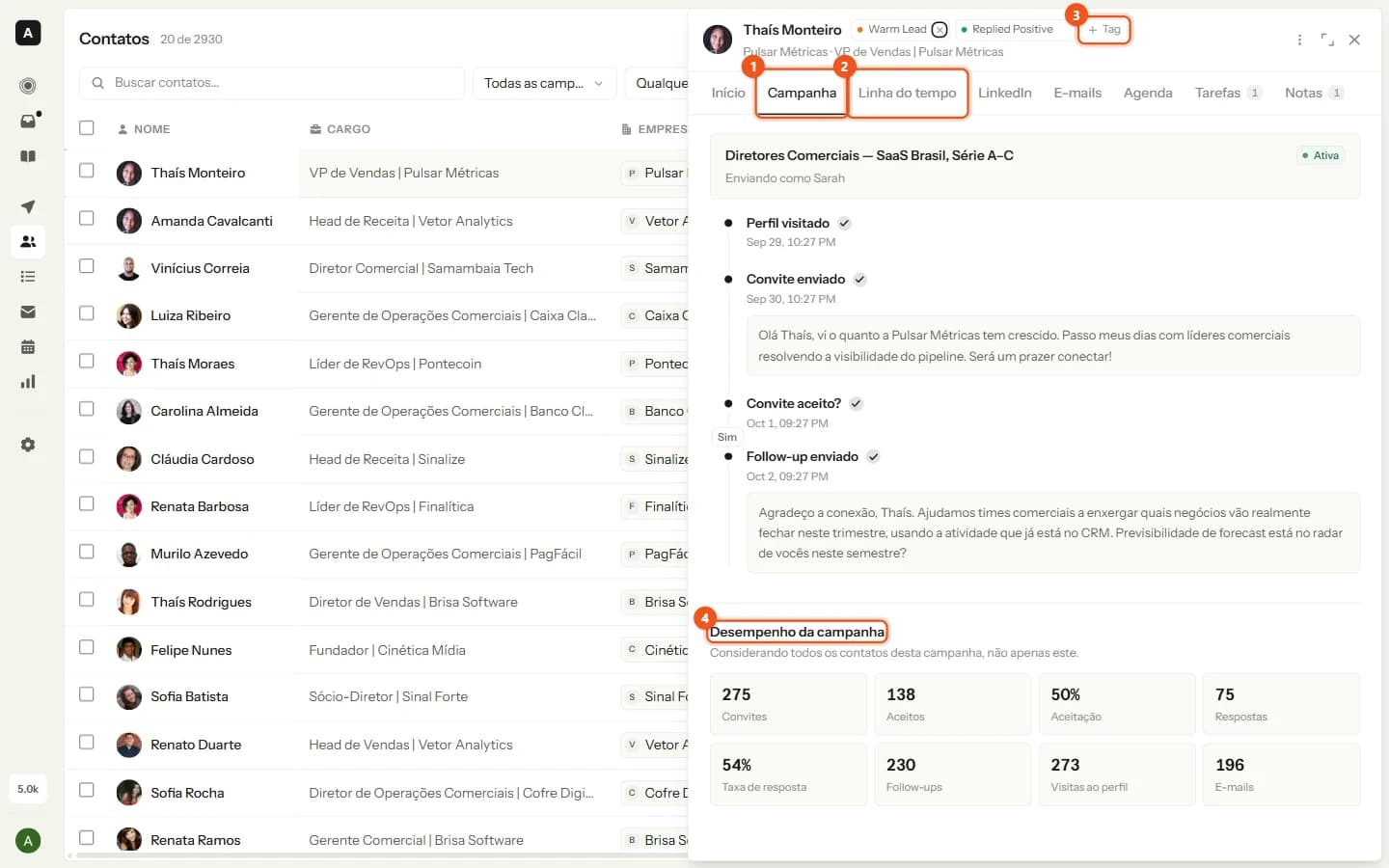
Clique em uma linha para abrir o contato em um painel lateral. Clique no ícone de expandir (Expandir para tela cheia) para usar a página inteira, e no de recolher para voltar. Na tela cheia você passa de um contato a outro com as setas e vê "3 de 20".
O topo do registro mostra nome, cargo e empresa, as tags e de onde a pessoa veio (por exemplo "Importado de HubSpot"). O menu de três pontos (Ações do contato) tem Mostrar na Caixa Unificada, Abrir perfil do LinkedIn e Enviar para cada CRM que você conectou (HubSpot ou GoHighLevel). Enviar cria a pessoa lá, ou atualiza se ela já existir.
As abas
| Aba | O que você encontra |
|---|---|
| Início | Os dados do contato, no painel lateral. Na tela cheia ficam em uma coluna à esquerda. |
| Campanha | Cada etapa que a campanha executou para essa pessoa e o desempenho da campanha toda. |
| Linha do tempo | Tudo o que aconteceu com o contato, do mais novo ao mais antigo, incluindo alterações, respostas e reuniões. |
| O perfil (sobre, experiência, formação, habilidades) e as mensagens do LinkedIn trocadas. | |
| E-mails | E-mails enviados e recebidos. Dá para escrever um novo e-mail ou uma resposta aqui. |
| Agenda | Reuniões que a pessoa agendou com você. Dá para remarcar ou cancelar. |
| Tarefas | Acompanhamentos deste contato. |
| Notas | Notas para a sua equipe. |
Dados e campos
Clique em qualquer valor para editar. Aperte Enter para salvar ou Escape para cancelar.
- Trabalho: Empresa, Cargo.
- Geral: E-mail, Telefone, Localização.
- Links: LinkedIn (quando o perfil ainda não foi sincronizado), Site, X / Twitter. Dados que vieram do perfil do LinkedIn aparecem abaixo, só para leitura.
- Tags: adicione ou remova tags.
Se um valor vem do perfil do LinkedIn ou foi achado pelo enriquecimento, ele aparece em cinza com um rótulo como "do LinkedIn" ou "enriquecido" até você digitar o seu.
Seus próprios campos
Em Seus campos, clique em Adicionar um campo para registrar o que precisar, como mês de renovação, responsável pela conta ou tamanho do negócio.
- Digite um Nome.
- Escolha um Tipo: Texto, Número, Data, Opção ou Link.
- Para Opção, digite as opções separadas por vírgula, como "T1, T2, T3, T4".
- Clique em Adicionar campo.
O campo passa a aparecer em todos os contatos e pode virar uma coluna da tabela. Para remover um campo, passe o mouse, clique na lixeira e em Excluir este campo. Os valores já salvos nos contatos são mantidos.
Notas
Na aba Notas, escreva e clique em Adicionar nota. As notas são para a próxima pessoa que abrir este contato. Você pode editar ou excluir uma nota pelo menu dela. Excluir não pode ser desfeito.
Syd também lê as cinco notas mais recentes da pessoa como contexto privado quando escreve uma mensagem de campanha ou uma resposta para ela, mesmo quando as notas estão em outro registro da mesma pessoa, como um contato importado. Nunca cita uma nota, nunca diz que elas existem, e uma mensagem que repete as palavras de uma nota não é enviada. Uma linha abaixo da caixa de nota mostra se isso está ligado. Você pode desligar em Configurações → Regras e autonomia de Syd, em Notas dos contatos.
Tarefas
Em Tarefas, escreva "O que precisa ser feito?", adicione detalhes e um prazo se quiser, e clique em Adicionar tarefa. Prazos rápidos: Hoje, Amanhã e Próxima semana. As tarefas ficam agrupadas em Atrasadas, Abertas e Concluídas. Marque como concluída ou não, edite ou exclua. A aba Tarefas mostra o número de tarefas abertas.
Tags
Tags são etiquetas que você coloca nos contatos. Elas são compartilhadas por todo o workspace. Um contato pode ter várias tags.
- Adicionar uma tag a um contato: clique em Adicionar tag na tabela ou no registro. Busque, escolha uma tag, ou digite um nome novo e escolha Criar "nome".
- Gerenciar tags: no mesmo menu, escolha Gerenciar tags. Você pode criar uma tag com nome e uma de 15 cores, renomear, mudar a cor ou excluir. Renomear muda em todo lugar. Excluir tira a tag de todos os contatos e não pode ser desfeito.
- Adicionar uma tag a vários contatos: marque os contatos, clique em Tag na barra de baixo e escolha uma tag. Isso substitui as tags que esses contatos já tinham: eles ficam só com a tag escolhida.
- Remover tags: marque contatos e clique em Remover tag. Isso tira as tags desses contatos.
Tags prontas
Workspaces novos já vêm com estas tags. Você pode usá-las, mas não renomear nem excluir:
Hot Lead, Warm Lead, Cold Lead, Qualified, Unqualified, Meeting Booked, Meeting Completed, No Show, Reschedule Needed, High Value, Decision Maker, Influencer, Budget Confirmed, Replied Positive, Replied Negative, Out of Office, Follow Up Required, In Conversation, Do Not Contact, Referral, Wrong Person, Needs Human.
As tags também ajudam a montar uma lista. Em uma lista de prospects do tipo Seus Contatos, você inclui ou exclui pessoas por tag.
Encontrar e-mail ou telefone
Se um contato não tem e-mail ou telefone, a tabela e o registro mostram um botãozinho Enriquecer.
- Clique em Enriquecer. Abre uma janela com Encontrar e-mail ou Encontrar telefone.
- Ela diz por onde vai Buscar: o perfil do LinkedIn, ou nome e empresa se não houver perfil. Sem nenhum dos dois, você é avisado para adicionar um perfil do LinkedIn, ou nome, sobrenome e empresa.
- Ela mostra o Custo. Confirme com Encontrar e-mail ou Encontrar telefone.
Você só paga quando algo é encontrado. Se nada for encontrado, você vê "Nenhum e-mail encontrado" ou "Nenhum telefone encontrado" e nenhum crédito é usado. Os preços típicos são 1 crédito por e-mail e 5 créditos por telefone. A janela sempre mostra o preço exato do seu workspace.
- Um telefone escrito no perfil do LinkedIn é usado primeiro e não custa nada.
- O telefone costuma chegar em poucos minutos. O contato mostra Buscando… e se atualiza sozinho.
- Se você conectou sua própria conta de dados para buscas, a janela mostra a sua chave e usa os créditos dela, e não os do Syndie.
- Se você não tiver créditos suficientes, vê "Créditos insuficientes. São necessários 5 e você tem 2." Compre mais em Cobrança.
- Se o serviço de busca estiver ocupado, nada é buscado e nada é cobrado. Tente de novo em alguns minutos.
Se o contato já tem o valor, você vê "já tem" e nada é cobrado.
Adicionar um contato manualmente
Clique em Novo contato. É para alguém que você já conhece, e não para um prospect de uma lista.
- O Nome é obrigatório.
- Você precisa de uma URL do LinkedIn ou de um E-mail, ou dos dois. Um contato sem nenhum dos dois não pode ser alcançado. O endereço do LinkedIn deve conter /in/.
- Sobrenome e Empresa são opcionais.
Se você informar só uma forma de contato, o contato é salvo como alcançável em um canal. As etapas do outro canal pulam essa pessoa até você adicionar. Clique em Criar contato.
Importar contatos
Clique em Importar. O título da janela é Importar contatos.
Enviar um CSV
- Arraste um arquivo para Enviar um CSV ou escolha um. Uma exportação do LinkedIn funciona como está.
- Mapeie suas colunas: diga o que cada coluna contém. O Syndie adivinha onde consegue. Os campos são URL do LinkedIn, E-mail, Nome, Sobrenome, Empresa, Cargo, Localização, Telefone, Site ou Não importar.
- Todo contato precisa de uma URL do LinkedIn ou de um E-mail. A janela conta as linhas que ficarão de fora.
- Quando pelo menos 10 linhas têm perfil do LinkedIn, Criar uma lista com estes contatos já vem marcado. Dê um Nome da lista e escolha a conta do LinkedIn a que ela pertence, ou desmarque para só importar. Só quem tem perfil do LinkedIn entra na lista; todos continuam sendo adicionados a Contatos.
- Clique em Importar N contatos.
Limites: um arquivo .csv, com linha de cabeçalho, e até 5.000 contatos por vez. Para mais, divida o arquivo.
Pessoas que já estão no seu workspace, com o mesmo perfil do LinkedIn ou e-mail, são vinculadas e não duplicadas. Ao terminar você vê quantas são novas e quantas já estavam aqui.
Importar de um app conectado
Em Dos seus apps você vê HubSpot, GoHighLevel e as outras ferramentas de dados que conectou. Escolha uma, depois uma conta, depois o que importar (por exemplo todos os contatos, uma lista salva ou uma busca). Clique em Iniciar importação. Você pode fechar a janela e a importação continua. Interromper importação mantém o que já foi importado. Se a conexão parar de funcionar, reconecte em Configurações, Integrações.
As pessoas importadas aparecem em Contatos com a Origem.
Exportar contatos
Clique em Exportar para baixar os contatos em um arquivo CSV chamado leads-export.csv. A exportação usa a sua busca e os filtros atuais, então limpe os filtros antes se quiser todo mundo.
Interromper a abordagem
Para impedir que uma campanha contate alguém, use Interromper abordagem no menu da linha. Confirme "Interromper a abordagem a nome?". Nenhuma outra etapa será executada para a pessoa. As mensagens já enviadas continuam onde estão, e isso não pode ser desfeito.
Para interromper várias de uma vez, marque os contatos e clique em Interromper na barra de baixo. O botão só aparece quando pelo menos um dos contatos marcados ainda está em uma campanha.
A próxima etapa de um contato em uma campanha
Abra o contato e vá em Linha do tempo. Enquanto uma campanha ainda trabalha com a pessoa, o topo da lista tem uma entrada em Próximos, como "Follow-up agendado". Clique nela para ver os detalhes:
- Campanha: qual campanha.
- Status: Em andamento, Escolhendo a próxima etapa, Aguardando, Aguardando aprovação, Concluído ou Interrompido.
- Etapa atual: em que ponto a campanha está.
- Próxima etapa: o que vem depois, como um follow-up.
- Executa em: quando essa etapa está prevista.
Mais abaixo, a mesma linha do tempo mostra quando a pessoa entrou na campanha e, quando a execução termina, o motivo. Por exemplo "Interrompido: a pessoa respondeu", "Interrompido: uma reunião foi agendada" ou "Concluiu todas as etapas".
A aba Campanha lista cada etapa já executada, com o resultado. Etapas puladas ou que falharam dizem o motivo. Se a pessoa não está em nenhuma campanha, aparece "Ainda não está em uma campanha".
Selecionar vários contatos
Marque a caixa ao lado do nome, ou a caixa do cabeçalho para selecionar a página. Uma barra embaixo mostra quantos estão selecionados e oferece Tag, Remover tag e Interromper. Use Limpar seleção para desmarcar todos.
Problemas comuns
| Problema | Solução |
|---|---|
| Uma lista de prospects mostra pessoas, mas Contatos está vazio | Contatos se enche quando uma campanha que usa a lista começa a enviar. |
| Enriquecer diz que não consegue buscar a pessoa | Adicione o perfil do LinkedIn, ou nome, sobrenome e empresa. |
| "Créditos insuficientes" | Adicione créditos em Cobrança. |
| Não aparece Interromper | Nenhum dos contatos marcados ainda está em uma campanha. |
| Não vejo alguns contatos | Seu papel pode limitar você a algumas contas do LinkedIn. Fale com um proprietário ou administrador. |
| Uma importação parou | Abra Importar para ler o motivo. Reconecte o app se preciso e comece de novo. Pessoas já importadas são puladas. |
| Não consigo renomear nem excluir uma tag pronta | As tags prontas são fixas. Crie uma tag sua. |
Encontrar Pessoas
Lista de bloqueio
Mantenha pessoas e empresas específicas fora de todas as campanhas do seu workspace.
O que a lista de bloqueio faz
A Lista de bloqueio reúne as pessoas e empresas que seu workspace nunca vai contatar. Use para clientes, concorrentes, parceiros ou qualquer pessoa que pediu para não receber mais mensagens suas.
Ela vale para o workspace inteiro: todas as campanhas, todos os assentos e todas as listas de prospects. Uma entrada protege tudo isso.
Você encontra a lista em Configurações, na página Lista de bloqueio. O cartão do topo se chama Nunca contatar.
O que você pode bloquear
| Tipo | O que bloqueia | Como a correspondência é feita |
|---|---|---|
| Empresa | Todos que trabalham lá no momento | Pela empresa do LinkedIn, ou pelo nome da empresa se você não escolher uma empresa do LinkedIn |
| Pessoa | Uma pessoa, onde quer que ela apareça | Pelo perfil do LinkedIn, não pelo nome |
Nesta página você não consegue bloquear um domínio de e-mail inteiro nem um endereço de e-mail à mão. Também não há envio em massa. As entradas são adicionadas uma de cada vez.
Bloquear uma empresa
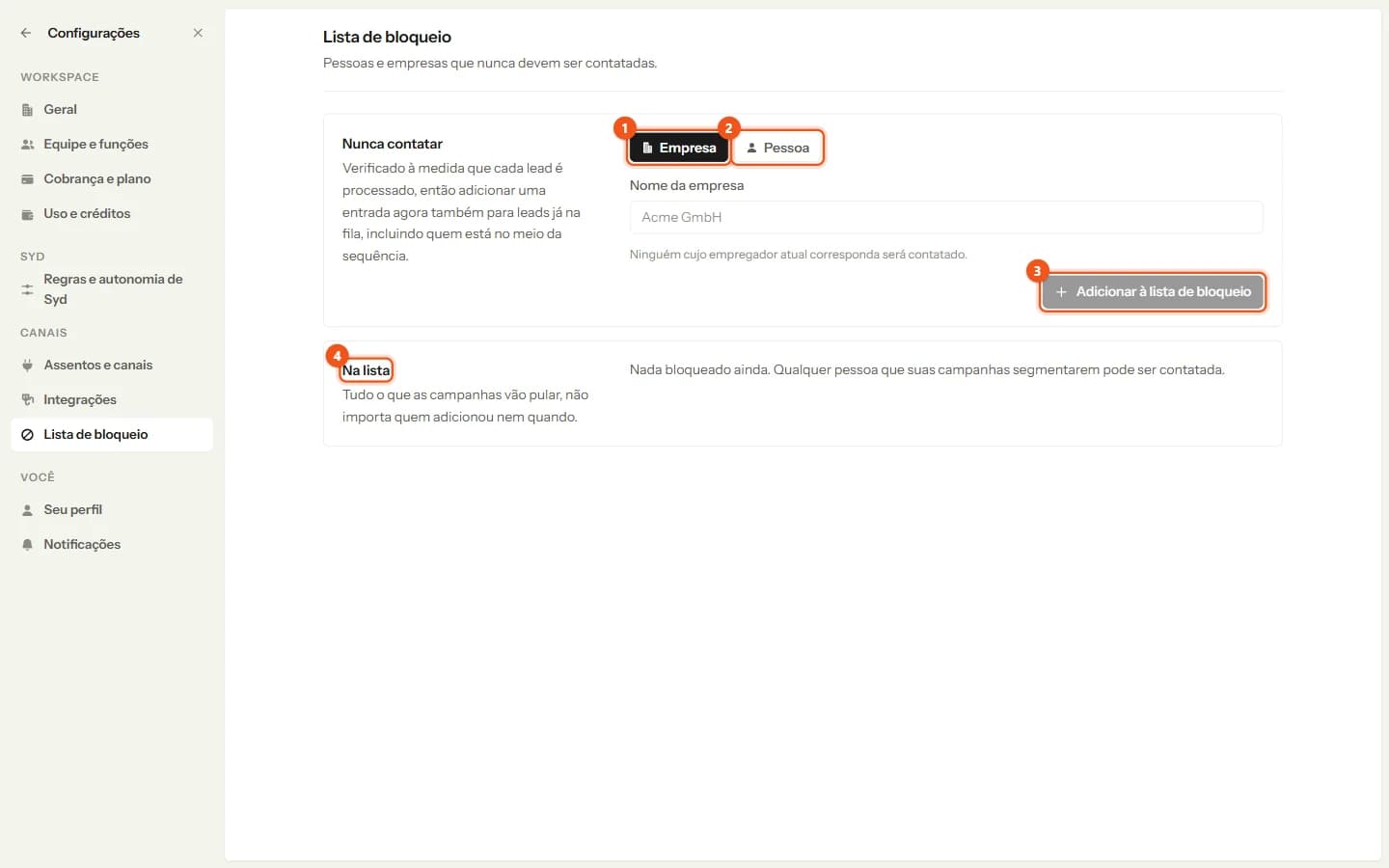
- Abra Configurações e depois Lista de bloqueio.
- No cartão Nunca contatar, escolha Empresa.
- Digite o nome em Nome da empresa. As empresas do LinkedIn que combinam aparecem enquanto você digita. Escolha uma para bloquear exatamente aquela empresa.
- Clique em Adicionar à lista de bloqueio.
Uma mensagem confirma que a empresa nunca será contatada.
- Você escolheu uma empresa do LinkedIn. A entrada fica vinculada a essa empresa, então continua valendo mesmo que o empregador esteja escrito de outra forma no perfil da pessoa.
- Você digitou um nome e não escolheu nada. A entrada compara pelo nome digitado. A comparação ignora maiúsculas, acentos e pontuação, mas o nome precisa ser o mesmo. "Acme" não corresponde a "Acme Corp".
- A busca de empresas precisa de uma conta do LinkedIn conectada. Sem ela, você verá que a busca não está disponível. Ainda dá para adicionar o nome.
A regra da empresa olha só o emprego atual de cada pessoa. Se alguém sair da empresa, deixa de ser bloqueado por ela.
Bloquear uma pessoa
- Escolha Pessoa.
- Digite o nome em Nome.
- Cole o endereço do LinkedIn em Perfil do LinkedIn, por exemplo
linkedin.com/in/sarah-green. Você também pode colar só o nome de usuário que fica no final do endereço. - Clique em Adicionar à lista de bloqueio.
A pessoa é identificada pelo perfil, não pelo nome. Alguém com o mesmo nome e outro perfil ainda pode ser contatado. Como a correspondência é pelo perfil, uma troca de emprego não remove o bloqueio.
Onde a lista de bloqueio vale
- Quando uma lista é preenchida. Pessoas bloqueadas são puladas e não viram contatos da lista.
- Quando uma campanha pega um contato. A verificação acontece a cada contato processado. Por isso, adicionar uma entrada também impede contatos que já estão na fila mas ainda não começaram.
- Quando você adiciona uma pessoa. Se ela já é um contato no seu workspace, um evento de descadastro é enviado às suas automações conectadas (por exemplo n8n).
- Mensagens que Syd envia pela caixa de entrada. Se você pedir para Syd enviar uma mensagem do LinkedIn ou um e-mail para uma pessoa bloqueada, o envio é recusado. Mensagens e e-mails que você mesmo escreve e envia na caixa de entrada não são verificados.
Adicionar uma empresa não apaga contatos que já estão no seu workspace. Se precisar parar alguém que está no meio da sequência, pause ou remova a pessoa também na campanha.
E-mails bloqueados automaticamente
O Syndie também deixa de enviar para um endereço de e-mail quando:
- o endereço devolveu a mensagem de forma definitiva,
- a pessoa clicou no link de cancelar inscrição do seu e-mail,
- a pessoa marcou seu e-mail como spam.
Esses endereços ficam bloqueados para o workspace inteiro. Eles não aparecem na lista desta página.
Gerenciar a lista
O cartão Na lista mostra tudo o que as campanhas vão pular, não importa quem adicionou nem quando. As entradas ficam agrupadas em Empresas e Pessoas, com a contagem de cada grupo. Cada linha mostra o nome, como a correspondência é feita (o endereço do perfil do LinkedIn, "Vinculado a uma empresa do LinkedIn" ou "Correspondência pelo nome") e quando foi adicionada.
- Buscar na lista... encontra uma entrada pelo nome ou pelo endereço do perfil. Se nada combinar, você vê "Nada corresponde a isso."
- Remover apaga uma entrada. Passe o mouse sobre a linha para ver o botão com clareza. Depois de remover, as campanhas podem voltar a contatar essa pessoa ou empresa.
Se a lista estiver vazia, o cartão diz "Nada bloqueado ainda. Qualquer pessoa que suas campanhas segmentarem pode ser contatada."
Configuração relacionada: Evitar leads duplicados
É outra regra, na página Geral das configurações. Quando está ativa, a campanha pula quem já é contato em outra campanha do seu workspace. Vem desativada por padrão e vale só para pessoas adicionadas depois que você a ativa.
Problemas comuns
| Problema | Solução |
|---|---|
| Uma empresa bloqueada ainda é contatada | Veja como a entrada faz a correspondência. Um nome digitado precisa ser igual ao empregador do perfil. Remova e adicione de novo, escolhendo a empresa do LinkedIn nas sugestões. |
| Uma pessoa bloqueada ainda aparece | A entrada foi criada só com o nome. Remova e adicione de novo com o endereço do perfil do LinkedIn. |
| As sugestões de empresa não aparecem | Conecte uma conta do LinkedIn em Contas. Você ainda pode adicionar o nome à mão. |
| Removi uma entrada por engano | Adicione de novo. |
Próximos passos: veja Listas de prospects e Campanhas.
Campanhas
Campanhas
Crie, lance e gerencie campanhas de prospecção que alcançam seus prospects no LinkedIn e por e-mail.
O que é uma campanha?
Uma campanha pega uma lista de prospects e trabalha nela, uma pessoa de cada vez. Ela convida no LinkedIn, faz follow-up, pode enviar e-mails e entrega as respostas para você. Você decide quem ela alcança (uma lista de prospects), o que ela envia (uma sequência de etapas), de quais contas e quando ela pode enviar.
Abra Campanhas na barra lateral para ver todas. Cada campanha é montada por você, etapa por etapa, ou planejada pela assistente do Syndie, a Syd (veja Syd).
A lista de Campanhas
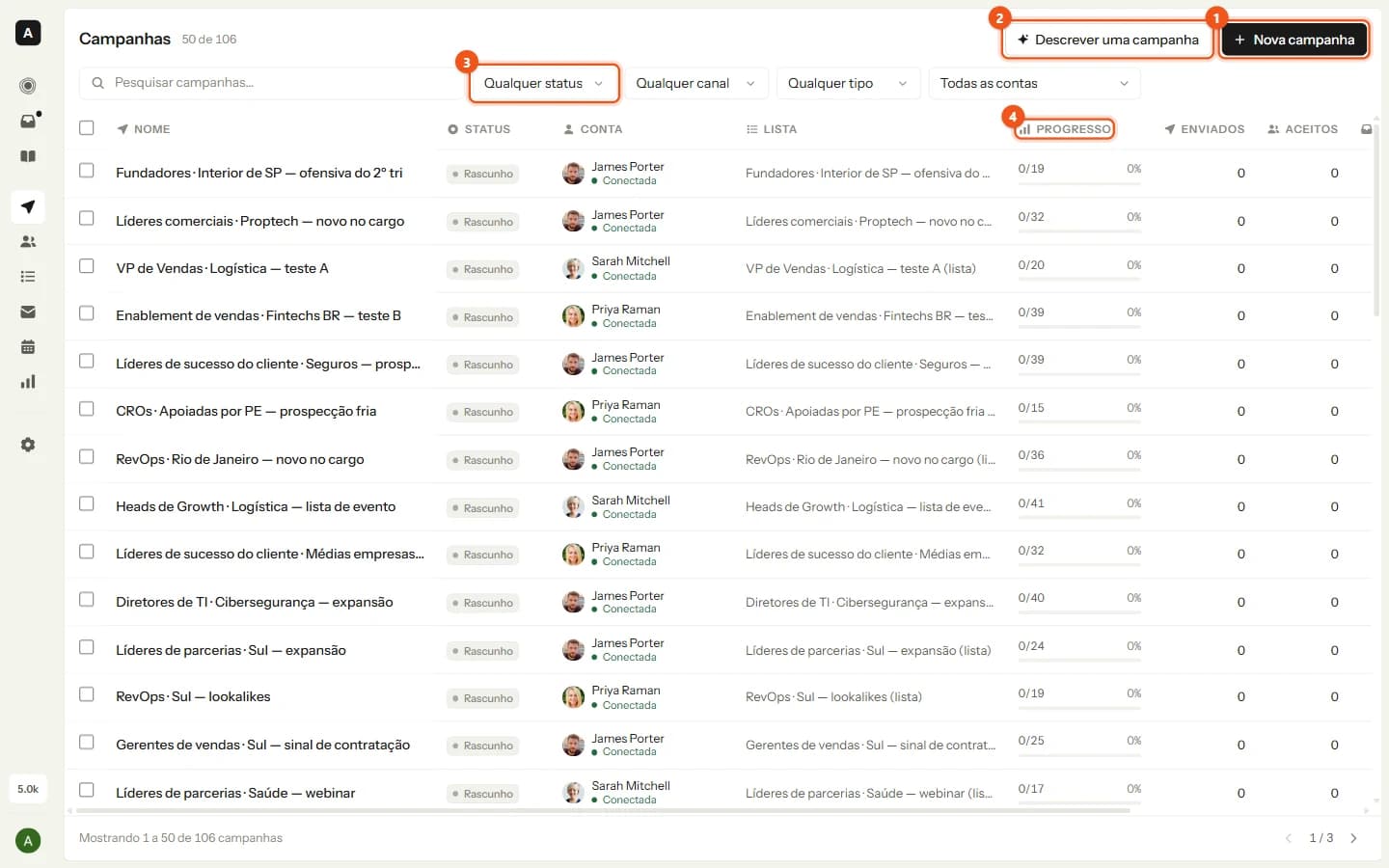
A lista mostra uma linha por campanha.
| Coluna | O que mostra |
|---|---|
| Nome | O nome da campanha. Uma etiqueta Syd indica que a Syd planejou a campanha e escolhe a próxima etapa de cada pessoa. |
| Status | Rascunho, Ativa, Pausada, Concluída ou Arquivada. |
| Conta | A conta (ou contas) do LinkedIn de onde ela envia. |
| Lista | A lista de prospects que ela percorre. |
| Progresso | Até onde ela já avançou na lista. |
| Enviados, Aceitos, Respondidos | Resultados até agora. |
| Criada em | A data de criação. |
Acima da lista você pode pesquisar pelo nome e filtrar por Qualquer status, Qualquer canal, Qualquer tipo (Planejada pela Syd ou Feita à mão) e Todas as contas. As campanhas Arquivadas só aparecem quando você escolhe o filtro de status Arquivada.
Passe o mouse sobre uma linha e abra o menu ... para Abrir campanha, Iniciar (rascunhos), Retomar (pausadas), Pausar (ativas), Duplicar, Arquivar ou Desarquivar, e Excluir. Marque várias linhas para pausar, retomar, arquivar, desarquivar ou excluir de uma vez.
Criar uma campanha
Há duas formas de começar.
Descrever para a Syd
Clique em Descrever uma campanha e complete a frase "Crie uma campanha que ..." A Syd pergunta o que precisa, monta a campanha e mostra para você antes de enviar qualquer coisa. É o caminho mais rápido, e ele usa o horário de envio padrão do seu workspace. Veja Syd e Deixe o Syd Escolher Cada Etapa.
Montar você mesmo
- Clique em Nova campanha.
- Preencha a janela (abaixo) e clique em Criar campanha.
- Você vai para o construtor de campanhas. Monte as etapas na tela Fluxo (veja Flow Builder) e depois vá em Revisão para vincular uma lista de prospects e lançar.
A janela Nova campanha pede:
| Campo | O que escolher |
|---|---|
| Tipo de prospecção | Canal único é só LinkedIn. Multicanal é LinkedIn e e-mail em uma sequência. Isso não pode mudar depois que o fluxo existir. Uma campanha não pode enviar só por e-mail. |
| Nome da campanha | Opcional, até 80 caracteres. Se você deixar vazio, a campanha recebe um nome como "Prospecção por LinkedIn, 3 out". Você pode renomear a qualquer momento. |
| Conta do LinkedIn | A conta de onde saem convites e mensagens. Contas desconectadas aparecem esmaecidas. Escolha várias para dividir o envio. A primeira é a principal. |
| Caixa de e-mail | Só no Multicanal. A caixa de onde saem os e-mails. Escolha várias para dividir o envio. |
Uma campanha criada assim começa como Rascunho com estas configurações, que você pode mudar depois nas configurações da campanha:
- Horário de envio das 9h às 17h, de segunda a sexta, no fuso horário do seu navegador.
- Pessoas novas por dia em 25 (ou menos, se a conta tiver menos espaço).
- Parar quando alguém clicar em um link ligado. As respostas são tratadas em cada etapa de mensagem, InMail e e-mail.
- No Multicanal, Buscar e-mails que faltam ligado.
Revisar e lançar
Um rascunho não faz nada até ser lançado. No construtor, clique em Revisão (ou em Lançar na barra de cima). A tela de Revisão confere tudo e lista o que ainda falta em Ainda falta:.
| Verificação | O que precisa |
|---|---|
| Público | Uma lista de prospects. Escolha com Escolha uma lista de prospects ou Usar outra lista. Uma lista vazia é só um aviso: a campanha começa e espera até a lista se preencher. |
| Conta do LinkedIn | Uma conta conectada. Use Escolha uma conta do LinkedIn ou Reconectar. |
| Caixa de e-mail | Uma caixa conectada, nas campanhas Multicanal. |
| Sequência | Pelo menos uma etapa, e todas completas. Use Monte o fluxo ou Conclua as etapas do fluxo. Não é necessário quando a Syd planeja as etapas. |
| Assinatura | Uma assinatura ativa. Se não for possível consultar a cobrança, aparece um Atenção e você ainda pode lançar. Essa verificação é ignorada para quem não pode ver a cobrança. |
| Programação | Espaço em cada conta: ela precisa ter menos de 3 campanhas ativas e ainda ter espaço no limite diário para as Pessoas novas por dia desta campanha. Use Abrir espaço em uma conta do LinkedIn. |
Se a sua lista de prospects sugerir um fuso horário, dias de envio ou idioma, um aviso oferece Usar estes para aplicá-los à campanha.
Quando não faltar nada, clique em Lançar campanha. As primeiras etapas saem na próxima janela de envio. Você também pode clicar em Iniciar em um rascunho, na lista ou na página da campanha; ele faz as mesmas verificações e diz o que está travando.
A página da campanha
Clique em uma campanha da lista para abri-la. A barra de cima mostra o nome, o status e o botão de ação (Iniciar, Pausar ou Retomar), além de um menu ... com Duplicar, Arquivar e Excluir. Abrir campanha completa leva você ao construtor.
O lado esquerdo mostra a conta de envio, a lista, quantos contatos ela tem, quem criou, quando foi criada e os números de Enviados, Aceitos, Respondidos e Já conectados.
| Aba | Para que serve |
|---|---|
| Fluxo | A sequência como ela realmente roda, com quantas pessoas chegaram a cada etapa. Campanhas planejadas pela Syd não têm a aba Fluxo. |
| Desempenho | Enviados, aceitos, respostas e cliques em links ao longo do tempo, taxa de resposta, reuniões e O que não foi concluído (falharam, ignorados, ainda aguardando). |
| Saúde | Uma verificação do motivo de a campanha estar ou não enviando, com o que fazer em cada caso. Veja Limites de envio e por que nada está sendo enviado. |
| Contatos | Todas as pessoas da campanha, com cada etapa executada para elas. Pesquise pelo nome e filtre por Pendente, Aceito, Conectado, Respondeu, Não conectado ou Retirado. |
| Configurações | Nome, descrição, agenda, comportamento e a conta e a lista em uso. |
Configurações
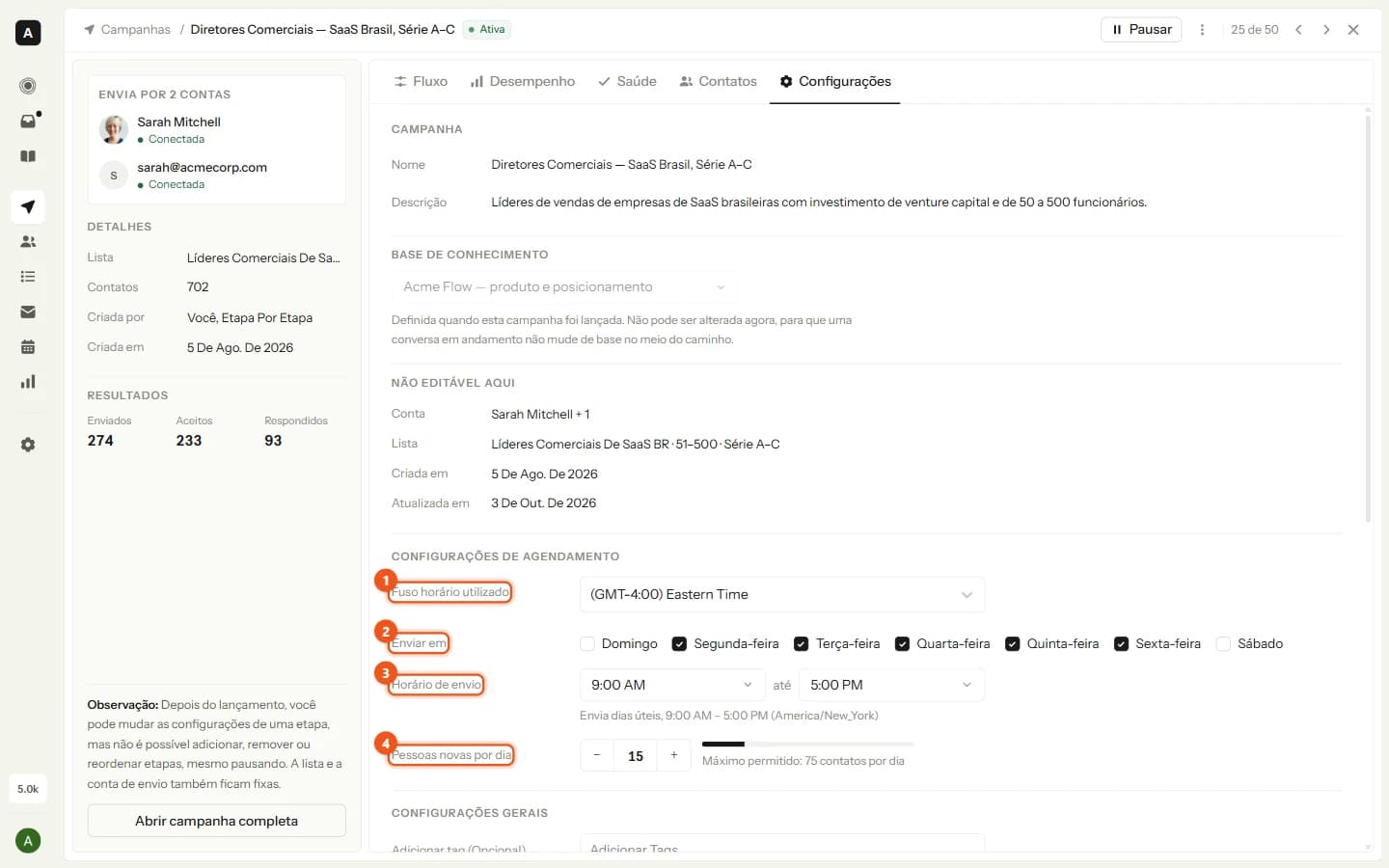
Na aba Configurações você pode renomear a campanha, editar a descrição e vincular uma Base de conhecimento. As linhas Conta e Lista são somente leitura. O resto está abaixo.
Agenda
| Configuração | O que faz |
|---|---|
| Fuso horário utilizado | O fuso em que os horários abaixo são mostrados e usados. Se você trocar, os horários são convertidos para que os momentos reais de envio continuem os mesmos. Use o fuso dos seus prospects. |
| Enviar em | Os dias da semana em que ela pode enviar. |
| Horário de envio | O início e o fim da janela de envio, de 5 em 5 minutos. A janela precisa ter pelo menos 4 horas. |
| Pessoas novas por dia | Quantas pessoas novas podem entrar na campanha por dia, de 1 a 75. |
Clique em Salvar Alterações para aplicar as configurações de agenda e as gerais. Abaixo do número aparece o máximo permitido no momento. Ele diminui quando a conta já é usada por outras campanhas ativas.
Pessoas novas por dia conta pessoas que começam a sequência, não ações. Quem já está na campanha continua recebendo os follow-ups além desse número. Se várias contas enviam a campanha, o número vale para cada conta. Duas contas com 25 significam até 50 pessoas novas por dia.
Seu workspace também tem um horário padrão. Vá em Configurações → Geral, seção Prospecção, Janela de envio padrão. As campanhas novas criadas sem horário próprio, por exemplo as que a Syd monta, copiam os horários, dias e fuso padrão. Cada campanha guarda a sua própria cópia, então mudar o padrão depois não altera campanhas que já existem. A mesma seção tem Evitar leads duplicados, que pula quem já é lead em outra campanha do workspace.
Configurações gerais
- Adicionar tag (Opcional): tags aplicadas às pessoas desta campanha.
- Idioma: todas as mensagens da campanha são escritas neste idioma. Se cada etapa tiver o próprio idioma, você vê um aviso no lugar, e escolhe o idioma por etapa no construtor.
- Parar de enviar para quem: Clicar em um link. Campanhas antigas também mostram Responder por e-mail ou LinkedIn. Veja abaixo.
- Enviar um webhook quando alguém responder: escolha um endpoint de webhook (ou Criar Novo Webhook) para ser avisado das respostas. Toda resposta da pessoa, pelo LinkedIn ou por e-mail, o chama. Veja Webhooks.
Opções de tratamento
Elas são salvas assim que você as altera.
| Opção | O que faz |
|---|---|
| Deixar Syd responder | A Syd responde a quem escreve de volta, usando sua base de conhecimento. Desligado: as respostas esperam por você na Caixa Unificada. Só no plano Growth, e precisa de uma base de conhecimento. Veja Respostas com IA. |
| Base de conhecimento | A única fonte que a Syd cita ao responder. Você pode adicionar uma depois do lançamento, mas nunca trocá-la. Veja Base de Conhecimento. |
| Link de agendamento | Enviado quando alguém pede para marcar um horário. Sem ele, a Syd repassa o pedido para você. Opcional. |
| Buscar e-mails que faltam | Só no Multicanal. Encontra o e-mail de quem você não tem. Custa créditos para cada pessoa cujo endereço ainda não temos, a menos que você tenha conectado sua própria chave de busca de e-mails. Desligado: essas pessoas são puladas por todas as etapas de e-mail, mas seguem pelo LinkedIn. |
| Pular quem já é conexão | Ligado: quem já é sua conexão fica de fora e nenhuma etapa é executada para a pessoa. Desligado: todas as etapas rodam normalmente. |
| Parar quando alguém responder | Uma resposta interrompe todas as próximas etapas para essa pessoa. Se você desligar, quem responde continua recebendo outras etapas, como e-mails. Os follow-ups do LinkedIn continuam parando. Sempre ligado quando a Syd planeja as etapas. Só em campanhas antigas; as novas decidem isso em cada etapa. |
| Parar quando alguém clicar em um link | Um clique em um link das suas mensagens interrompe a sequência. Não aparece em campanhas planejadas pela Syd. |
Várias contas em uma campanha
Você pode escolher até 50 contas do LinkedIn e até 50 caixas de e-mail em uma campanha. Na janela Nova campanha escolha várias, ou na Revisão use Também enviar de:, Usar todas as contas ou Usar todas as caixas de e-mail.
- Cada pessoa é enviada de uma conta e continua com ela.
- Pessoas novas por dia vale para cada conta.
- Se uma conta atinge um limite, as outras continuam, e as pessoas ligadas a essa conta esperam até ela ter espaço de novo.
- Todas as contas precisam estar conectadas, ou a verificação de lançamento falha.
Limites por conta
- Uma conta roda no máximo 3 campanhas ativas ao mesmo tempo. Pause uma para iniciar outra.
- As Pessoas novas por dia de todas as campanhas ativas de uma conta não podem somar mais de 75.
- Isso é verificado ao lançar, retomar ou aumentar o número.
Para todos os outros limites (convites, mensagens, visitas a perfis, limites de e-mail) veja Limites de envio e por que nada está sendo enviado.
Status
| Status | Significado |
|---|---|
| Rascunho | Em preparação. Você pode mudar tudo, inclusive a lista e as contas. Nada é enviado. |
| Ativa | Rodando. Ela adiciona pessoas novas durante o horário de envio e executa as etapas delas. |
| Pausada | Parada. Nenhuma pessoa nova é adicionada e as etapas pendentes ficam retidas. Retomar continua de onde parou. |
| Concluída | A lista acabou e todas as pessoas já iniciadas terminaram. Ela não envia mais nada. |
| Arquivada | Guardada. Uma campanha em andamento é pausada primeiro, então uma campanha arquivada nunca envia. Ache-a no filtro Arquivada. |
Uma campanha também pode pausar sozinha, por exemplo quando a conta do LinkedIn desconecta ou a assinatura termina. Ela não volta sozinha. Resolva a causa e clique em Retomar.
Pausar, retomar, arquivar, duplicar, excluir
- Pausar: para de adicionar pessoas e retém as etapas que estavam na vez. Nada se perde.
- Retomar: refaz as verificações de lançamento. Se algo travar, você vê o motivo. As etapas pendentes são redistribuídas a partir da próxima janela de envio. Só uma campanha Pausada pode ser retomada. Um Rascunho é lançado pela Revisão, e uma campanha Concluída não pode ser reiniciada.
- Arquivar e Desarquivar: uma campanha que estava rodando volta como Pausada quando você a desarquiva. Uma campanha arquivada não pode ser iniciada até ser desarquivada.
- Duplicar: cria um Rascunho chamado "Copy of" mais o nome antigo, com as mesmas etapas, contas, agenda e configurações, mas sem lista de prospects e sem resultados. Escolha uma lista antes de lançar. Contas que foram removidas do workspace saem da cópia.
- Excluir: remove para sempre a campanha, seus contatos e seu histórico. Não dá para desfazer. Se você só quer tirá-la do caminho, arquive.
O que dá para mudar depois do lançamento
Depois que uma campanha sai do Rascunho, ela fica travada, e pausar não destrava.
Fixos: as contas do LinkedIn e as caixas de e-mail, os canais, a lista de prospects e o formato do fluxo (não dá para adicionar, remover, reordenar nem reconectar etapas).
Ainda editáveis: as configurações de cada etapa (abra a etapa e clique em Salvar), o nome e a descrição, Fuso horário utilizado, Enviar em, Horário de envio, Pessoas novas por dia, idioma, tags, as regras de parada, o webhook e as opções de Tratamento. Uma Base de conhecimento pode ser adicionada uma vez, mas não trocada.
Para mudar um item fixo, duplique a campanha e edite a cópia.
Revisar mensagens antes de enviar
Qualquer etapa de envio pode ser marcada como Exigir aprovação. Nada sai até um dono ou admin aprovar na Fila de revisão. Veja Aprovações.
Problemas comuns
| Problema | O que fazer |
|---|---|
| A campanha está Ativa, mas nada é enviado | Abra a aba Saúde, ou pergunte à Syd "Por que minha campanha não está enviando?". Veja Limites de envio e por que nada está sendo enviado. |
| Iniciar ou Retomar é recusado | Leia a mensagem exibida. Ela diz o que falta: uma lista, uma conta, uma caixa de e-mail, uma assinatura ou espaço na conta. |
| Não consigo colocar uma quarta campanha em uma conta | Uma conta roda no máximo 3 campanhas ativas. Pause uma primeiro. |
| A conta não tem espaço para o meu número | Reduza Pessoas novas por dia ou pause outra campanha dessa conta. |
| Preciso de outra lista ou conta em uma campanha já lançada | Duplique a campanha e escolha no novo rascunho. |
Campanhas
Etapas da Campanha e o Construtor de Fluxos
Monte sua sequência de prospecção a partir de um modelo ou etapa por etapa e entenda o que cada etapa, condição e configuração faz.
O que é o fluxo?
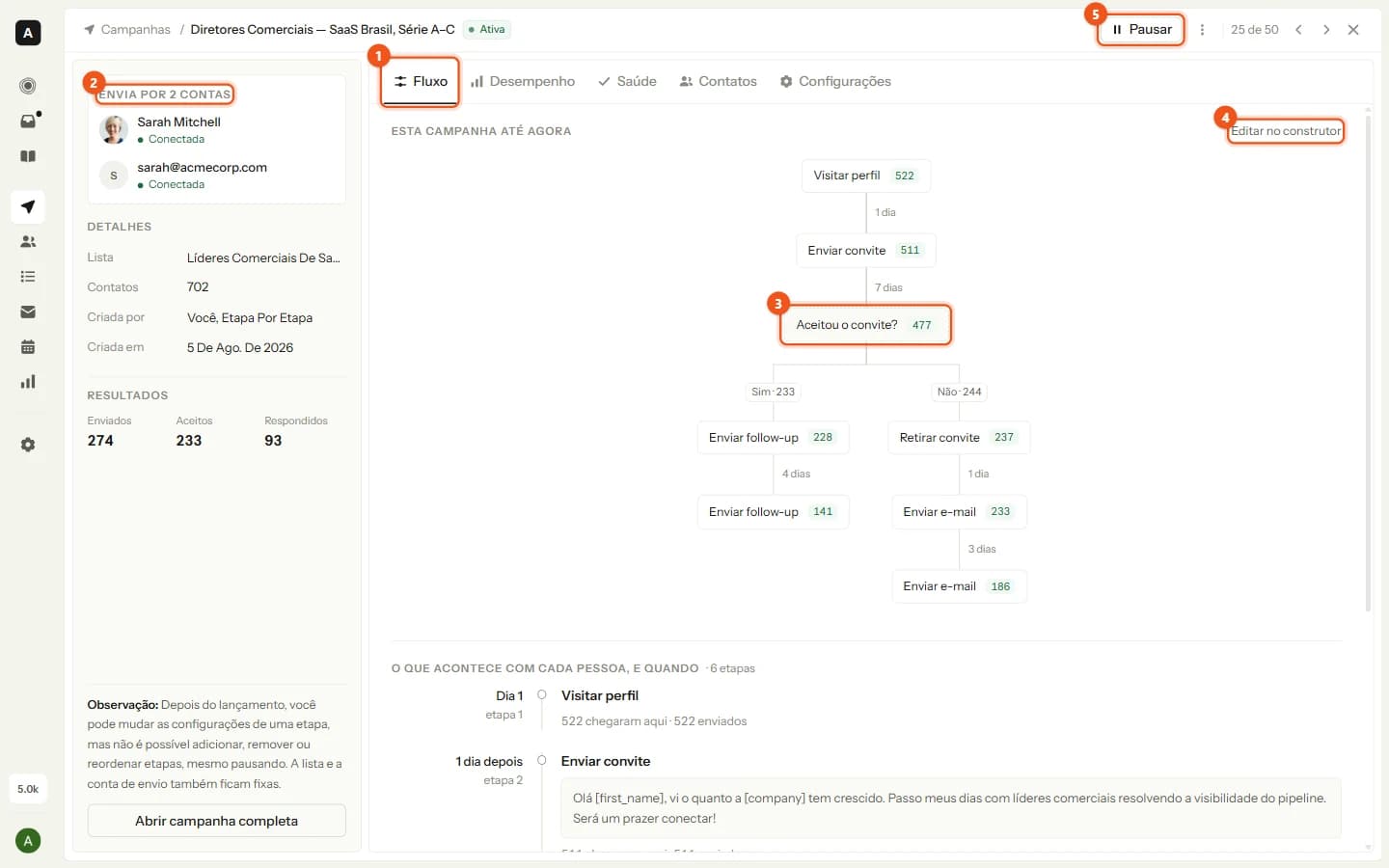
O fluxo é a lista de ações que o Syndie executa para cada pessoa da sua campanha, em ordem. Por exemplo: visitar o perfil, esperar um dia, enviar uma solicitação de conexão e, se a pessoa aceitar, enviar uma mensagem.
Você monta o fluxo no Construtor de fluxos. Cada caixa na tela é uma etapa. Existem três tipos:
- Ações fazem algo, como enviar uma mensagem.
- Condições fazem uma pergunta, como "Solicitação de Conexão Aceita?", e dividem o fluxo em um caminho Sim e um caminho Não.
- Integrações passam a pessoa para outra ferramenta.
Para abrir, vá em Campanhas, abra uma campanha em rascunho e fique na etapa Fluxo. Quando terminar, passe para Revisão e clique em Lançar.
Se você prefere não desenhar o fluxo, veja Deixe o Syd Escolher Cada Etapa.
Duas formas de começar
Uma campanha vazia mostra Configurar minha campanha manualmente. com todas as etapas listadas. Em Ou escolha outro método você pode escolher uma destas opções:
| Opção | O que faz |
|---|---|
| Usar um modelo | Abre Escolha um modelo. Cada cartão mostra o número de etapas, o máximo de dias e se usa só o LinkedIn ou LinkedIn + e-mail. O mais indicado para a sua campanha vem marcado como Recomendado. |
| Deixe Syd planejar | Passa a campanha para o modo adaptativo, em que o Syd escolhe a próxima etapa de cada pessoa. Só no plano Growth. |
| Importar Fluxo | Carrega um fluxo que você exportou antes de outra campanha. O arquivo pode ter até 10MB. |
Ou ignore essas opções e clique em qualquer etapa da lista para adicioná-la como a primeira.
Começando por um modelo
Modelos são sequências prontas, como um convite seguido de dois follow-ups, ou uma sequência no LinkedIn com e-mail de reserva. Clique em um cartão e as etapas aparecem na tela.
Cada mensagem do modelo já vem com diretrizes iniciais para a IA. Elas são genéricas, então abra cada etapa de mensagem e ajuste ao seu produto ou serviço antes de lançar. Os modelos mostram apenas os canais em que a sua campanha envia.
Desenhando o fluxo você mesmo
Clique em uma etapa no estado vazio, ou no botão + no fim do fluxo ou sobre a linha entre duas etapas. O painel Adicionar Etapa abre. Use Todos, Ações, Condições e Integrações para filtrar, ou digite em Pesquisar etapas….
As etapas que você vê dependem de como a campanha foi criada:
- Uma campanha de Canal único (Tipo de prospecção, só LinkedIn) não mostra as etapas e condições de e-mail.
- Uma campanha Multicanal mostra as duas.
Não dá para mudar os canais de uma campanha depois que o fluxo existe.
Todas as etapas em resumo
Ações
| Etapa | O que faz |
|---|---|
| Visitar Perfil | Visualiza o perfil da pessoa no LinkedIn. |
| Curtir Publicação Recente | Curte as publicações recentes dela. |
| Comentar Publicação | Comenta nas publicações recentes dela. |
| Seguir Perfil | Segue a pessoa no LinkedIn. |
| Seguir Empresa | Segue a página da empresa da pessoa. |
| Enviar Solicitação de Conexão | Envia uma solicitação de conexão no LinkedIn, com ou sem nota. |
| Enviar Mensagem | Envia uma mensagem no LinkedIn para quem já é conexão. |
| Enviar Inmail | Envia um InMail no LinkedIn para quem não é conexão. |
| Retirar Solicitação | Retira uma solicitação de conexão que não foi aceita. |
| Enviar E-mail | Envia um e-mail a partir da caixa de e-mail da campanha. |
| Adicionar/Atualizar Tag | Dá uma tag ao contato. |
Condições
| Etapa | A pergunta que faz |
|---|---|
| Solicitação de Conexão Aceita? | A pessoa aceitou sua solicitação de conexão? |
| Respondeu no LinkedIn? | Ela respondeu no LinkedIn? |
| Respondeu por E-mail? | Ela respondeu ao seu e-mail? |
| E-mail Aberto? | Ela abriu seu e-mail? |
| Link Clicado no E-mail? | Ela clicou em um link do seu e-mail? |
| É uma conexão de 1º grau no LinkedIn? | Ela já é conexão sua? |
Integrações
| Etapa | O que faz |
|---|---|
| Notificar Webhook | Envia os dados do contato para um endereço web que você escolher. |
O seu workspace pode não mostrar todas as etapas de integração.
Configurações que todas as etapas têm
Tempo de espera
A maioria das etapas tem um tempo de espera: quanto esperar antes de a etapa rodar. Escolha Minutos, Horas ou Dias.
- A espera mínima é de 5 minutos, ou 1 hora ou dia.
- Uma etapa nova começa com 15 minutos de espera.
- Enviar E-mail, as duas etapas de sincronização e Notificar Webhook também permitem rodar na hora. No e-mail chama-se Imediato, nas sincronizações, Sincronizar imediatamente.
Escrever com IA ou escrever você mesmo
Toda etapa que escreve texto tem um botão Configurar com IA (chamado Assistente de Escrita IA no e-mail e no InMail). Ele vem ligado.
- Ligado: o Syndie escreve uma mensagem nova para cada pessoa no momento em que a etapa roda, usando o perfil dela. Você orienta com as opções de tom e com as Diretrizes Personalizadas Adicionais.
- Desligado: você digita o texto e todas as pessoas recebem as mesmas palavras, com os dados de cada uma preenchidos por variáveis.
Quando a IA escreve, a caixa de diretrizes é obrigatória e aceita até 1.000 caracteres. Descreva o que a mensagem deve dizer, por exemplo: "Mencione a vaga que publicaram, faça uma pergunta sobre como fazem prospecção e seja breve."
O botão Gerar Exemplo mostra uma amostra. É só uma pré-visualização. Ela não fixa as palavras, porque cada pessoa ainda recebe uma mensagem escrita para ela. Clique em Usar este para copiar a amostra para a etapa como texto seu, ou em Descartar para ignorá-la.
Exigir aprovação
Enviar Solicitação de Conexão, Enviar Mensagem, Enviar Inmail, Enviar E-mail e Comentar Publicação têm um botão Exigir aprovação. Com ele ligado, cada mensagem dessa etapa espera uma pessoa revisar antes de sair. Elas ficam esperando em Aprovações.
Você pode ligar em uma etapa e deixar as outras automáticas. Por exemplo, revisar o primeiro contato e deixar os follow-ups saírem sozinhos.
Parar se responderam desde nossa última mensagem
Em Enviar Mensagem, Enviar Inmail e Enviar E-mail, ligado por padrão. Se a pessoa respondeu depois da nossa última mensagem, a sequência dela para aqui. Desligue para enviar mesmo depois de uma resposta curta como "Obrigado por conectar". Campanhas antigas não mostram essa opção; elas usam Parar quando alguém responder nas configurações da campanha.
Anexos
Enviar Mensagem, Enviar Inmail e Enviar E-mail podem levar um arquivo. Em Anexo, clique em Adicionar arquivo.
- Um arquivo por etapa, até 10MB.
- Ele vai com todas as mensagens daquela etapa, então use algo que sirva para todos, como um material de apresentação.
- Use Substituir ou Remover para trocá-lo.
Enviar Solicitação de Conexão não tem anexo.
Variáveis
Nas caixas em que você escreve o próprio texto, há botões para inserir dados da pessoa. Coloque o cursor, clique em um botão e um marcador é adicionado entre colchetes. Quando a etapa roda, o marcador é trocado pelo valor real.
| Botão | Marcador | O que preenche |
|---|---|---|
| First Name | [first_name] | O primeiro nome da pessoa |
| Last Name | [last_name] | O sobrenome |
| Full Name | [full_name] | Nome e sobrenome juntos |
| Company | [company_name] | A empresa atual |
| Job Title | [job_title] | O cargo atual |
| Location | [location] | Onde a pessoa mora ou trabalha |
Os nomes dos botões aparecem em inglês, mesmo com o produto em português. Os marcadores que eles inserem são os da coluna do meio.
Vale saber:
- Se a pessoa não tem empresa ou cargo no perfil, o texto usa "your company" ou "your role" no lugar. Outros dados que faltam ficam em branco.
- O título (headline) do LinkedIn é um texto livre que a pessoa escreve sobre si, por isso não é oferecido como variável.
- As variáveis funcionam em notas de convite, mensagens, mensagens e assuntos de InMail, assuntos e textos de e-mail e comentários digitados.
- Não use colchetes para outra coisa. Um marcador que o construtor não reconhece, como
[Nome da Empresa Aqui], aparece como Um marcador não reconhecido e a etapa fica incompleta. - No e-mail,
[booking_link]coloca o seu link de agendamento. Veja Enviar E-mail abaixo.
Etapas de ação em detalhe
Visitar Perfil
Visualiza o perfil da pessoa. É um primeiro contato leve, e a pessoa pode ver que você passou por lá. Só o tempo de espera pode ser definido.
Curtir Publicação Recente
Curte as publicações recentes da pessoa.
- Número de Publicações (Cada): quantas publicações curtir, no máximo 5.
- Publicações Recentes Dentro de (Dias): só publicações desse período são usadas.
Se a pessoa não tem publicações recentes, a etapa é pulada.
Comentar Publicação
Comenta nas publicações recentes da pessoa.
- Número de Publicações (Cada) (de 1 a 5) e Publicações Recentes Dentro de (Dias) (de 1 a 30, começa em 7).
- IA ligada: escolha o Tamanho do Comentário (Curto (1 frase), Médio (2-3 frases) ou Longo (4+ frases)), o Tom do Comentário (Concordante, Neutro ou Construtivo) e escreva suas diretrizes. Gerar Exemplo mostra uma publicação e um comentário de exemplo.
- IA desligada: digite seu próprio comentário, com até 300 caracteres.
A etapa é pulada se não houver uma publicação adequada, ou se você já comentou na publicação dessa pessoa em outra campanha.
Seguir Perfil e Seguir Empresa
Seguem a pessoa ou a página da empresa dela. Só o tempo de espera pode ser definido.
Enviar Solicitação de Conexão
Envia uma solicitação de conexão no LinkedIn.
- Enviar com nota vem ligado. Desligue para enviar a solicitação sem nota.
- Com a nota ligada, você pode deixar a IA escrever ou escrever você mesmo.
- IA ligada dá estas opções: Tom (Frio, Moderado, Caloroso), Formalidade (Casual, Acessível, Profissional), Abordagem (Direto, Diplomático, Indireto), Foco (Pessoal, Relacional, Negócios), Intenção (Networking, Colaboração, Parceria), Chamada para Ação (Sutil, Confiante, Forte) e Personalização (Específico, Geral). Interagir com Atividade Recente deixa a nota citar algo que a pessoa publicou.
O limite da nota depende da conta do LinkedIn que envia a campanha:
| Conta | Nota |
|---|---|
| Premium, Sales Navigator ou Recruiter | Até 280 caracteres |
| Conta gratuita do LinkedIn | Sem nota. Os convites saem sem ela, e o construtor avisa. |
Numa conta gratuita, a nota também reduziria seus convites para cerca de 1 por dia em vez de 20, e por isso ela é deixada de fora. Para os limites diários, veja Limites de Envio.
O contador de caracteres mostra o tamanho do texto que você digitou. Depois que as variáveis são preenchidas, a nota real pode ficar maior. Se o construtor estimar que vai passar do limite, ele avisa, e um convite grande demais não é enviado. Deixe uma folga quando usar variáveis.
Se a pessoa já é conexão sua, nenhuma solicitação é enviada e ela é marcada como conectada.
Enviar Mensagem
Envia uma mensagem no LinkedIn para uma pessoa que já é sua conexão. Coloque depois da condição Solicitação de Conexão Aceita?, no caminho Sim.
- IA ligada: escolha o Tamanho da Mensagem (Curta (2 frases), Média (3-4 frases) ou Longa (5+ frases)) e o Tom (Amigável, Profissional, Casual). Interagir com Atividade Recente deixa a mensagem citar uma publicação recente.
- IA desligada: digite sua mensagem com os botões de variáveis.
- Você pode anexar um arquivo.
Se a pessoa não for sua conexão quando a etapa rodar, a etapa é pulada.
Enviar Inmail
Envia um InMail no LinkedIn para alguém que não é sua conexão. Usa créditos de InMail da conta do LinkedIn que envia.
| Parte | Limite |
|---|---|
| Assunto | Opcional. Até 200 caracteres. Um assunto ajuda o InMail a ser aberto, mas ele sai sem um. |
| Mensagem | Até 1.900 caracteres quando você digita. |
- O assunto é digitado por você, seja a mensagem escrita pela IA ou por você. As variáveis funcionam nele.
- IA ligada: escolha o Tamanho (Curto com menos de 100 palavras, Médio de 100 a 200, Longo com mais de 200) e o Tom (Formal, Casual, Amigável).
- Você pode anexar um arquivo.
A etapa é pulada se a pessoa já for sua conexão ou se a conta não tiver mais créditos de InMail.
Retirar Solicitação
Retira uma solicitação de conexão que não foi aceita. Uma etapa Enviar Solicitação de Conexão precisa vir antes no fluxo, senão a etapa fica incompleta. Uma etapa nova espera 7 dias por padrão. Se a pessoa aceitou nesse meio-tempo, nada é retirado.
Enviar E-mail
Envia um e-mail para a pessoa. O e-mail sai da caixa de e-mail que você escolhe para a campanha na etapa Revisão.
- Imediato ou Atrasado define quando ele sai.
- Nome do Remetente é o nome usado no e-mail e pela IA.
- Assistente de Escrita IA ligado: escolha o Tipo de Email (Prospecção Fria, Acompanhamento, Solicitação de Reunião e outros), tamanho, tom e chamada para ação, e escreva suas diretrizes. Assunto Gerado por IA vem ligado. Desligue para digitar sua própria Linha de Assunto.
- IA desligada: digite o Assunto e o e-mail você mesmo.
- Incluir Assinatura de Email adiciona sua assinatura no final.
- Você pode anexar um arquivo.
- Link de agendamento: escolha um dos seus links de agendamento da página Reuniões. Num e-mail digitado, o link é adicionado no fim como "Agende um horário: …", ou exatamente onde você colocar o marcador Link de Agendamento,
[booking_link]. Com a escrita por IA, o link sempre vai no fim. Se você não escolher um link mas deixar o marcador no texto, ou se o link escolhido estiver pausado, os e-mails não serão enviados.
O assunto é obrigatório sempre que você mesmo o digita.
Se a pessoa não tem endereço de e-mail, a etapa é pulada. Você pode deixar a campanha buscar endereços que faltam em Buscar e-mails que faltam, nas configurações da campanha. Isso usa créditos, e o construtor avisa se você não tiver o suficiente.
Nenhum e-mail é enviado para quem está na sua Lista de Bloqueio.
Adicionar/Atualizar Tag
Dá ao contato a tag que você escolher. Ela substitui a tag atual do contato pela nova. Escolha uma em Suas tags ou Predefinidas, ou crie uma nova pela própria etapa. A tag é obrigatória. Use para marcar em que ponto do fluxo as pessoas estão e depois filtre em Contatos.
Condições em detalhe
Uma condição faz uma pergunta e divide o fluxo em dois:
- Sim: a resposta é sim. O fluxo segue em frente.
- Não: a resposta continua sendo não depois que o tempo de espera acaba.
Cada condição tem duas formas de esperar:
| Modo | O que acontece |
|---|---|
| Aguardar um período específico | Verifica depois do tempo que você definir, por exemplo 3 dias. Se a resposta já for sim, a pessoa segue pelo caminho Sim. Se não, segue pelo Não. Uma condição nova começa em 1 dia (a verificação de 1º grau começa em 1 minuto). |
| Aguardar até... (por exemplo Aguardar até aceitar) | Continua verificando por bastante tempo (o construtor define cerca de 300 dias) e só segue quando a resposta virar sim. Não existe caminho Não, então o construtor remove todas as etapas abaixo da condição e pede sua confirmação antes. |
Onde cada condição se encaixa:
- Solicitação de Conexão Aceita? depois de Enviar Solicitação de Conexão. Sim: enviar uma mensagem. Não: tentar um InMail ou e-mail, ou retirar a solicitação.
- Respondeu no LinkedIn? depois de Enviar Mensagem ou Enviar Inmail.
- Respondeu por E-mail?, E-mail Aberto? e Link Clicado no E-mail? depois de Enviar E-mail. Cliques em links só podem ser medidos em e-mails.
- É uma conexão de 1º grau no LinkedIn? perto do início, para pular a solicitação de quem já é conexão.
Caminhos e Mesclar
Ao adicionar uma condição, os dois caminhos aparecem na tela com os nomes Sim e Não. Clique no + de um caminho para adicionar etapas só nele.
Com uma condição de tempo fixo, o construtor adiciona sozinho uma etapa Mesclar onde os dois caminhos se encontram de novo. As etapas depois dela rodam para todos, por qualquer caminho que tenham seguido. É um bom lugar para uma sincronização com o CRM ou uma tag.
Etapas de integração em detalhe
Notificar Webhook
Envia os dados do contato para um endereço web, como uma requisição POST. Escolha uma das suas integrações de webhook ou adicione uma. A etapa espera no máximo 10 segundos por uma resposta. Escolha Acionar imediatamente ou espere. Uma etapa nova espera 15 minutos. Veja Webhooks para saber o que é enviado e o que o seu endereço precisa fazer.
Salvando e conferindo o fluxo
Salvando
- Uma campanha em rascunho salva sozinha. Poucos segundos depois que você para de editar, o fluxo é salvo e o botão mostra Salvo. Você também pode clicar em Salvar a qualquer momento.
- Se tentar sair com alterações não salvas, você escolhe entre Salvar e Sair ou Não Salvar.
- A barra de ferramentas também tem Desfazer, Refazer, Exportar, Importar e Redefinir. Redefinir apaga o fluxo inteiro e não pode ser desfeito.
Etapas incompletas
Uma etapa que está sem algo mostra um selo vermelho Faltando. Passe o mouse para ver o que ela ainda precisa. As causas mais comuns:
| O que aparece | O que fazer |
|---|---|
| Mensagem, Assunto, Comentário | Digite o texto ou ligue a IA. |
| O que a IA deve dizer | Adicione diretrizes. Elas são obrigatórias quando a IA escreve. |
| As diretrizes são longas demais | Reduza para 1.000 caracteres ou menos. |
| Etiqueta | Escolha uma tag. |
| Integração conectada | Escolha ou conecte a integração. |
| Endereço do webhook | Escolha um webhook. |
| Link de agendamento | Escolha um link ou remova o marcador do texto. |
| Um link de agendamento que ainda esteja ativo | Retome o link na página Reuniões ou escolha outro. |
| Um marcador não reconhecido | Troque por uma das seis variáveis ou remova os colchetes. |
| Uma solicitação de conexão antes deste passo | Adicione um Enviar Solicitação de Conexão antes de Retirar Solicitação. |
A etapa Revisão lista todas as etapas incompletas, e a campanha só pode ser lançada quando elas forem corrigidas.
Editando uma campanha que já está ativa
Depois que a campanha sai de Rascunho, inclusive quando está pausada, o formato do fluxo fica travado.
- Você não pode adicionar, excluir, reordenar ou reconectar etapas, mudar como uma condição espera, nem importar ou redefinir o fluxo. Esses controles ficam esmaecidos, com a dica Indisponível enquanto a campanha estiver ativa.
- Você pode abrir uma etapa, mudar as configurações e o texto e salvar.
Campanhas ativas não salvam sozinhas. Clique em Salvar e confirme em Salvar na campanha ativa. O aviso lembra que as pessoas que já estão na sequência seguem as etapas alteradas a partir da próxima etapa delas, e que as mudanças valem assim que você salvar. Mensagens já enviadas não mudam.
Para mudar o formato de um fluxo em andamento, crie uma nova campanha.
Um fluxo de exemplo
- Visitar Perfil, depois espere 1 dia.
- Curtir Publicação Recente, depois espere 1 dia.
- Enviar Solicitação de Conexão com uma nota escrita pela IA, depois espere 3 dias.
- Solicitação de Conexão Aceita? Espere por 5 dias.
- Sim: Enviar Mensagem, e uma segunda Enviar Mensagem alguns dias depois.
- Não: Enviar Inmail, depois Retirar Solicitação.
- Mesclar, adicionado para você.
- ****.
Dicas
- Comece pequeno. Um fluxo de três a cinco etapas é mais fácil de conferir e corrigir.
- Deixe um tempo entre as etapas. De um a três dias entre mensagens parece natural.
- Adicione uma condição depois das etapas importantes, para que cada pessoa receba o follow-up certo.
- Abra cada etapa com IA e escreva boas diretrizes. Elas são o que mais pesa na mensagem.
- Lembre que os convites de uma conta gratuita do LinkedIn saem sem nota.
- Não sabe por onde começar? Experimente um modelo ou deixe o Syd escolher cada etapa.
Campanhas
Deixe o Syd Escolher Cada Etapa
Deixe o Syd decidir a próxima etapa de cada pessoa de acordo com o que ela fez, em vez de desenhar um fluxo fixo. Plano Growth.
O que é uma campanha adaptativa?
Numa campanha comum, você desenha as etapas e todas as pessoas seguem o mesmo caminho. Numa campanha adaptativa não há fluxo para desenhar. O Syd olha cada pessoa individualmente e escolhe a próxima etapa dela, uma de cada vez, com base no que já aconteceu.
Por exemplo: o Syd vê que uma pessoa aceitou seu convite há uma hora e que outra ignora o convite há uma semana. A primeira recebe uma mensagem. A segunda recebe algo diferente, como um e-mail ou um InMail. Quem clicou em um link recebe um follow-up mais caloroso do que quem não clicou.
As campanhas adaptativas fazem parte do plano Growth. Veja Cobrança.
| Fluxo desenhado | Adaptativa (o Syd escolhe) | |
|---|---|---|
| Quem decide a próxima etapa | Você, no construtor de fluxos | O Syd, para cada pessoa |
| Mesmo caminho para todos | Sim | Não |
| Fluxo para abrir e editar | Sim | Não |
| Texto de cada mensagem | Seu texto, ou IA escrevendo com as suas diretrizes | Escrito pelo Syd para aquela pessoa |
| Como aparece na lista | Feita à mão | Planejada por Syd |
Como ligar
Há dois lugares, e os dois exigem o plano Growth.
1. Quando o Syd monta a campanha com você. Uma parte da montagem é uma pergunta: "Como os passos desta campanha devem ser definidos?". As respostas são Usar um modelo, Eu vou desenhar e O assistente escolhe cada passo ("Sem sequência; escolhe cada passo por pessoa"). Escolha a última. Sem o plano Growth, a opção aparece com Requer o plano Growth.
2. No construtor de campanhas. Abra uma campanha em rascunho cujo fluxo ainda está vazio. Em Ou escolha outro método você encontra Deixe Syd planejar, com a nota "Syd escolhe a próxima etapa de cada lead enquanto a campanha roda". Clique nela e a campanha passa para o modo adaptativo. Você vai para a etapa Revisão. Sem o plano Growth, a opção fica bloqueada, mostra Disponível no plano Growth e leva a Ver planos.
Vale saber:
- Você pode voltar atrás enquanto a campanha ainda é um rascunho. A etapa Fluxo passa a dizer "Syd planeja esta campanha" e tem o botão Montar as etapas eu mesmo.
- A opção só aparece enquanto o fluxo está vazio. Uma campanha que já tem etapas desenhadas não a mostra.
- Depois que a campanha é lançada, a forma de escolher as etapas não pode mais ser mudada.
- As configurações da campanha não têm um botão para isso. Elas controlam como uma campanha adaptativa se comporta, como descrito abaixo.
A campanha continua precisando de uma lista de prospects, uma conta do LinkedIn e uma assinatura, como qualquer outra. Se ela também envia e-mail, precisa de uma caixa de e-mail. Na etapa Revisão, uma campanha adaptativa mostra "Syd escolhe cada etapa no LinkedIn e e-mail" no lugar da contagem de etapas, e não precisa de um fluxo desenhado para ser lançada.
Em que o Syd se baseia
Para cada pessoa, o Syd olha:
- O perfil dela: nome, título, empresa, localização e um resumo de quem ela é.
- O que já aconteceu com ela: quais etapas rodaram, o que foi enviado e o que ela fez, como aceitar, clicar em um link ou reagir a uma mensagem sem escrever de volta.
- A conversa até agora, inclusive mensagens que você enviou antes desta campanha. O Syd não repete o que já foi dito e não cumprimenta quem já conversou com você como se fosse a primeira vez.
- As publicações recentes dela, quando houver.
- Para quem a campanha é, a partir da lista de prospects e do público definido nela.
- Sua base de conhecimento. Nos follow-ups, o Syd busca alguns trechos relevantes e monta a mensagem em torno de um deles, por exemplo um caso de cliente, o que o produto faz no dia a dia ou a objeção mais comum de quem tem aquele cargo. Ele descreve clientes em vez de citar nomes. Veja Base de Conhecimento para saber como montar uma.
O Syd escreve no idioma da campanha, mesmo quando o perfil da pessoa ou as mensagens anteriores estão em outro.
A ordem que o Syd segue
1. Um aquecimento curto
Se a pessoa ainda não é sua conexão, o Syd começa com um aquecimento fixo, sem adivinhar nada. Ele faz estas ações em ordem e pula as que não servem:
- Visitar o perfil.
- Seguir a empresa.
- Curtir uma publicação (nunca mais de duas curtidas por pessoa).
- Deixar um comentário curto em uma publicação.
Curtidas e comentários só acontecem se a pessoa tiver uma publicação recente. As esperas entre as etapas do aquecimento são curtas, de poucos minutos.
2. O Syd escolhe cada próxima etapa
Depois do aquecimento, e para quem já é conexão, o Syd escolhe a próxima etapa a partir de uma lista curta do que é possível agora para aquela pessoa:
| Etapa | Quando é possível |
|---|---|
| Enviar Solicitação de Conexão | A pessoa não é conexão, não há convite pendente e nenhum foi enviado antes. O Syd pode enviar com uma nota curta ou sem nota. |
| Enviar Mensagem | A pessoa é conexão. |
| Enviar Inmail | A pessoa não é conexão e a conta do LinkedIn ainda tem créditos de InMail. |
| Enviar E-mail | A campanha tem uma caixa de e-mail e você tem o endereço da pessoa (ou Buscar e-mails que faltam está ligado e você tem os créditos para isso). |
| Retirar Solicitação | Um convite continua pendente e passou uma semana. |
| Seguir Perfil | A pessoa não é conexão. |
| Adicionar/Atualizar Tag | O seu workspace tem tags. Registra algo sobre a pessoa sem entrar em contato. |
O Syd também decide quanto esperar antes da etapa, de 5 minutos a 7 dias. Ele também pode decidir que não vale a pena fazer mais nada e parar para aquela pessoa.
3. Ele reage às mudanças
- Depois que um convite sai, o Syd dá até uma semana para a pessoa responder. Se ela aceitar antes, o Syd planeja a próxima etapa naquele momento, em vez de esperar a semana toda.
- Um clique em link ou uma reação à sua última mensagem podem deixar a próxima etapa mais calorosa e direta.
- Uma resposta sempre encerra a sequência dessa pessoa. Isso não pode ser desligado numa campanha adaptativa.
- Entre as mensagens, o Syd mantém um intervalo de cerca de 3 a 6 dias. O intervalo é definido pelo sistema, não pelo Syd, e aumenta um pouco a cada mensagem. Ele também deixa algumas horas depois de alguém aceitar antes de escrever.
O que o Syd não pode fazer
O Syd trabalha dentro de limites firmes. Eles são fixos e você não pode aumentá-los:
- No máximo 5 mensagens por pessoa. Convites, mensagens, InMails e e-mails contam. A última é uma mensagem de encerramento curta e gentil. Se a pessoa nunca responde e um convite continua pendente, o Syd o retira e a sequência termina.
- No máximo 12 etapas por pessoa no total.
- Só as etapas da tabela acima. O Syd não usa as outras condições nem as etapas de integração, e não consegue enviar um webhook nem sincronizar um CRM por conta própria.
- Sem repetir. Ele não envia um segundo convite e não manda InMail duas vezes para a mesma pessoa.
- Uma resposta o para. E um clique em link nunca o para, só muda o que vem a seguir.
Toda mensagem que o Syd escreve é conferida antes do envio. Uma mensagem é recusada e não é enviada se:
- tiver um link ou um preço,
- pedir uma ligação, uma reunião ou "alguns minutos",
- citar o nome de um dos seus clientes,
- incluir um número ou uma frase entre aspas que não esteja nas informações que o Syd recebeu,
- ainda tiver um marcador sem preencher,
- for longa demais: 280 caracteres para uma nota de convite, 400 para uma mensagem ou InMail, 80 palavras para um primeiro e-mail.
Quando uma mensagem é recusada, a sequência dessa pessoa espera e tenta de novo mais tarde. O resto da campanha continua enviando.
O Syd também segue as mesmas regras de toda campanha. Os limites diários por conta do LinkedIn e por caixa de e-mail continuam valendo, e os limites da própria conta decidem se um convite pode levar nota. Veja Limites de Envio. Numa conta gratuita do LinkedIn, os convites saem sem nota.
Configurações da campanha que importam
Abra a campanha e vá em Configurações. Estas valem para uma campanha adaptativa:
| Configuração | O que faz |
|---|---|
| Deixar Syd responder | O Syd responde às pessoas que escrevem de volta, usando sua base de conhecimento. Precisa de uma base de conhecimento e não pode ser ligado sem uma. Desligue, e a campanha continua enviando, mas toda resposta espera por você na Caixa Unificada. Desligar pede uma confirmação. Veja Respostas com IA. |
| Base de conhecimento | De onde o Syd aprende, tanto para os follow-ups quanto para as respostas. Você pode escolher uma, ou ela pode vir da lista de prospects ou do perfil de público dela. Depois do lançamento você pode adicionar uma, mas não trocá-la. |
| Link de agendamento | Opcional. Enviado quando alguém pede para marcar um horário. Sem ele, o Syd repassa o pedido para você. Veja Reuniões. |
| Buscar e-mails que faltam | Só em campanhas que enviam e-mail. Deixa o Syd achar o endereço de quem você não tem e-mail. Isso usa créditos. Sem isso, quem não tem endereço não recebe e-mails. |
| Pular quem já é conexão | Ligado, quem já é sua conexão fica de fora. |
| Parar quando alguém responder | Sempre ligado numa campanha adaptativa, e bloqueado. |
As respostas do Syd usam créditos, e o Syd responde a cada pessoa no máximo 10 vezes antes de passar a conversa para você.
Como ver o que o Syd fez
Abra a campanha em Campanhas. Uma campanha adaptativa mostra um selo Syd, e Criada por mostra o Syd. Na lista de campanhas, você pode filtrar por tipo para ver só as Planejada por Syd.
Não há aba Fluxo, porque não existe um fluxo fixo. Estas abas existem:
- Desempenho: contagens de enviados, aceitos e respondidos, taxa de resposta, reuniões e o que não deu certo.
- Saúde: verificações de como a campanha está rodando, com um atalho para Retomar se ela estiver pausada.
- Contatos: todas as pessoas da campanha. Clique na seta de uma pessoa, Mostrar etapas, para ver as etapas que rodaram para ela, em ordem, com o que o Syd enviou. É aqui que você confere o que o Syd decidiu para uma pessoa.
- Configurações: as configurações acima.
As respostas às suas mensagens chegam na Caixa Unificada, como em qualquer campanha.
Dicas
- Comece com uma base de conhecimento. Quanto melhor ela for, melhores os follow-ups e as respostas. Veja Base de Conhecimento.
- Mantenha Deixar Syd responder ligado, a menos que queira responder todo mundo à mão.
- Confira Contatos depois do primeiro dia. Abra algumas pessoas e leia o que foi enviado.
- Conecte uma caixa de e-mail se quiser o e-mail como segundo canal. Sem ela, o Syd usa só o LinkedIn.
- Prefere controlar cada etapa? Use um fluxo desenhado. Veja Etapas da Campanha e o Construtor de Fluxos.
Campanhas
Limites de envio e por que nada está sendo enviado
Os limites que regulam suas campanhas, o que significa "retido para depois" e a solução para cada motivo de uma campanha não estar enviando.
Jeito rápido de descobrir
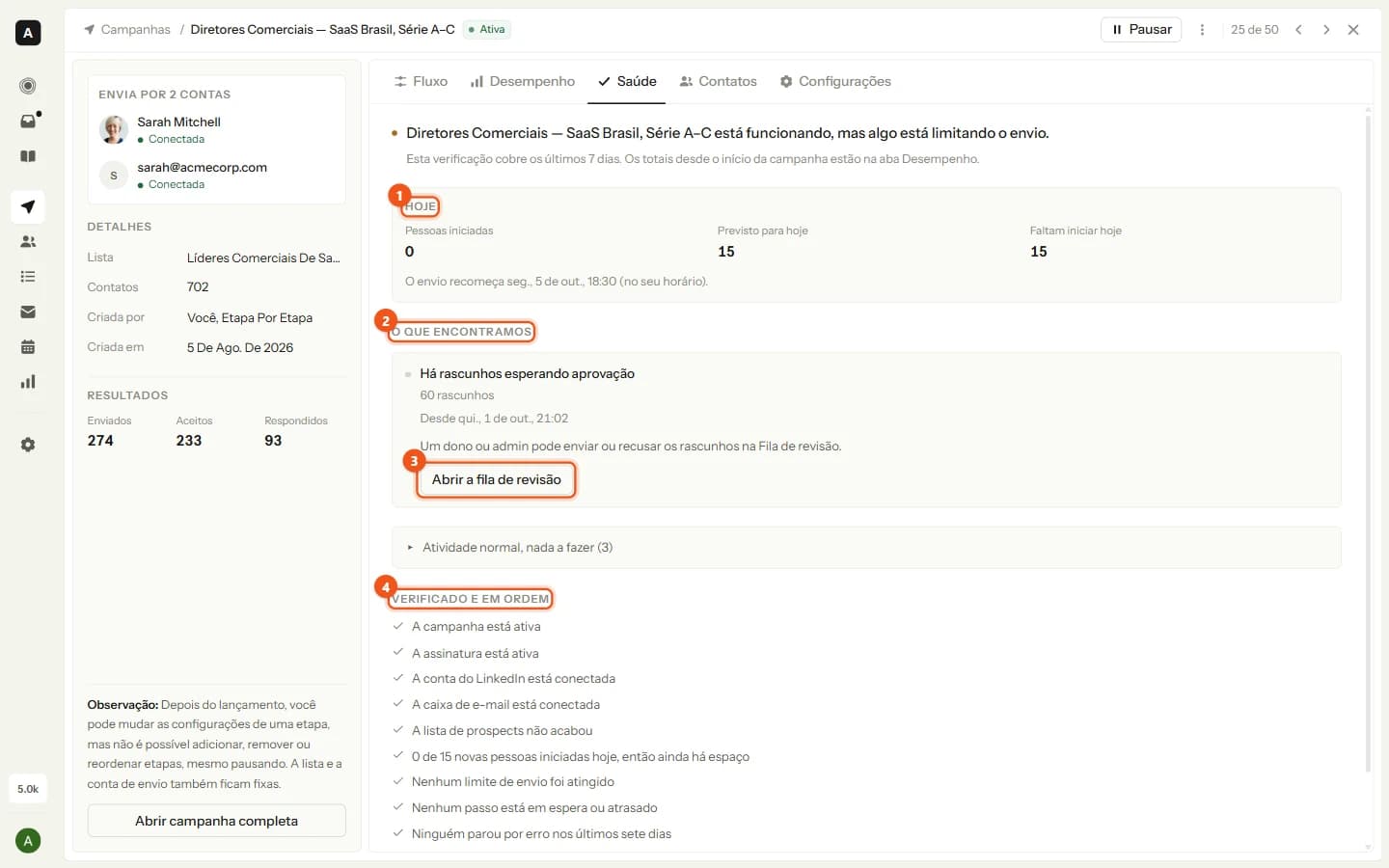
Se uma campanha está Ativa mas nada sai, faça uma destas coisas:
- Pergunte à Syd: "Por que minha campanha não está enviando?" A Syd faz a mesma verificação descrita abaixo e diz a causa e a solução. Veja Syd.
- Abra a campanha e vá na aba Saúde. Ela lista o que encontrou, o que fazer e o que foi Verificado e em ordem.
- Abra Configurações → Assentos e canais para ver quanto cada conta já usou hoje.
Na maioria das vezes a resposta é uma de três: a campanha está fora do horário de envio, uma conta usou um limite diário, ou algo precisa ser reconectado. Os três casos estão abaixo.
Como o envio é regulado
O Syndie não envia tudo de uma vez. Três tipos de limite trabalham juntos, e o mais lento manda.
| Camada | O que limita |
|---|---|
| O relógio | O horário e os dias de envio da campanha. |
| A campanha | Quantas pessoas novas ela pode começar por dia. |
| A conta | Quantas ações de cada tipo (convites, mensagens, visitas a perfis, e-mails) uma conta pode fazer por dia e por semana. |
Esses limites protegem suas contas do LinkedIn e suas caixas de e-mail. O LinkedIn e os provedores de e-mail restringem contas que enviam demais e rápido demais, então os limites são propositalmente conservadores.
Quando os contadores renovam. A contagem de um dia renova à meia-noite UTC, não à meia-noite do seu horário. Para uma equipe em São Paulo isso é às 21h. O limite semanal olha os últimos 7 dias e vai liberando aos poucos conforme os envios mais antigos saem dessa janela.
A janela de envio
Toda campanha tem horário, dias de envio e fuso horário. Eles ficam na aba Configurações da campanha (Fuso horário utilizado, Enviar em, Horário de envio) e aparecem no fuso da própria campanha.
- A janela precisa ter pelo menos 4 horas.
- Fora da janela nada é enviado. A campanha mostra "Está fora do horário de envio da campanha". Não há nada errado, e o envio volta quando a janela abre.
- As pessoas novas começam uma de cada vez ao longo da janela, com pequenos intervalos aleatórios, para sua conta não enviar uma rajada às 9h em ponto.
- Uma etapa que vence fora da janela espera a próxima.
- Uma campanha criada em Nova campanha começa das 9h às 17h, de segunda a sexta, no fuso do seu navegador. O padrão do seu workspace fica em Configurações → Geral → Janela de envio padrão e é usado por campanhas criadas sem horário próprio, como as que a Syd monta.
Limites de pessoas novas
| Limite | Valor | Observações |
|---|---|---|
| Pessoas novas por dia, por campanha | 1 a 75 | Definido na aba Configurações da campanha. Conta pessoas que começam a sequência, não ações. |
| Várias contas em uma campanha | O número vale para cada conta | Duas contas com 25 significam até 50 pessoas novas por dia. |
| Pessoas novas por dia, por conta | 75 somando todas as campanhas ativas da conta | Os números diários das campanhas ativas da conta não podem somar mais de 75. Verificado ao lançar, retomar ou aumentar o número. |
| Campanhas ativas por conta | 3 | Uma quarta só começa depois que você pausar uma. |
| Inícios totais por conta | 400 por dia e 1.500 em qualquer período de 7 dias | Um teto de segurança que vale para todas as campanhas que usam a conta. Se a mesma conta do LinkedIn estiver conectada em mais de um workspace, o teto é compartilhado entre eles. |
Quem já está dentro de uma campanha continua recebendo os follow-ups. Esses limites só decidem quantas pessoas novas podem começar.
Limites de ações, por conta
Cada ação tem uma cota própria por conta, por dia e por semana. Quando uma ação passa da cota, a etapa fica retida para depois, veja abaixo.
| Ação | Por dia | Por semana |
|---|---|---|
| Pedidos de conexão e Retirar convite, conta gratuita do LinkedIn | 20 | 150 |
| Pedidos de conexão e Retirar convite, conta paga (Premium, Sales Navigator, Recruiter) | 50 | 200 |
| Mensagens no LinkedIn (follow-ups e respostas da Syd juntos), conta gratuita | 40 | 200 |
| Mensagens no LinkedIn, Premium | 80 | 400 |
| Mensagens no LinkedIn, Sales Navigator | 100 | 500 |
| Mensagens no LinkedIn, Recruiter | 150 | 750 |
| InMails | 30 | 150 |
| Visitas a perfis, conta padrão | 100 | 500 |
| Visitas a perfis, Sales Navigator | 300 | 1.200 |
| Visitas a perfis, Recruiter | 1.000 | 3.000 |
| Curtidas em posts | 50 | 250 |
| Comentários em posts | 20 | 90 |
| Seguir um perfil | 30 | 150 |
| Seguir uma empresa | 50 | 250 |
| Respostas escritas pela Syd, enviadas por e-mail (por caixa de e-mail) | 80 | 400 |
Etapas que não enviam nada ao LinkedIn, como aplicar uma tag, uma condição, esperar alguém aceitar e enviar dados para um CRM, um webhook ou uma ferramenta de automação, não têm limite.
Bom saber:
- Os follow-ups e as respostas da Syd no LinkedIn usam uma mesma cota. Num dia cheio, o que sair primeiro usa o espaço. O LinkedIn não publica um limite oficial de mensagens, então esses números seguem o que o LinkedIn tolera em cada tipo de conta.
- Uma conta gratuita do LinkedIn só pode anexar nota a cerca de 5 convites por mês, então em conta gratuita a nota é deixada de fora e um convite simples é enviado. Em conta paga a nota pode ter até 280 caracteres.
- O próprio LinkedIn pode pausar convites em uma conta por alguns dias. O envio volta sozinho quando a pausa termina.
- Esses números podem mudar conforme a conta muda. Uma conta mais nova, ou outro plano do LinkedIn, muda o que é permitido. Configurações → Assentos e canais mostra os números reais de cada conta, em Mostrar detalhes.
Limites de caixa de e-mail e aquecimento
Os e-mails são limitados por caixa de e-mail, conforme o provedor.
| Caixa de e-mail | Por dia | Por semana |
|---|---|---|
| Gmail | 80 | 400 |
| Outlook | 120 | 600 |
| Yahoo e outros provedores | 80 | 400 |
Caixas novas passam por aquecimento. Nos primeiros 14 dias depois de conectar uma caixa, ela pode enviar no máximo 30 e-mails por dia e 210 por semana, qualquer que seja o provedor. Depois disso ela passa para o limite normal. O aquecimento protege a reputação da caixa, para que os e-mails continuem chegando à caixa de entrada. Se uma campanha usa várias caixas, ela distribui as pessoas entre elas.
O que significa "retido para depois"
Quando uma etapa passaria de um limite, o Syndie não a descarta nem a marca como falha. Ele coloca a etapa de volta na fila e escolhe um novo horário dentro da próxima janela de envio, em geral no dia seguinte. Você vê isso na aba Saúde como etapas em espera, e na aba Desempenho em Ainda aguardando.
Para pessoas novas funciona do mesmo jeito: a campanha simplesmente para de começar pessoas novas até haver espaço e depois continua. Ninguém se perde.
Algumas retenções são diferentes, porque esperam por você:
- Convites cuja nota fica longa demais com os nomes preenchidos esperam até você encurtar a nota.
- Mensagens marcadas como Exigir aprovação esperam na Fila de revisão.
- Uma campanha pausada retém tudo até você clicar em Retomar.
Motivos de uma campanha não estar enviando
Os textos abaixo são os que aparecem na aba Saúde e nas mensagens de uma campanha. Cada um diz o que significa e como resolver.
A campanha não está rodando
| O que você vê | O que significa | O que fazer |
|---|---|---|
| A campanha ainda não foi lançada | Ela ainda é um Rascunho. | Abra a campanha, vá em Revisão, resolva o que estiver marcado como Necessário e clique em Lançar campanha. |
| A campanha está pausada | Alguém a pausou. | Clique em Retomar no menu da campanha. |
| A campanha foi pausada porque ... | Ela pausou sozinha. O motivo é informado: a conta de envio foi desconectada, a assinatura acabou, nenhuma conta do LinkedIn ou caixa de e-mail está anexada, ou a caixa de e-mail foi desconectada. | Resolva a causa informada e clique em Retomar. |
| A conta do LinkedIn está conectada de novo, mas a campanha continua pausada (o mesmo vale para caixa de e-mail, assinatura e conta) | A causa foi resolvida, mas as campanhas nunca voltam sozinhas. | Clique em Retomar. |
| A campanha foi concluída | A lista acabou e todos terminaram. | Crie uma nova campanha com uma nova lista de prospects, ou duplique esta e escolha outra lista. |
| Esta campanha está arquivada | Campanhas arquivadas não rodam. | Clique em Desarquivar e depois em Retomar. |
Algo está faltando ou desconectado
| O que você vê | O que significa | O que fazer |
|---|---|---|
| Nenhuma conta do LinkedIn está anexada à campanha | Um rascunho sem conta de envio, ou uma campanha lançada cuja conta foi removida. | Em um rascunho, escolha uma conta na Revisão. Uma campanha lançada não pode receber outra conta. Duplique-a e escolha uma no novo rascunho. |
| Nenhuma caixa de e-mail está anexada para os passos de e-mail | Uma campanha Multicanal sem caixa de e-mail. | Escolha uma caixa conectada na Revisão. Depois do lançamento, duplique a campanha. |
| Nenhuma lista de prospects está anexada à campanha | Não há ninguém para contatar. | Escolha uma lista na Revisão. |
| A conta do LinkedIn desta campanha está desconectada (ou: Uma das contas do LinkedIn ...) | O LinkedIn desconectou a conta, ou ela foi desconectada. | Em Configurações → Assentos e canais, clique em Reconectar. Se a campanha pausou, clique em Retomar depois. |
| A caixa de e-mail desta campanha está desconectada | O mesmo, para uma caixa de e-mail. | Reconecte em Assentos e canais e clique em Retomar se for preciso. |
| O LinkedIn desconectou esta conta porque ela foi usada em outro lugar | A conta foi aberta em outro local. | Reconecte em Configurações. |
| O LinkedIn precisa que você confirme algo nesta conta | O LinkedIn está pedindo uma verificação, como uma etapa de segurança. | Abra o LinkedIn, confirme o que ele pede e reconecte a conta. |
| O LinkedIn restringiu esta conta, então ela não pode enviar agora | O LinkedIn limitou a conta. | Pare de enviar por ela por enquanto. Use outra conta ou fale com o suporte. |
| A assinatura do workspace não está ativa, ou: A assinatura acabou, então a campanha foi pausada | Campanhas não enviam sem uma assinatura. | O dono do workspace pode comprar um assento em Configurações → Cobrança e plano e depois clicar em Retomar. |
| Seu workspace ficou sem créditos | Uma etapa que gasta créditos, como a busca de e-mails, não pôde rodar. | O dono do workspace pode comprar créditos em Configurações → Uso e créditos. |
| Esta sequência ainda não pode ser executada, ou: Este passo não pode rodar como está configurado | Uma etapa está incompleta ou não é mais compatível. | Abra o fluxo, corrija as etapas destacadas e salve. |
Esperando por um limite ou pelo relógio
Estes se resolvem sozinhos. Você não precisa fazer nada, a menos que o texto diga.
| O que você vê | O que significa | O que fazer |
|---|---|---|
| Está fora do horário de envio da campanha | A janela está fechada. | Nada. O envio volta quando ela abrir. Para enviar mais horas, amplie a janela em Configurações. |
| A campanha atingiu o próprio limite diário | Ela começou tantas pessoas novas quanto Pessoas novas por dia permite. | Renova à meia-noite UTC. Para começar mais pessoas por dia, aumente Pessoas novas por dia na aba Configurações, até o que a conta permitir. |
| A conta do LinkedIn não tem espaço para adicionar novas pessoas agora (ou: Nenhuma das contas ... tem espaço) | A conta atingiu o limite geral de 400 inícios por dia ou 1.500 em 7 dias. | Renova à meia-noite UTC, ou conforme os inícios antigos saem da janela de 7 dias. |
| A conta do LinkedIn atingiu o limite geral de envio | O mesmo de cima, mostrado como um achado. | O mesmo. |
| A conta atingiu a cota de pedidos de conexão (ou mensagens de follow-up, InMails, visitas a perfis, e assim por diante) | Essa ação usou a cota diária ou semanal. | As etapas ficam retidas e saem depois. Renova à meia-noite UTC, ou conforme os envios antigos saem da janela de 7 dias. |
| A conta do LinkedIn não pode enviar mais pedidos de conexão por enquanto, então novas pessoas não estão sendo adicionadas | A conta usou os convites de hoje ou desta semana. | Novas pessoas voltam a ser adicionadas quando houver espaço. A próxima verificação é logo depois da meia-noite UTC. |
| O LinkedIn pausou os pedidos de conexão da conta, então novas pessoas não estão sendo adicionadas | O próprio LinkedIn parou os convites desta conta por alguns dias. | Volta sozinho na data mostrada. Não tente contornar. |
| As visitas a perfis estão limitadas na conta agora, então novas pessoas não estão sendo adicionadas | A conta usou suas visitas a perfis. | Se resolve sozinho. Contas Sales Navigator têm uma cota maior. |
| A caixa de e-mail atingiu o limite de envio por enquanto, então novas pessoas não estão sendo adicionadas | A caixa atingiu o limite diário ou semanal, ou ainda está em aquecimento. | Se resolve amanhã. Adicione outra caixa à campanha para enviar mais. |
| 1 de 3 contas desta campanha atingiu a cota | Só algumas contas estão no limite. | As outras contas continuam enviando. As pessoas da conta cheia esperam. |
| Novas pessoas foram retidas mais cedo e a campanha ainda não foi verificada de novo | Um aviso antigo. Os números atuais não mostram mais problema. | Se resolve na próxima verificação, em geral em poucos minutos. |
| Alguns passos agendados estão atrasados | A fila está um pouco atrasada. | Costuma se resolver em poucos minutos. |
| O LinkedIn pediu para diminuir o ritmo. O envio continua automaticamente | O LinkedIn pediu uma pausa. | Nada a fazer. |
| Não foi possível acessar o LinkedIn, ou ele demorou demais para responder | Um problema temporário. | Nada a fazer. A etapa é tentada de novo. |
A lista de prospects
| O que você vê | O que significa | O que fazer |
|---|---|---|
| A lista de prospects ainda não tem pessoas | A lista ainda está sendo preenchida. | Espere, ou confira a lista em Listas de Prospects. |
| A lista de prospects acabou | Todas as pessoas foram alcançadas. | Crie uma nova campanha com uma nova lista. |
| A lista acabou e a campanha está terminando as pessoas atuais | Não há pessoas novas, mas algumas ainda estão na sequência. | Nada a fazer. Ela vira Concluída quando elas terminarem. |
| A lista atingiu o máximo de resultados que o LinkedIn retorna | O LinkedIn só retorna os 2.500 primeiros resultados de uma busca salva. | Crie uma nova campanha com uma lista de uma busca mais específica, ou adicione outra fonte. |
| A conta de onde a lista busca está desconectada | A lista é preenchida por uma conta do LinkedIn que está desconectada. | Reconecte essa conta. |
| A lista não tem conta para buscar | Uma lista baseada em busca precisa de uma conta do LinkedIn. | Abra a lista, anexe uma conta e inicie a campanha de novo. |
| O LinkedIn não retornou mais pessoas para a lista de leads | Um problema temporário. | Tente de novo mais tarde. |
| N das M pessoas verificadas nos últimos sete dias foram descartadas antes de começar | Elas eram duplicadas de outra campanha, estavam na sua lista de bloqueio, já eram conexões, já estavam nesta campanha ou o perfil não pôde ser lido. | Use uma lista com menos sobreposição com suas outras campanhas. Ligue Evitar leads duplicados em Configurações → Geral para manter cada pessoa em uma só campanha. |
Mensagens retidas ou falhando
| O que você vê | O que significa | O que fazer |
|---|---|---|
| Há rascunhos esperando aprovação | Etapas com Exigir aprovação estão esperando. | Um dono ou admin aprova ou recusa na Fila de revisão. Veja Aprovações. |
| Há convites esperando porque a nota fica longa demais com os nomes preenchidos | A nota passa do limite da conta. | Abra o fluxo, encurte a nota no passo de pedido de conexão e salve. Os convites retidos então saem. |
| Esta conta não pode enviar notas no convite | Uma conta gratuita do LinkedIn não pode enviar nota junto com o convite. | Remova a nota do passo, ou use uma conta paga. |
| A mensagem deste passo está vazia | O passo não tem mensagem. | Adicione uma mensagem ao passo. |
| As diretrizes da campanha estão longas demais | As Diretrizes Personalizadas do passo passam de 1.000 caracteres. | Encurte e salve. |
| O tipo de reunião usado neste passo não existe mais | O link de agendamento foi excluído ou pausado. | Se estiver pausado, reative em Reuniões com Retomar agendamentos. Senão, escolha outro link. |
| Este passo tem anexos demais | Arquivos demais em um passo. | Remova alguns. |
| Uma resposta escrita pela Syd não passou na revisão | A resposta não foi aprovada na revisão. | Nada a fazer. Essa resposta não foi enviada. |
| O plano do LinkedIn desta conta não permite este passo, ou: Esta conta não pode enviar InMail | A conta não tem esse recurso. | Use uma conta paga ou remova o passo. |
Pessoas paradas ou puladas
Isso é normal. Uma pessoa que não precisa de uma etapa é pulada, e o resto da campanha segue.
| O que você vê | O que significa |
|---|---|
| Algumas pessoas responderam, então a campanha parou de enviar mensagens para elas | Parar quando alguém responder está ligado. |
| Algumas pessoas agendaram uma reunião, então a campanha parou de enviar mensagens para elas | O objetivo foi atingido. |
| Algumas pessoas foram paradas pela sua equipe | Alguém as tirou da campanha. |
| Algumas pessoas pararam porque outra campanha deste workspace já tinha falado com elas | Proteção contra duplicados. |
| Alguns convites foram pulados porque as pessoas já estavam conectadas | O convite não era necessário. |
| Alguns e-mails foram pulados porque nenhum e-mail foi encontrado | Ligue Buscar e-mails que faltam, ou use uma lista com e-mails. |
| Alguns e-mails foram pulados porque o endereço já tinha pedido para sair ou devolvido e-mails antes | Nunca enviamos e-mail para um endereço que pediu para sair ou que devolveu. |
Quando pedir ajuda
Fale com o suporte, ou peça à Syd para passar a dúvida para uma pessoa, se você vir:
- "Algo deu errado do nosso lado. A equipe foi avisada."
- "Este passo foi interrompido várias vezes, então foi parado."
- "Alguns passos não confirmaram se foram enviados."
- Um motivo que "ainda não tem descrição", ou falhas sem causa registrada.
- "Não foi possível salvar novas pessoas na lista de leads."
Ao escrever para o suporte, inclua o nome da campanha e o que a aba Saúde mostra.
Dicas para enviar mais, com segurança
- Adicione contas. Duas contas do LinkedIn em uma campanha dobram as pessoas novas por dia, e cada uma mantém os próprios limites. Veja Contas.
- Mantenha Pessoas novas por dia dentro do que a conta realmente aguenta. Um número maior não envia mais rápido do que as cotas de ação da conta.
- Use uma janela de envio ampla, no fuso dos seus prospects.
- Aqueça caixas de e-mail e contas do LinkedIn novas em vez de forçá-las.
- Prefira uma conta paga do LinkedIn para campanhas com muitos convites: ela permite mais convites por dia e por semana.
Respostas e Reuniões
Caixa Unificada
Uma caixa de entrada para todas as conversas de LinkedIn e e-mail iniciadas pelas suas campanhas. Leia, filtre, responda e peça ajuda para escrever.
O Que É a Caixa Unificada
A Caixa Unificada é onde voltam todas as conversas iniciadas pelas suas campanhas. Mensagens do LinkedIn e respostas de e-mail ficam na mesma lista, então você responde as pessoas em um só lugar, sem alternar entre o LinkedIn, seu e-mail e o Syndie.
Abra a Caixa Unificada pelo menu principal. A lista de conversas fica à esquerda. A conversa escolhida aparece à direita.
Uma pessoa aparece na lista quando pelo menos uma destas coisas é verdade:
- Ela aceitou seu pedido de conexão no LinkedIn.
- Ela respondeu no LinkedIn.
- Ela tem uma conversa por e-mail com você.
Se a sua função só dá acesso a algumas contas do LinkedIn, você vê apenas as conversas dessas contas.
A Lista de Conversas
Cada linha mostra:
- A foto da pessoa, com um pequeno ícone do LinkedIn. Um ícone de e-mail aparece ao lado quando a pessoa também tem conversa por e-mail.
- O nome e há quanto tempo a conversa mexeu pela última vez.
- O cargo ou a empresa.
- Uma etiqueta de situação, quando houver:
| Etiqueta | O que significa |
|---|---|
| Respondeu | A pessoa escreveu e você ainda não abriu a conversa. |
| Rascunho pronto | Syd já escreveu uma resposta sugerida para você. |
| Respondeu (em cinza) | A pessoa respondeu e você já leu. |
- As tags da pessoa. Clique em Adicionar tag na linha para marcar a pessoa sem abrir a conversa.
Clique em Carregar mais, no fim da lista, para ver conversas mais antigas.
Encontrando uma Conversa
Os controles acima da lista:
- Buscar conversas… Digite um nome para filtrar a lista.
- Mais filtros (o botão com os controles deslizantes). Ele abre duas opções:
- Canal: Todos, LinkedIn ou E-mail. E-mail mostra só quem também tem conversa por e-mail. LinkedIn esconde quem tem conversa por e-mail.
- Tag: escolha uma tag ou deixe em Qualquer tag.
- Limpar estes filtros zera as duas opções. Um pequeno número no botão diz quantos desses filtros estão ligados.
- Todas as contas: restrinja a lista a uma conta do LinkedIn conectada. Um ponto vermelho significa que pelo menos uma das suas contas está desconectada. Abra o menu para ver qual. Reconecte em Configurações → Assentos e canais (veja Contas).
- Todas as campanhas: mostre só as pessoas de uma campanha.
- Todas / Não lidas: alterne entre todas as conversas e apenas as que você ainda não leu. Cada botão mostra uma contagem.
- Marcar todas como lidas: marca como lidas as conversas que estão carregadas na lista. Não mexe nas que você ainda não carregou.
Se nada corresponder, a lista avisa e oferece Limpar filtros.
Abrir uma conversa a marca como lida. O não lido é controlado separadamente para LinkedIn e e-mail, então um e-mail sem resposta não se perde atrás de uma conversa de LinkedIn que você já leu.
Lendo uma Conversa
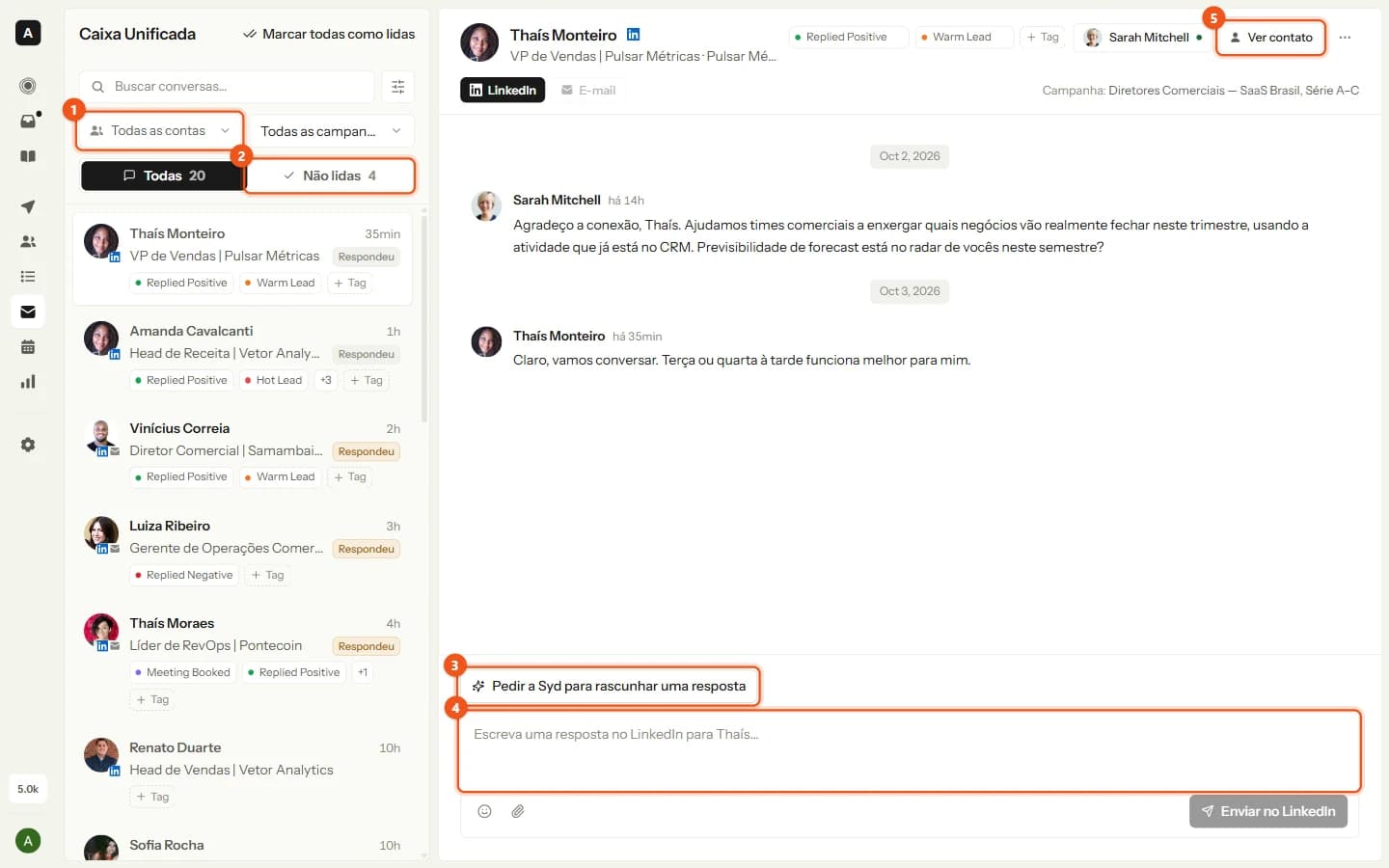
No topo da conversa você vê:
- Nome, cargo e empresa da pessoa. Clique no pequeno ícone do LinkedIn ao lado do nome (Abrir no LinkedIn) para abrir o perfil em uma nova aba.
- As tags da pessoa. Clique em Adicionar tag (ou Tag) para adicionar ou remover tags sem sair da conversa.
- A conta do LinkedIn a que a conversa pertence, com um ponto verde quando está Conectada e um ponto vermelho quando está Desconectada.
- Ver contato: abre o registro da pessoa, onde você vê notas, tarefas e histórico. Veja Contatos.
- O menu Ações da conversa (os três pontinhos), com:
- Abrir a campanha: vai para a campanha que contatou essa pessoa.
- Parar execução: veja "Parando uma Pessoa" mais abaixo.
- Campanha: mostra de qual campanha a pessoa veio.
Abaixo ficam duas abas, LinkedIn e E-mail. A aba E-mail fica em cinza, com a dica Nenhuma conversa por e-mail, até a pessoa ter uma conversa por e-mail.
Aba LinkedIn. As mensagens são agrupadas por dia. Se a pessoa enviou um arquivo, clique nele para abrir ou baixar. Um arquivo que o LinkedIn não guarda mais aparece marcado como indisponível.
Aba E-mail. Você vê o assunto, a caixa de e-mail de onde os e-mails saíram (De) e o endereço para onde foram (Para). Nos e-mails que você enviou aparece Aberto quando a pessoa abriu e Clicado quando ela clicou em um link. Os anexos funcionam como no LinkedIn.
Respondendo
Escreva na caixa que fica embaixo da conversa.
No LinkedIn
- Escreva sua mensagem em Escreva uma resposta no LinkedIn para (nome)…
- Clique em Enviar no LinkedIn (ou aperte Ctrl+Enter, Cmd+Enter no Mac).
Extras:
- Emoji: clique no botão do rostinho e escolha um.
- Anexar arquivo: clique no clipe. Você pode anexar um arquivo por mensagem do LinkedIn.
- Tamanho: uma mensagem do LinkedIn pode ter até 8.000 caracteres. Um contador aparece quando você chega perto, e Enviar no LinkedIn fica desativado se passar do limite.
Por e-mail
- Abra a aba E-mail.
- Escreva a resposta em Escreva uma resposta por e-mail para (nome)…
- Clique em Enviar de seguido do endereço da sua caixa de e-mail.
Extras:
- Você pode anexar vários arquivos em um e-mail.
- Responder por e-mail exige uma caixa de e-mail conectada na campanha da pessoa. Se não houver, aparece "Nenhuma caixa de e-mail deste assento pode responder a esta conversa", com a indicação de Configurações → Assentos e canais, e a caixa de texto fica bloqueada até você conectar uma.
Tamanho dos anexos
Os arquivos anexados na Caixa Unificada podem somar 4 MB no total por mensagem. Se passar disso, aparece o aviso de que os anexos podem ter 4 MB no total e você precisa escolher um arquivo menor.
Se a mensagem não sair
Aparece "Essa mensagem não foi enviada." (LinkedIn) ou "Esse e-mail não foi enviado." (e-mail) embaixo da caixa. Seu texto continua na caixa para você tentar de novo. Se continuar falhando no LinkedIn, confira se a conta aparece como Conectada.
Responder Você Mesmo Para o Resto da Sequência
Quando você escreve para alguém, o Syndie entende que "uma pessoa assumiu a conversa".
- Os passos restantes da campanha para essa pessoa são cancelados. Ela não recebe mais mensagens ou e-mails automáticos dessa campanha.
- Syd (as respostas com IA) se afasta de vez dessa conversa. Ele não escreve por cima de você.
- Qualquer resposta que Syd deixou esperando para essa pessoa na Fila de revisão é fechada.
- Se Syd já vinha respondendo essa pessoa, ela recebe a tag Needs Human para você encontrá-la depois.
Isso acontece quando você envia pela Caixa Unificada. O Syndie também percebe quando você responde direto no LinkedIn ou na sua própria caixa de e-mail.
Uma configuração separada da campanha, Parar quando alguém responder, define o que acontece quando é a pessoa que escreve para você. Veja Campanhas.
Parando uma Pessoa Sem Escrever
Abra o menu Ações da conversa e escolha Parar execução. Confirme Parar esta conversa? e nenhuma outra etapa será executada para essa pessoa. As mensagens já enviadas continuam onde estão, e isso não pode ser desfeito. O menu passa a mostrar Execução parada. A opção só aparece enquanto a pessoa ainda está em uma sequência em andamento.
Pedindo Ajuda Para Responder
Syd pode escrever uma resposta sugerida para você. É sempre só uma sugestão. Nada é enviado até você clicar em enviar.
- Abra uma conversa em que a pessoa escreveu.
- Clique em Pedir a Syd para rascunhar uma resposta. (O botão aparece quando a pessoa escreveu e ainda não há rascunho nem resposta esperando.)
- O rascunho aparece na caixa de mensagem, com o título Rascunho de Syd · leia antes de enviar.
- Edite como quiser e envie você mesmo.
Com um rascunho na tela você também pode:
- Reescrever: pedir um rascunho diferente.
- Descartar: jogar o rascunho fora.
- Por que esta resposta: ver a que Syd respondeu e o lembrete de que cada afirmação foi verificada na sua base de conhecimento. O que não pôde ser comprovado foi deixado de fora em vez de inventado.
Se o rascunho não conseguiu responder algo com a sua Base de Conhecimento, uma caixa amarela diz "Syd não conseguiu responder isto com a sua base de conhecimento, então complete você" e lista as perguntas. Complete esses pontos antes de enviar.
Se aparecer "Syd não encontrou nenhuma mensagem de (nome) para responder", a pessoa ainda não escreveu nada.
Rascunhos que já estão esperando
Às vezes já existe um rascunho quando você abre a conversa. Quando alguém responde no LinkedIn e a campanha para ao receber resposta, o Syndie pode escrever um rascunho na hora. Eles aparecem como Rascunho pronto na lista e nunca gastam créditos.
Se Syd estiver configurado para escrever respostas para a sua aprovação, você pode ver um aviso amarelo: "Syd escreveu uma resposta para isso. Ela está esperando sua aprovação." Clique em Revisar para abrir na Fila de revisão. Um aviso que diz "Syd passou esta conversa para você, com uma resposta sugerida" tem o link Abrir, que leva ao mesmo lugar.
Quanto custam os rascunhos
- Seu workspace tem uma cota diária de respostas sugeridas gratuitas (100 por dia).
- Depois disso, Pedir a Syd para rascunhar uma resposta primeiro mostra Esta resposta sugerida custa créditos. A janela diz quantas respostas gratuitas você já usou e o preço (1 crédito, cobrado só se uma resposta for realmente escrita). Escolha Escrever para continuar ou Agora não para cancelar. As gratuitas voltam no dia seguinte.
- Fazer perguntas a Syd no chat nunca usa créditos.
Para saber tudo sobre Syd respondendo sozinho, veja Respostas com IA, Modo de Resposta e Regras do Agente.
Tags
Use tags para organizar as pessoas enquanto conversa, por exemplo uma tag para leads quentes ou reuniões marcadas. Você pode adicionar ou remover uma tag pela linha da lista ou pelo topo da conversa aberta. Pessoas com tag podem ser filtradas aqui, em Mais filtros → Tag, e em Contatos.
Quando Syd responde, ele também aplica as próprias tags, como Replied Positive, Replied Negative, Out of Office, Follow Up Required, In Conversation, Do Not Contact, Referral, Wrong Person e Needs Human.
Problemas Comuns
| Problema | O que fazer |
|---|---|
| Uma pessoa que eu esperava não aparece | Ela só aparece depois de aceitar seu pedido, responder ou iniciar uma conversa por e-mail. Limpe todos os filtros e confira Todas as contas e Todas as campanhas. |
| A aba E-mail está em cinza | A pessoa ainda não tem conversa por e-mail. |
| Não consigo enviar resposta por e-mail | Conecte uma caixa de e-mail para essa campanha em Configurações → Assentos e canais. |
| O LinkedIn mostra Desconectada | Reconecte a conta em Configurações → Assentos e canais. |
| Aviso de que os anexos podem ter 4 MB no total | Escolha um arquivo menor ou envie um link. |
| Enviar no LinkedIn está desativado | A mensagem está vazia ou passa de 8.000 caracteres. |
| Há um rascunho que eu não pedi na caixa de mensagem | Já havia um rascunho esperando para essa pessoa. Edite ou clique em Descartar para limpar. |
| A contagem parece estranha depois de Marcar todas como lidas | Ela só afeta as conversas carregadas na tela. Clique em Carregar mais e use de novo. |
Mensagens enviadas pelas suas campanhas podem ficar retidas para uma pessoa conferir antes de saírem. Veja Aprovações e Fila de Revisão.
Respostas e Reuniões
Respostas com IA, Modo de Resposta e Regras do Agente
Deixe Syd responder quem responde às suas campanhas. Escolha Desligado, Rascunhos ou Automático, defina suas regras e veja o que Syd faz e o que nunca faz.
O Que as Respostas com IA Fazem
Quando alguém responde a uma mensagem das suas campanhas, Syd pode ler a resposta e decidir o que fazer.
- Alguém responde à sua mensagem.
- Syd lê e decide: responder, passar para você, parar ou ficar em silêncio.
- Se Syd responde, o modo Rascunhos espera você aprovar a resposta antes. O modo Automático envia.
Syd responde no LinkedIn e, nas campanhas que enviam e-mail, também por e-mail. Ele escreve em seu nome, no idioma em que a pessoa escreveu, e mantém as respostas curtas (cerca de 60 palavras no LinkedIn e cerca de 120 por e-mail).
Recurso do plano Growth. Responder respostas faz parte do plano Growth. Você pode configurar tudo em qualquer plano, mas Syd só começa a responder quando o plano Growth estiver ativo. Pedir um rascunho a Syd dentro da Caixa Unificada é outra coisa e não depende da configuração automática descrita aqui.
O Que Você Precisa
- O plano Growth.
- Pelo menos uma conta do LinkedIn conectada. Sem uma, a página de configurações avisa que não há respostas do LinkedIn para responder.
- Uma base de conhecimento em cada campanha que Syd responde. Veja Base de Conhecimento.
- Syd ligado na campanha (Deixar Syd responder) e um modo de resposta diferente de Desligado no workspace. Os dois são explicados a seguir.
Duas Configurações Decidem se Syd Responde
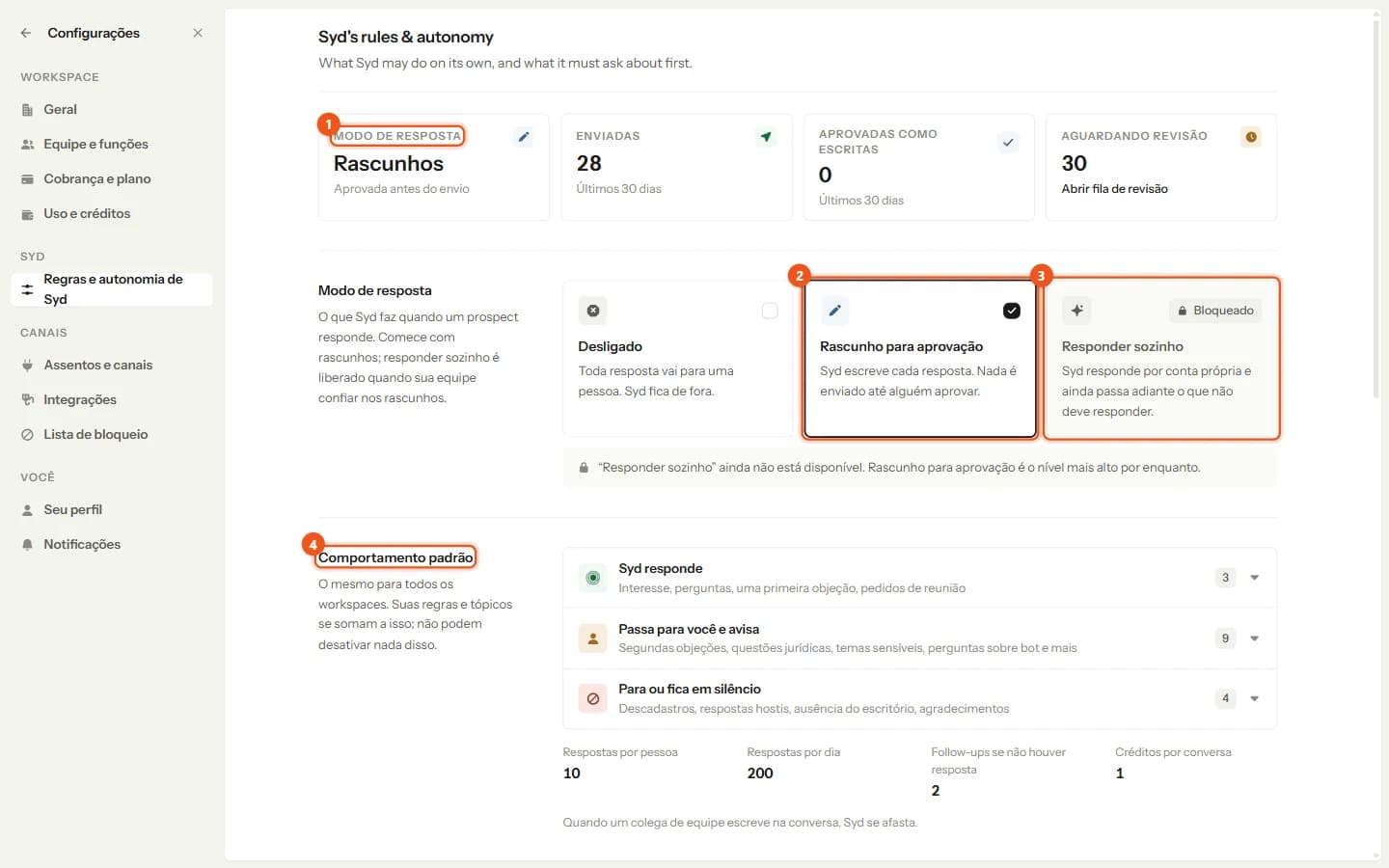
| Configuração | Onde fica | O que controla |
|---|---|---|
| Modo de resposta | Configurações → Regras e autonomia de Syd | O que Syd faz em todo o workspace: Desligado, Rascunhos ou Automático. |
| Deixar Syd responder | As configurações da campanha | Se Syd responde às respostas daquela campanha. |
Os dois precisam permitir. Se a chave da campanha estiver desligada, ou o modo de resposta estiver em Desligado, a resposta fica simplesmente esperando por você na Caixa Unificada.
Modo de resposta (o workspace todo)
Abra Configurações → Regras e autonomia de Syd. Em Modo de resposta, escolha um dos três cartões:
| Cartão | Aparece como | O que acontece |
|---|---|---|
| Desligado | Desligado | Toda resposta vai para uma pessoa. Syd fica de fora. |
| Rascunho para aprovação | Rascunhos | Syd escreve cada resposta. Nada é enviado até alguém aprovar na Fila de revisão. |
| Responder sozinho | Automático | Syd envia as respostas por conta própria e ainda passa adiante o que não deve responder. |
- Rascunhos é o padrão. Todo workspace começa nele.
- A mudança é salva assim que você clica em um cartão. Aparece Salvo.
- Só Proprietários e Administradores podem alterar. Os demais podem ver a página, mas não editar.
- Se você mudar para Desligado, as respostas que Syd ainda não tinha enviado são descartadas e ficam com você.
Deixar Syd responder (uma campanha)
Nas configurações da campanha, ligue Deixar Syd responder. Ao lado você encontra:
- Base de conhecimento: de onde Syd tira as respostas. Syd não pode ser ligado sem uma. Depois do lançamento você pode adicionar uma, mas não trocar por outra. A base também pode vir da lista de prospects ou do perfil de público da campanha.
- Link de agendamento: opcional. Quando alguém pede uma reunião, Syd oferece dois horários livres desse link e marca o escolhido. Sem link, ele passa o pedido para você. Um link de agendamento pausado aparece marcado como (pausado).
Bom saber:
- Campanhas novas já começam com Deixar Syd responder ligado quando o workspace está no plano Growth e o modo de resposta não é Desligado.
- No plano Starter, a chave fica em cinza com o aviso "Incluído no plano Growth."
- Se a campanha for daquelas em que Syd planeja as etapas de cada pessoa, desligar mostra um aviso. A campanha continua enviando, mas ninguém responde a quem escrever de volta. Escolha Desligar mesmo assim ou Manter ligado.
- Desligar descarta as respostas que Syd ainda não tinha enviado e deixa tudo com você.
Liberando o Automático
Responder sozinho começa Bloqueado. Ele é liberado quando Syd ganha a sua confiança, com base em como você tratou os rascunhos dele na Fila de revisão. Abaixo dos cartões aparece Liberando "Responder sozinho" com uma contagem como "2 de 3 atendidos". As três verificações:
| Verificação | O que exige |
|---|---|
| Rascunhos revisados | Pelo menos 50 rascunhos aprovados ou recusados. |
| Aprovados sem edições | Pelo menos 90% dos rascunhos revisados aprovados exatamente como Syd escreveu. |
| Rascunhos rejeitados como falsos | Nenhum recusado com o motivo Fatos errados. |
Quando as três passam:
- Você recebe um aviso de que "Responder sozinho" já está disponível.
- O bloqueio sai do cartão Responder sozinho.
- Ele nunca se liga sozinho. Você decide quando escolher.
Se aparecer "'Responder sozinho' ainda não está disponível. Rascunho para aprovação é o nível mais alto por enquanto", o Automático ainda não está aberto para a sua conta.
Quando volta para Rascunhos
Com o Automático ligado, o Syndie acompanha como você trata as respostas de Syd. Ele volta você para Rascunhos na hora se:
- uma resposta for recusada como Fatos errados, ou
- três respostas forem recusadas dentro de uma semana.
Você recebe um aviso, e a página diz "Voltou para rascunhos em (data) porque…". A contagem recomeça nesse dia e, para liberar de novo, você precisa de 20 rascunhos revisados (em vez de 50), ainda com 90% aprovados como escritos e nenhum rejeitado como falso.
O Que Syd Faz
Isso já vem pronto. É igual para todos os workspaces; suas regras podem acrescentar coisas, mas não desligam nada disso. Você pode ler tudo na página de configurações, em Comportamento padrão.
Syd responde
| Quando a pessoa… | Syd… |
|---|---|
| Demonstra interesse, faz uma pergunta ou levanta uma primeira objeção | Escreve uma resposta. |
| Pede uma reunião | Oferece dois horários livres do seu Link de agendamento, ou manda o link se a pessoa pedir. No Automático sai como qualquer outra resposta. |
| Diz "agora não" ou um não educado | Envia uma resposta de encerramento e depois para. |
Syd passa a conversa para você e avisa
- Uma segunda objeção.
- Pessoa errada, ou indicação de outra pessoa.
- Pedido de arquivo, apresentação ou tabela de preços.
- Pergunta sobre se está falando com um bot.
- Pedidos jurídicos ou de proteção de dados.
- Temas sensíveis ou pessoais.
- Mensagens de voz, imagens ou qualquer coisa sem texto.
- Qualquer coisa que Syd não tenha certeza de ter entendido.
- Qualquer palavra ou frase da sua lista Sempre passar para uma pessoa (veja abaixo).
- Um pedido de reunião quando não há link de agendamento configurado, ou quando a pessoa já mandou o próprio link.
Syd para ou fica em silêncio
| Quando a pessoa… | Syd… |
|---|---|
| Pede para parar | Para, marca com a tag Do Not Contact e coloca o e-mail na sua Lista de Bloqueio, quando houver um. |
| É hostil | Para e avisa você. |
| Envia uma mensagem de ausência do escritório | Marca com a tag Out of Office e não responde. |
| Envia um agradecimento ou um joinha | Não responde. |
Outros comportamentos padrão
- Syd espera de 2 a 15 minutos antes de responder, e só dentro do Horário de resposta do vendedor (das 8h às 20h, a não ser que você mude em Configurações → Como Syd escreve).
- Se a pessoa ficar em silêncio depois da resposta de Syd, ele pode fazer dois follow-ups: cerca de 3 dias úteis depois da resposta e cerca de 10 dias úteis depois do primeiro follow-up. No modo Rascunhos, os follow-ups esperam aprovação como qualquer resposta.
- Syd se afasta de vez de uma conversa assim que alguém da sua equipe escreve nela.
- A primeira resposta que Syd envia por e-mail termina com uma frase curta dizendo que a pessoa pode responder para deixar de receber mensagens suas.
- Syd escreve como você. Ele nunca diz que é uma IA e nunca diz que é uma pessoa. Se alguém perguntar, ele não responde essa pergunta e passa a conversa para você.
- Syd lê as notas mais recentes que a sua equipe escreveu sobre a pessoa, para não contradizer o que vocês sabem. Nunca cita as notas, e uma resposta que repete as palavras de uma nota não é enviada. Veja Notas dos contatos abaixo.
O Que Syd Nunca Faz
Antes de uma resposta sair, ela passa por verificações de segurança. Uma resposta que quebra uma delas não é enviada. A conversa passa para você.
- Incluir link, endereço de site, e-mail ou telefone.
- Citar ou chutar preço, desconto, garantia, reembolso ou teste grátis.
- Sugerir dia, data ou horário.
- Prometer enviar alguma coisa.
- Dizer que é uma IA ou uma pessoa.
- Usar um número que não está no seu material.
- Repetir a mensagem da pessoa de volta, ou repetir algo já dito.
- Cumprimentar ou assinar com o nome errado.
- Ser longo demais ou curto demais.
Syd também responde somente com a sua base de conhecimento. Se não consegue comprovar algo, deixa de fora e lista a pergunta como sem resposta. Nesse caso, a resposta fica retida para você, mesmo no modo Automático. Se uma campanha não tem uma base de conhecimento utilizável, Syd passa perguntas e objeções para você.
Quando a resposta fica retida, a Fila de revisão mostra o que Syd não conseguiu responder. Você pode digitar a resposta ali e clicar em Salvar esta resposta para adicioná-la à base de conhecimento para as próximas vezes.
Suas Regras e Tópicos
Em Configurações → Regras e autonomia de Syd você pode adicionar suas próprias orientações. Elas valem para todas as campanhas.
Suas regras
- Clique em Adicionar regra e escreva uma instrução por regra, dirigida a Syd. Regras curtas do tipo "se … então …" funcionam melhor.
- Clique em um exemplo para começar a partir dele: Perguntas sobre preço, Concorrentes ou Sem promessas.
- Todas as regras juntas podem ter até 1.000 caracteres. Um contador mostra quanto você usou, e não dá para salvar se passar.
- Remova uma regra com o X ao lado dela.
- Uma barra aparece embaixo com Descartar e Salvar alterações. Nada é salvo até você clicar em Salvar alterações.
Suas regras ficam abaixo da segurança e da base de conhecimento. Elas orientam tom e abordagem, mas não fazem Syd quebrar uma regra de segurança.
Sempre passar para uma pessoa
Digite uma palavra ou frase e aperte Enter para adicioná-la à lista. Se uma resposta mencionar alguma delas, Syd passa a conversa para você em vez de responder.
- Até 20 tópicos, cada um com até 40 caracteres.
- Maiúsculas e acentos são ignorados. Só palavras inteiras contam.
- Quando a lista está vazia, aparecem ideias para começar: negociação de preço, revisão de segurança, termos de contrato, parceria.
Notas dos contatos
Ler as notas dos contatos ao escrever fica ligado a menos que alguém desligue. Ligado, Syd lê as cinco notas mais recentes da pessoa antes de escrever para ela, em mensagens de campanha e em respostas. Isso inclui notas em outro registro da mesma pessoa, como um contato importado do Apollo.
- As notas são contexto privado. Syd nunca as cita e nunca diz que elas existem.
- Uma mensagem que repete as palavras de uma nota, ou usa um número que só aparece numa nota, não é enviada.
- A chave salva assim que você a muda e vale para todo o workspace. Donos e administradores podem alterá-la.
- Desligue se as suas notas tiverem algo que a IA não deve ver.
Teste Antes de Confiar
A caixa Testar, na mesma página, deixa você fazer o papel do prospect. Escolha com o que Testar com (uma campanha ou uma base de conhecimento), o canal (LinkedIn ou e-mail) e escreva uma mensagem. Syd mostra o que faria: responder, rascunhar, passar para você ou parar, e por quê.
- Nada é enviado.
- Ele usa as regras da página, mesmo as que você ainda não salvou.
- Você tem 20 testes por dia.
- Uma base de conhecimento sozinha não tem link de agendamento, então pedidos de reunião vão para você no teste. Escolha uma campanha para testar o link de agendamento.
- Reiniciar limpa a conversa de teste.
Limites
| Limite | Valor |
|---|---|
| Respostas por pessoa | 10 |
| Respostas por dia | O que for menor: o que as suas contas conectadas permitem, ou 200 para o workspace todo. No LinkedIn, as respostas dividem o limite diário de mensagens de cada conta com os seus follow-ups (veja Limites de envio). A página de configurações mostra o seu número. Zera à meia-noite UTC. |
| Follow-ups se a pessoa ficar em silêncio | 2 |
| Créditos por conversa | 1 |
| Respostas sugeridas gratuitas por dia (botão da Caixa Unificada) | 100 |
Créditos
- Syd usa um crédito por conversa que responde. O crédito é cobrado quando a primeira resposta sai. As respostas seguintes na mesma conversa são gratuitas.
- As respostas que você envia em uma conversa que Syd passou para você não custam créditos.
- Se o workspace ficar sem créditos, Syd não inicia novas conversas de resposta e passa essas conversas para você. As conversas que já estavam em andamento podem continuar. As campanhas continuam rodando de qualquer jeito. Compre mais em Configurações → Uso e créditos (veja Cobrança).
- Planos com créditos ilimitados não são cobrados.
Limite diário
Quando o limite diário é atingido, Syd pausa as respostas até o dia seguinte. Você recebe um aviso. Se ainda assim uma resposta não conseguir sair, a conversa passa para você.
O Que Você Vê e Onde
No topo de Configurações → Regras e autonomia de Syd:
- Modo de resposta: o que está ativo agora.
- Enviadas: respostas que Syd enviou nos últimos 30 dias.
- Aprovadas como escritas: rascunhos que você aprovou sem edições nos últimos 30 dias.
- Aguardando revisão: respostas esperando por você, com o link Abrir fila de revisão.
Avisos amarelos na página sinalizam problemas: sem plano Growth, sem conta do LinkedIn conectada, ou campanhas que respondem respostas mas não têm uma base de conhecimento utilizável (indicadas como nenhuma escolhida, excluída ou vazia).
Avisos
Syd avisa quando precisa de você. Os avisos aparecem no menu de Notificações:
| Aviso | Significado |
|---|---|
| Syd escreveu uma resposta para (nome) | Um rascunho espera a sua aprovação. |
| Syd precisa de você: (nome) perguntou algo que ele não sabe responder | Um rascunho espera e tem lacunas para você completar. |
| Syd passou (nome) para você | Uma conversa precisa de uma pessoa. O motivo está no título. |
| Syd parou uma conversa com (nome) | A resposta foi hostil. Nada foi enviado de volta. |
| Respostas de Syd esperando sua aprovação | Um lembrete. Chega depois de cerca de 30 minutos, um dia e três dias. |
| (nome) ainda está esperando uma resposta | Uma conversa passada para você que ninguém respondeu, depois de 24 e 72 horas. |
| Syd pausou as respostas | O limite diário foi atingido ou os créditos acabaram. |
| "Responder sozinho" já está disponível | As três verificações passaram. |
| Syd voltou para "pedir antes" | O Automático voltou para Rascunhos (é o mesmo que Rascunhos). |
Assumindo uma Conversa
Você sempre pode entrar. Escreva você mesmo para a pessoa na Caixa Unificada e Syd se afasta de vez dessa conversa, e o resto da campanha para para essa pessoa.
Nas conversas que Syd passou para você, a Fila de revisão oferece Deixar Syd continuar depois disto. Veja Aprovações e Fila de Revisão.
A Página Assistentes
Assistentes é uma página separada para ferramentas externas que você autoriza a agir no seu workspace. Não é ali que se define o comportamento de Syd nas respostas. Tudo que um assistente externo quiser enviar ou alterar também espera a sua aprovação na Fila de revisão.
Problemas Comuns
| Problema | O que fazer |
|---|---|
| Syd não está respondendo | Confira os quatro itens: plano Growth ativo, um modo de resposta diferente de Desligado, Deixar Syd responder ligado na campanha e uma base de conhecimento na campanha. |
| Deixar Syd responder não liga | A campanha ainda não tem base de conhecimento. Escolha uma antes. |
| Responder sozinho está bloqueado | Continue revisando rascunhos na Fila de revisão. Veja os três medidores abaixo dos cartões. |
| Respostas continuam caindo na Fila de revisão no modo Automático | Syd retém o que não conseguiu responder por completo com a base de conhecimento. Adicione as respostas que faltam. |
| Syd passou uma conversa que eu esperava que ele respondesse | Abra na Fila de revisão. O topo do cartão diz o motivo. Causas comuns: uma segunda objeção, uma pergunta que a base de conhecimento não cobre ou um dos seus tópicos. |
| "Syd pausou as respostas" | O limite diário foi atingido ou os créditos acabaram. As respostas voltam no dia seguinte, ou depois que você comprar créditos. |
| Pedidos de reunião vêm para mim | A campanha não tem link de agendamento, ou a pessoa mandou o próprio link. Adicione um em Link de agendamento, nas configurações da campanha. Veja Reuniões. |
| Não consigo editar as regras | Só Proprietários e Administradores podem alterá-las. |
Respostas e Reuniões
Aprovações e Fila de Revisão
Confira, edite e aprove o que espera por uma pessoa antes de sair. Mensagens das campanhas, rascunhos de resposta de Syd e ações que Syd pede para fazer.
O Que É a Fila de Revisão
A Fila de revisão é um único lugar para tudo o que precisa de um sim de uma pessoa antes de acontecer. Nada que está nela é enviado ou feito até alguém aprovar.
Abra a Fila de revisão pelo menu principal. Um número ao lado mostra quanto está esperando. (A antiga página Aprovações foi unida à Fila de revisão, e links antigos levam para cá.)
Três tipos de coisa podem esperar aqui:
| O que espera | De onde vem | O que aprovar faz |
|---|---|---|
| Uma mensagem de campanha | Uma etapa de campanha com Exigir aprovação ligado | Envia a mensagem. |
| Uma resposta de Syd | Syd respondendo uma resposta enquanto o modo de resposta é Rascunhos, além de follow-ups e conversas que Syd passou para você | Envia a resposta. |
| Um pedido de Syd | Uma ação que Syd quer fazer por você, como lançar uma campanha | Faz a ação. |
Quem Pode Decidir
- Proprietários e Administradores podem enviar, recusar e agir em lote.
- Membros podem abrir a fila, ler tudo e editar um rascunho, mas não podem enviá-lo. A página avisa: liberar uma mensagem para um prospect é decisão do proprietário ou de um admin. Quem tem permissão faz o envio.
Segurando Mensagens de Campanha para Revisão
Coloque uma pessoa entre a sua campanha e o prospect, nas etapas que você escolher.
- Abra a campanha e vá para o Construtor de Fluxo.
- Clique em uma etapa. Estas etapas podem ser seguradas: Enviar Solicitação de Conexão, Enviar Mensagem, Enviar InMail, Enviar Email e Comentar na Publicação.
- Ligue Exigir aprovação ("Segura esta etapa para revisão humana antes do envio").
- Salve o fluxo.
A partir daí, cada mensagem que essa etapa produz espera na fila em vez de sair. Você pode segurar só uma etapa e deixar as outras rodarem sozinhas, por exemplo revisar a primeira mensagem e deixar os follow-ups saírem automaticamente.
As respostas de Syd não precisam dessa chave. Elas esperam na fila quando o Modo de resposta do workspace é Rascunhos. Veja Respostas com IA, Modo de Resposta e Regras do Agente.
Conhecendo a Tela
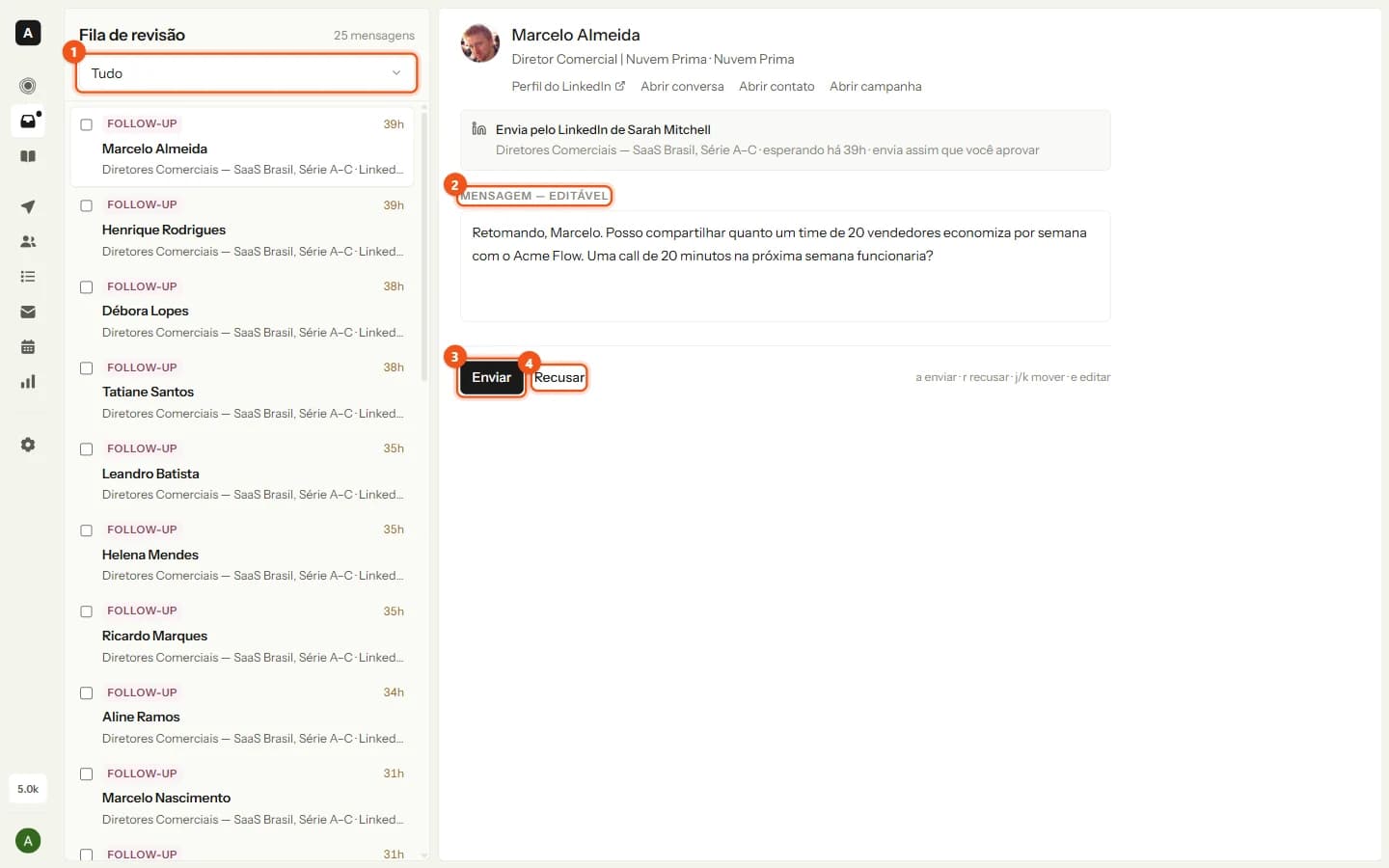
A lista fica à esquerda e o item selecionado à direita. No topo da lista aparece o número de pedidos e mensagens esperando.
- Filtrar pelo que é preciso: Tudo, Pedidos de Syd, Prontas para enviar, Precisam de uma pessoa ou Bloqueadas. Só aparecem os grupos que têm algo dentro.
- Filtrar por campanha: aparece quando mais de uma campanha tem algo esperando.
- A lista tem duas seções: De Syd (pedidos) e Mensagens.
- Cada linha tem uma etiqueta colorida do tipo: pedido de conexão, follow-up, e-mail, InMail, comentário público, resposta de Syd, lembrete, quer uma reunião, precisa de uma pessoa, passada para você, pedido ou bloqueada.
- À direita da linha, o tempo que o item está esperando. Ele muda para uma cor de alerta depois de um dia e para vermelho depois de três.
- Clique em Mostrar mais, no fim, para carregar mais itens.
Se não há nada esperando, a página mostra Nada esperando e oferece atalhos que pedem a Syd para começar uma campanha, montar uma lista, resumir o que está rodando ou mostrar respostas recentes.
Revisando uma Mensagem de Campanha
Clique em uma linha. À direita você vê:
- Para quem é, com links para o Perfil do LinkedIn, Abrir conversa, Abrir contato e Abrir campanha.
- De qual conta ela vai sair e há quanto tempo está esperando. A mesma linha diz quando vai sair: "envia assim que você aprovar" ou uma data e hora. Depois de aprovada, a mensagem sai na próxima janela de envio da campanha e conta para os seus limites diários.
- Em e-mails e InMails, uma caixa de Assunto.
- A mensagem em uma caixa editável. Nos pedidos de conexão, um contador mostra o tamanho da nota, por exemplo 120 / 190. O limite é 190 caracteres para conta gratuita do LinkedIn e 280 para conta paga. Um pedido também pode ir sem nota.
- Qualquer arquivo anexado.
- Nos comentários públicos, um aviso de que o comentário é publicado no LinkedIn com o nome de quem envia e não pode ser desfeito, e o texto da publicação que está sendo respondida.
Suas opções:
- Enviar: envia a mensagem como está. Se você mudou o texto, o botão diz Enviar editada.
- Recusar: abre duas opções.
- Pular esta mensagem e continuar: nada é enviado e a pessoa segue para a próxima etapa da campanha.
- Parar esta pessoa: nada é enviado e a campanha termina para essa pessoa. Nas campanhas em que Syd planeja as etapas, um pedido de conexão ainda pendente é retirado antes.
- Cancelar fecha as opções.
Revisando uma Resposta de Syd
As respostas escritas por Syd têm a etiqueta resposta de Syd. O cartão mostra:
- O que escreveram: a mensagem que Syd está respondendo.
- Rascunho de Syd, editável: a resposta. Você pode mudar o que quiser.
- Usou a base de conhecimento (Sim ou Não) e Syd teria enviado sozinho (Sim ou Não). Se o segundo disser Não, Syd não teve certeza e quer a sua atenção.
- Em um follow-up para quem ficou em silêncio, a etiqueta lembrete e um número de Follow-up.
- Uma caixa amarela Syd não conseguiu responder isto quando faltava algo na base de conhecimento. Digite a resposta na caixa logo abaixo e clique em Salvar esta resposta. Ela é salva na base de conhecimento para todas as conversas futuras.
- Se a pessoa escreve de novo enquanto a resposta espera, Syd a escreve de novo sozinho, a partir da conversa inteira. Enquanto isso o cartão avisa que Syd está escrevendo de novo, e a nova versão aparece em alguns segundos. Se você já tinha começado a editar, sua edição fica guardada com o link Usar minha edição.
- Se a resposta foi passada para você só porque a mensagem anterior não estava clara, e a nova mensagem está clara, Syd retoma a conversa. A nova resposta continua esperando a sua aprovação.
- Se Syd não conseguir escrever de novo (por exemplo, com a campanha pausada), uma caixa avisa que a pessoa escreveu de novo e que a resposta responde uma mensagem anterior, com o botão Reescrever com a conversa inteira.
Suas opções:
- Enviar ou Enviar editada: envia a resposta na hora.
- Recusar: pergunta Por quê? e oferece três motivos: Fatos errados, Tom errado e Eu cuido desta. Syd então passa a conversa para você, e você responde na Caixa Unificada. Suas respostas contam para liberar o modo Automático, então escolha o motivo com sinceridade.
Uma resposta com a etiqueta quer uma reunião leva o seu link de agendamento.
Conversas que Syd Passou para Você
Uma linha com a etiqueta passada para você significa que Syd parou de propósito. O cartão explica o motivo, por exemplo "a pessoa pediu um arquivo ou link" ou "a pessoa fez uma segunda objeção". Quando Syd conseguiu escrever, ele também abre com uma resposta sugerida, chamada Sua resposta, sugerida por Syd — editável. Conversas passadas para você nunca são aprovadas em lote.
- Enviar minha resposta: envia o texto da caixa como resposta sua. A conversa passa a ser sua.
- Vou responder no Unibox: fecha o item sem enviar nada. Vá responder na Caixa Unificada.
- Deixar Syd continuar depois disto (caixa de seleção, desligada por padrão): depois que você enviar, Syd volta a responder as próximas mensagens da pessoa, com as respostas que ainda tem. Essa opção só aparece quando é permitida. Por exemplo, ela não aparece quando a conversa foi passada porque o limite de respostas ou os créditos acabaram.
Se uma conversa passada para você esperou mais de uma semana, um aviso pede que você leia a conversa antes de enviar.
Pedidos de Syd
Quando Syd quer fazer algo que muda coisas ou alcança pessoas, ele pergunta antes. Esses pedidos aparecem em De Syd com a etiqueta pedido, e também como um cartão dentro do seu chat com Syd. Exemplos: lançar ou retomar uma campanha, enviar uma mensagem ou e-mail pela sua caixa de entrada, agendar ou cancelar uma reunião, parar a sequência de alguém, excluir uma lista de prospects, convidar ou remover alguém da equipe.
O cartão mostra:
- O que vai mudar: uma lista simples dos efeitos, com as pessoas envolvidas.
- Prazo, considerando o limite de hoje: quando o envio começaria, dados os seus limites diários.
- Vale saber: avisos.
- Links como Abrir conversa, Abrir contato, Abrir campanha, Abrir reuniões e Abrir listas de prospects.
- Quem pediu, há quanto tempo, e quando o pedido expira.
Escolha Aprovar para deixar acontecer ou Recusar para cancelar. Nada acontece até você decidir.
Algumas coisas Syd nunca pode fazer, nem com aprovação, como excluir campanhas ou o workspace.
Aprovando e Recusando em Lote
- Marque a caixa de cada mensagem que quiser. As caixas só aparecem em mensagens que podem ser enviadas agora e que não são conversas passadas para você, e só para Proprietários e Administradores.
- Aparece uma barra: 3 selecionadas (o número que você marcou), Enviar todas e Recusar todas.
- Clique em uma. Enviar todas age na hora. Recusar todas antes pergunta como:
- Se a seleção inclui respostas de Syd, escolha um motivo: Fatos errados, Tom errado ou Eu cuido desta.
- Para mensagens de campanha, escolha Pular (número) mensagens e continuar ou Parar (número) pessoas.
Depois, um aviso diz quantas deram certo e quantas não, por exemplo "5 enviadas, 1 não pôde ser". Não há etapa de confirmação nem Selecionar todas.
O lote sempre envia as mensagens como estão. Para enviar algo que você editou, abra o item e clique em Enviar editada.
Por Que uma Mensagem Não Pode Ser Enviada
Uma mensagem que não pode sair mostra um motivo e a etiqueta bloqueada. Você não consegue marcá-la nem enviá-la até resolver o motivo.
| Motivo mostrado | O que fazer |
|---|---|
| A campanha não está rodando — aprovar não libera o envio | Retome a campanha e depois aprove. |
| Esta conversa seguiu em frente — o rascunho não pode mais ser enviado | A pessoa avançou na sequência. Recuse, ou abra a conversa e escreva você mesmo. |
| A nota do convite passou (número) caracteres do limite de (limite) | Encurte a nota até o contador ficar abaixo do limite. |
| Nada para enviar — a mensagem está vazia | Escreva algo ou recuse a mensagem. |
Quanto Tempo as Coisas Esperam
- Mensagens de campanha e respostas de Syd não expiram. Esperam até alguém decidir, a menos que a campanha deixe de rodar (veja a tabela acima).
- Syd manda lembretes quando as respostas dele ficam paradas por muito tempo: depois de cerca de 30 minutos, um dia e três dias. Veja Respostas com IA, Modo de Resposta e Regras do Agente.
- Pedidos de Syd expiram 24 horas depois de feitos, e o horário de expiração aparece no cartão. Um pedido expirado não pode ser aprovado; peça de novo a Syd. Um pedido também some se a campanha a que ele se refere for excluída.
O Que Acontece Depois Que Você Decide
| Você… | Resultado |
|---|---|
| Envia uma mensagem de campanha | Ela sai na próxima janela de envio da campanha. |
| Pula esta mensagem | A etapa fica marcada como pulada e a pessoa segue em frente. |
| Para esta pessoa | A sequência dela termina. |
| Envia uma resposta de Syd | Ela sai na hora. |
| Recusa uma resposta de Syd | Syd passa a conversa para você. |
| Aprova um pedido | A ação é executada. |
| Recusa um pedido | Nada acontece. |
Você vê uma confirmação curta, como Enviada, Recusada, ou "Recusada — Syd passou esta conversa para você".
Atalhos de Teclado
| Tecla | O que faz |
|---|---|
| a | Envia o item selecionado. |
| r | Recusa (abre as opções). |
| e | Vai para a caixa de mensagem para editar. |
| j ou k | Item seguinte ou anterior. As setas também funcionam. |
Problemas Comuns
| Problema | O que fazer |
|---|---|
| Não consigo enviar nem recusar nada | Só Proprietários e Administradores podem. Peça a um deles ou peça uma mudança de função. |
| Não há caixa de seleção ao lado de uma mensagem | Ela está bloqueada, é uma conversa passada para você, ou você não é Proprietário nem Administrador. |
| A fila está vazia, mas eu esperava mensagens | Exigir aprovação só vale nas etapas em que você ligou. Confira a etapa no Construtor de Fluxo. Para Syd, confira se o modo de resposta é Rascunhos. |
| Um pedido sumiu | Ele expirou depois de 24 horas, ou a campanha dele foi excluída. Peça de novo a Syd. |
| A mensagem diz que a campanha não está rodando | Retome a campanha em Campanhas e depois aprove. |
Respostas e Reuniões
Reuniões, Calendário e Links de Agendamento
Conecte um calendário, crie links de agendamento, coloque-os nos seus e-mails e nas respostas da IA e gerencie todas as reuniões pela página Reuniões.
O Que a Página Reuniões Faz
Um link de agendamento é uma página em que o prospect escolhe um horário livre na sua agenda. Ele escolhe, e uma reunião é criada com um convite de calendário para os dois lados. Você não precisa ficar trocando e-mails para combinar horário.
A página Reuniões é onde você vê todas as reuniões, cria e gerencia seus links de agendamento e adiciona reuniões manualmente.
Caixa de e-mail com calendário conectado → Link de agendamento → Em um e-mail ou resposta da IA → Prospect escolhe um horário → Reunião na sua agenda
Planos: Oferecer um link de agendamento nas respostas da IA exige o plano Growth (veja Respostas da IA). Links de agendamento nos e-mails das campanhas funcionam em qualquer plano.
Passo 1: Conecte o Calendário de uma Caixa de E-mail
Um link de agendamento marca reuniões na agenda de uma caixa de e-mail conectada. Abra Configurações › Assentos e canais e abra a caixa de e-mail. Na parte de baixo há uma seção Reuniões com um status:
| Status | O que significa | O que fazer |
|---|---|---|
| Recebe reuniões | A caixa de e-mail pode hospedar links de agendamento. | Nada. Defina os horários dela (abaixo). |
| Calendário não conectado | A caixa de e-mail envia e-mails, mas o calendário dela ainda não foi conectado. | Clique em Conectar calendário e entre com o mesmo endereço da caixa. |
| Calendário precisa ser reconectado | O calendário deixou de nos dar acesso, então os links dela não oferecem horários. | Clique em Reconectar calendário e entre com o mesmo endereço. |
| Calendário não verificado | Não conseguimos verificar a caixa de e-mail agora. | Tente de novo em alguns minutos. |
| Desconectado | A caixa de e-mail perdeu a conexão. | Clique em Reconectar primeiro e confira o status de novo. |
| Não pode hospedar reuniões | Este tipo de caixa de e-mail não tem um calendário que possamos conectar. | Use uma caixa Gmail ou Outlook para as reuniões. |
Só caixas Gmail e Outlook podem hospedar reuniões. Conectar o calendário adiciona um calendário separado a essa conta: as reuniões marcadas pelos seus links vão para ele, e os convites saem de lá. Os horários livres são lidos do calendário principal da conta e desse calendário separado, então nada que já esteja em um deles é oferecido.
Defina os horários que a caixa de e-mail oferece
Quando a caixa de e-mail mostra Recebe reuniões, a seção Reuniões dela também mostra os horários semanais que ela oferece.
- Escolha o fuso horário ao lado de Horários em.
- Marque os dias em que você recebe reuniões. Desmarque um dia para mostrar Sem reuniões nele.
- Escolha o início e o fim de cada dia marcado (em intervalos de 30 minutos).
- Salve as alterações.
O que você precisa saber:
- Escolha pelo menos um dia, e cada dia precisa terminar depois de começar.
- Os horários pertencem à caixa de e-mail, não ao link. Todo link que essa caixa hospeda oferece os mesmos horários.
- Uma caixa que nunca teve horários começa com o horário de envio do seu workspace (por padrão, de segunda a sexta, das 9h às 17h).
- Ao salvar novos horários, os links que essa caixa hospeda são atualizados.
Passo 2: Crie um Link de Agendamento
- Abra Reuniões no menu da esquerda.
- Clique em Novo e escolha Link de agendamento ("Deixe a pessoa escolher entre seus horários livres"). Você também pode clicar no + ao lado de Links de agendamento na coluna da esquerda.
- Preencha o formulário e clique em Criar link.
| Campo | O que faz | Opções e padrão |
|---|---|---|
| Nome | O que o prospect vê no topo da página. Obrigatório. | Até 80 caracteres. Exemplo: Conversa inicial |
| Descrição | Uma frase curta que aparece abaixo do nome. Opcional. | Até 500 caracteres |
| Duração | Tamanho da reunião. | 15, 20, 30, 45, 60 ou 90 minutos. Padrão 30 min |
| Intervalo depois | Tempo que fica livre depois de cada reunião. | Sem intervalo, 5, 10, 15 ou 30 minutos. Padrão 15 min |
| Antecedência mínima | Quanto tempo antes do início alguém pode agendar. | Sem antecedência, 1, 2, 4, 12 ou 24 horas. Padrão 2 horas |
| Até quando | O dia mais distante que o prospect pode escolher. | 7, 14, 30, 60 ou 90 dias. Padrão 60 dias |
| Caixas de entrada que recebem estas reuniões | Quem hospeda o link. Escolha pelo menos uma. | Só aparecem caixas que podem hospedar reuniões. Até 20 |
Se a lista de caixas estiver vazia, o formulário mostra Configure uma em Assentos e canais. Conclua o Passo 1 antes.
Links pessoais e links de equipe
- Uma caixa de e-mail cria um link Pessoal. As reuniões vão para essa caixa.
- Várias caixas criam um link de Equipe. Os horários livres de todas são oferecidos juntos. Quando o prospect escolhe um horário, a reunião vai para um anfitrião que esteja livre naquele horário. Se vários estiverem livres, fica com quem foi agendado há mais tempo. O prospect vê "Sua reunião vai para quem estiver livre".
Você escolhe as caixas ao criar o link. O formulário de edição não altera isso. Para usar outras caixas, crie um novo link.
O endereço do link
O endereço é parecido com /book/seu-nome-xxxx/xxxxxxxx no endereço da Syndie. Ele é gerado para você e não pode ser alterado, então todo link que você já enviou continua funcionando.
Gerencie seus links
Cada link na coluna Links de agendamento mostra a duração, quantas reuniões ainda vão acontecer e a marca Pausado quando está desligado. Abra o menu ao lado do link:
| Opção | O que faz |
|---|---|
| Copiar link | Copia o endereço para compartilhar ou colar. |
| Abrir página de agendamento | Abre a página como o prospect a vê. |
| Editar link | Altera nome, descrição, duração, intervalo, antecedência e até quando. O endereço continua o mesmo. As reuniões já agendadas mantêm o horário, e as novas configurações valem para os horários oferecidos daqui em diante. |
| Pausar agendamentos / Retomar agendamentos | Um link pausado recusa as pessoas até você retomar. |
| Excluir link | Remove o link de vez. |
Pausar não é inofensivo. Uma etapa de e-mail de campanha que usa um link pausado não envia, e uma campanha que usa um link pausado não pode ser iniciada até você retomar o link ou escolher outro.
Excluir link pergunta antes. Um link com reuniões futuras não pode ser excluído. A janela mostra quantas estão agendadas e oferece Pausar em vez disso. Cancele ou remarque essas reuniões antes se você realmente quiser excluir.
Passo 3: Use o Link nas Suas Mensagens
Em um e-mail de campanha
- Abra o fluxo da campanha e clique em uma etapa Enviar E-mail.
- Encontre a seção Link de agendamento e escolha o link na lista. Escolha Sem link de agendamento para remover.
- Salve a etapa.
O link é pessoal para cada prospect. Quando a pessoa agenda, a reunião é ligada a ela e à campanha automaticamente. Onde o link aparece depende de como o e-mail é escrito:
| Escrita do e-mail | Onde o link fica |
|---|---|
| Assistente de escrita com IA ligado | Sempre adicionado ao final do e-mail. |
| Escrito por você, com o botão Link de Agendamento | Exatamente onde você colocou. Enquanto digita, clique no botão Link de Agendamento (funciona depois de escolher um link) para inserir o marcador. Nada é adicionado ao final. |
| Escrito por você, sem marcador | Adicionado ao final, em uma linha que começa com "Agende um horário:" (em inglês, "Book a time:"). |
O que conferir:
- Um link pausado mostra um aviso na etapa: "Este link está pausado. Os e-mails não serão enviados até ele ser retomado na página Reuniões."
- Se o seu texto ainda tem o marcador do link de agendamento, mas nenhum link está escolhido, a etapa mostra um aviso e o e-mail não é enviado até você escolher um link ou apagar o marcador.
- Uma etapa de e-mail cujo link está pausado ou foi excluído não sai. Corrija o link ou escolha outro.
Nas respostas da IA (Growth)
Nas configurações da campanha, o bloco Tratamento tem um seletor de Link de agendamento (opcional). Quando um prospect pede uma reunião, a IA oferece dois horários livres desse link, e manda o próprio link quando ele pede.
- Ele só aparece com Deixar Syd responder ligado, e exige o plano Growth.
- Sem link de agendamento na campanha, ou quando o prospect já mandou o próprio link, a resposta passa para você.
- Se a resposta espera a sua aprovação ou sai sozinha depende do seu modo de resposta. Veja Respostas da IA e Aprovações.
O Que o Prospect Vê
O prospect abre o link e vê a sua página: o nome, a descrição, a duração, com quem vai conversar e um calendário.
- Escolha um dia e depois um horário. Os horários aparecem no fuso dele. Ele pode mudar em Fuso horário.
- Em Seus dados, informa Nome e E-mail e, se quiser, Algo a compartilhar antes da reunião?
- Clica em Agendar reunião.
- Uma página de confirmação diz Reunião agendada e mostra os detalhes, Entrar na videochamada, Adicionar ao Google Agenda e Baixar .ics. Um convite de calendário também é enviado ao e-mail dele.
Videochamada: o link de vídeo é adicionado quando a caixa anfitriã é Gmail. Uma reunião em uma caixa Outlook recebe o convite sem link de vídeo.
Se outra pessoa pegar o horário antes, o prospect vê "Esse horário acabou de ser reservado. Escolha outro." Um link pausado mostra "Este link não está mais aceitando reuniões". Um link que não existe mostra "Este link de agendamento não existe".
Remarcar ou cancelar (pelo prospect)
A página de confirmação e os e-mails trazem o link Alterar ou cancelar esta reunião. Por ali o prospect pode Escolher outro horário ou Cancelar a reunião, e deixar um recado curto. Você é avisado nos dois casos.
O Que Acontece Quando o Prospect Agenda
Aparece mais do que uma reunião. Quando o agendamento é ligado a um contato de uma campanha:
- A campanha para para essa pessoa.
- Ela recebe a tag Meeting Booked.
- A IA para de responder a ela, e a conversa passa a ser sua.
- Você recebe uma notificação de que o contato agendou uma reunião. Ela pertence ao assento da caixa de e-mail que hospeda a reunião, então um membro que só vê alguns assentos a recebe só para as próprias caixas. Você escolhe como ser avisado em Configurações › Notificações ("Uma reunião é agendada, remarcada ou cancelada").
- O agendamento conta nos números da campanha (Reuniões agendadas em Análises).
- A reunião aparece no registro do contato e, na página Reuniões, em Vinculada a.
Se o prospect cancelar, os números da campanha registram o cancelamento. A tag Meeting Booked sai de novo se essa reunião a colocou e o contato não tem outra reunião agendada. A campanha não recomeça para essa pessoa.
Como um agendamento é ligado a um prospect
- Se a pessoa veio do seu e-mail ou de uma resposta da IA, o link já sabe quem ela é, então o agendamento fica ligado a esse contato e a essa campanha.
- Se ela abriu um link simples e digitou um e-mail que corresponde a um contato do seu workspace, a reunião fica ligada a esse contato (sem a campanha).
- Se nada corresponder, a reunião ainda aparece na página Reuniões, mas nenhuma campanha para e nenhuma tag é adicionada.
A Página Reuniões
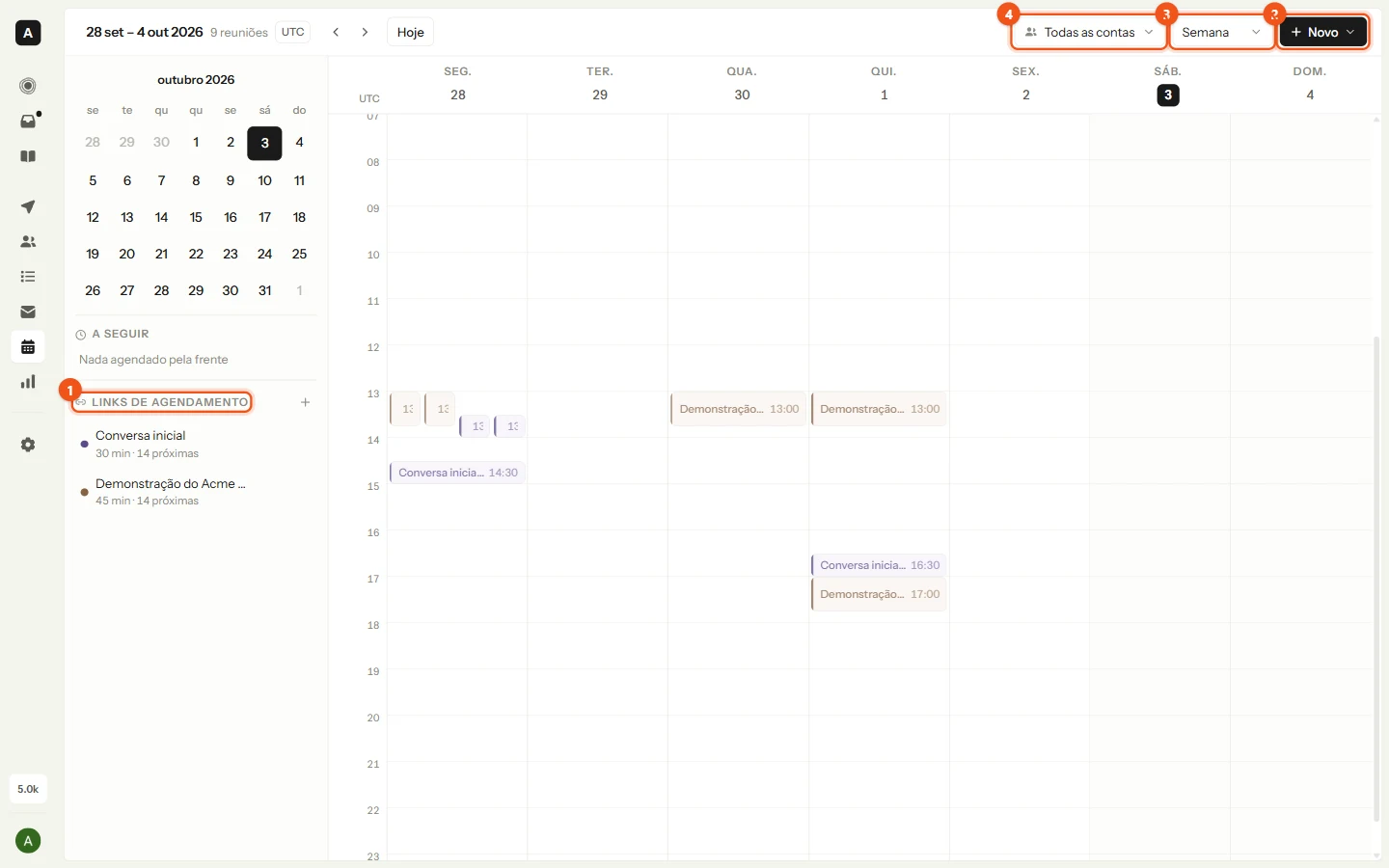
Reuniões é ao mesmo tempo a sua agenda e o gerenciador dos links de agendamento. (O endereço antigo Calendário também abre esta página.)
Layout
- Coluna da esquerda: um mês pequeno, A seguir (as próximas seis reuniões ainda por vir na tela) e Links de agendamento.
- Barra de cima: Anterior, Próximo e Hoje, a troca de visualização Dia, Semana ou Mês (Semana é o padrão), o filtro de contas Todas as contas (escolha uma caixa para ver só as reuniões dela) e Novo.
- Fuso horário: os horários aparecem no fuso do seu workspace. Altere em Configurações › Geral.
- Atalhos: t para hoje, d, w e m para as visualizações, as setas para navegar, c para uma nova reunião, Esc para fechar.
Clique em uma reunião para abrir os detalhes: quando, Videochamada, Local, Anfitrião, Convidados, observações da pessoa e Vinculada a (o contato e a campanha, cada um com link). O status é Agendada, Concluída (depois que terminou) ou Cancelada, com quem cancelou e o motivo.
Horário ocupado
Nas visualizações Dia e Semana, blocos cinza listrados com Ocupado mostram quando o dono de uma caixa está ocupado no próprio calendário, para você ver o horário livre de verdade. Só o horário aparece, nunca o que é o compromisso. Um bloco também cobre as reuniões dessa pessoa em outros espaços de trabalho. Reuniões que já estão nesta página não se repetem.
- Com mais de um calendário à vista, cada bloco diz de quem é: Ocupado · Alex ou Ocupado · 2 pessoas. Passe o mouse sobre o bloco para ver o horário exato e os nomes.
- Escolha uma caixa em Todas as contas para ver só o horário ocupado dessa pessoa.
- Você ainda pode arrastar sobre um bloco ocupado para colocar uma reunião ali.
- Uma linha curta no topo avisa quando um calendário não pôde ser lido, para que as horas vazias dele nunca pareçam livres.
Adicione uma reunião você mesmo
Para um horário que vocês já combinaram, você não precisa de link de agendamento.
- Clique em Novo e escolha Reunião ("Um horário que vocês já combinaram"). Você também pode arrastar na grade da semana ou apertar c.
- Em Nova reunião, preencha Título, Agendas, Quando, Quem e, se quiser, Descrição.
- Clique em Criar reunião.
| Campo | Observações |
|---|---|
| Agendas | A caixa de e-mail cuja agenda guarda a reunião e envia os convites. Escolha mais de uma: a primeira guarda a reunião e as outras são convidadas para ela. |
| Quando | Qualquer horário ainda por vir. Os horários livres dos seus links de agendamento não valem aqui. |
| Quem | Busque nos seus contatos ou digite qualquer e-mail e pressione Enter. Até 21 pessoas. |
Se nenhuma caixa puder receber reuniões ainda, o formulário pede para você conectar um calendário em Assentos e canais. Todos que você adicionar recebem um convite de calendário com link de vídeo: Google Meet no Gmail, e Microsoft Teams quando a conta do Outlook oferece.
Remarque ou cancele uma reunião
Abra a reunião e use os botões na parte de baixo. Eles somem depois que a reunião começa.
| Botão | Para | O que faz |
|---|---|---|
| Entrar na reunião | Qualquer reunião agendada com link de vídeo | Abre a videochamada. |
| Remarcar | Uma reunião que um prospect agendou em um link | Escolha um dia e um horário livre desse link. Adicione uma Mensagem para o convidado, se quiser. O mesmo evento do calendário é movido, com o mesmo link de vídeo, e a pessoa recebe o convite atualizado. O horário precisa estar no futuro. Você também pode arrastar a reunião na grade da semana e confirmar um horário livre. |
| Editar reunião | Uma reunião que você adicionou manualmente | Altera título, horário, pessoas e descrição. Todos que continuam convidados são avisados, e quem você remover recebe um cancelamento. Ela continua na agenda em que foi criada. |
| Cancelar reunião | Qualquer reunião agendada | Escreva um Motivo, se quiser, e clique em Cancelar reunião de novo. Em uma reunião agendada pelo prospect, a pessoa recebe um e-mail e o evento é removido. Em uma reunião que você adicionou, todos os convidados recebem um cancelamento. |
Você também pode remarcar e cancelar pelo registro do contato, na aba Calendário (Próximas e Passadas).
Mover ou apagar uma reunião agendada no seu próprio Google Agenda ou Outlook também funciona: a reunião aqui acompanha, e a pessoa recebe um e-mail com a mudança.
Reuniões e o Syd
Você pode pedir ao Syd para cuidar de reuniões no chat:
- Marcar uma reunião. O Syd pergunta com quem, em qual caixa de e-mail, quando e quanto tempo (15, 30, 45 ou 60 minutos) e depois pede a sua aprovação. Ele coloca a reunião direto na agenda dessa caixa.
- Remarcar ou cancelar uma reunião. Escolha a reunião em uma lista e informe o novo horário ou um motivo. Cancelar pergunta duas vezes, porque a pessoa é avisada.
- Tudo que envia um convite ou cancela uma reunião sempre espera o seu Aprovar.
O Syd não cria, pausa nem exclui links de agendamento. Faça isso na página Reuniões.
Problemas Comuns
| Problema | Por quê e o que fazer |
|---|---|
| Nenhuma caixa no formulário do link | Nenhuma caixa pode hospedar reuniões ainda. Abra Configurações › Assentos e canais e conecte o calendário de uma caixa Gmail ou Outlook. Só aparecem caixas com calendário conectado. |
| Calendário não conectado | Clique em Conectar calendário na caixa e entre com o mesmo endereço. |
| Calendário precisa ser reconectado | O calendário deixou de nos dar acesso, então os links dela não oferecem horários. Clique em Reconectar calendário. |
| "Você entrou com outra conta." | Conecte o calendário estando conectado com o mesmo endereço da caixa de e-mail. |
| "O administrador da sua organização precisa aprovar este aplicativo" | Algumas contas de empresa só deixam um administrador aprovar novos aplicativos. Peça a aprovação e conecte de novo. |
| Não pode hospedar reuniões | Este tipo de caixa não tem um calendário que possamos conectar. Use uma caixa Gmail ou Outlook. |
| "Não foi possível carregar os horários livres." | Não foi possível ler o calendário. Abra a caixa em Assentos e canais; se ela mostrar Calendário precisa ser reconectado, reconecte. |
| "Os horários ocupados de … não aparecem até o calendário ser reconectado." | Esse calendário deixou de nos dar acesso. Clique em Abrir Assentos e canais e em Reconectar calendário nessa caixa. |
| "Não foi possível ler agora os horários ocupados de …" | O calendário não respondeu desta vez. Clique em Tentar novamente; as reuniões em si não são afetadas. |
| "Nenhum horário livre neste dia. Tente outra data." | Seus horários, a antecedência, o intervalo ou o limite futuro não deixam nada livre nesse dia. Confira os horários da caixa e as configurações do link. |
| O prospect diz que a página não tem horários | O link pode estar pausado, os horários da caixa podem estar vazios nesses dias ou a antecedência mínima pode ser longa demais. Abra a página você mesmo com Abrir página de agendamento. |
| Os e-mails de uma campanha pararam de sair | O link de agendamento de uma etapa de e-mail pode estar pausado ou excluído. Retome ou troque o link. |
| Uma campanha não inicia e cita um link de agendamento | Mesmo motivo. Retome o link ou escolha outro. |
| Uma reunião não pode ser remarcada | O novo horário está no passado ("Uma reunião só pode ser movida para um horário que ainda não passou") ou o link não tem nada livre nesse horário. Uma reunião sem link por trás mostra "Esta reunião não tem link de agendamento, então não pode ser movida aqui". |
| Um link não pode ser excluído | Ele ainda tem reuniões futuras. Cancele ou remarque, ou pause o link. |
| Uma reunião não está ligada a um contato ou campanha | O prospect abriu um link simples e digitou um e-mail que não corresponde a nenhum contato. A reunião continua na página Reuniões, mas a campanha segue rodando para essa pessoa. Pare ou pause o contato manualmente, se precisar. |
Limites em Resumo
- Um link de agendamento precisa de pelo menos uma caixa de e-mail e pode ter até 20.
- O endereço de um link e as caixas dele não podem ser alterados depois de criado.
- Uma reunião agendada só pode ser movida para um horário que o link oferece. Uma reunião adicionada manualmente continua na própria agenda.
- Uma nova reunião tem até 21 pessoas.
- O prospect pode escolher um horário até o limite de Até quando do link. A página mostra um mês por vez e diz "Nenhum horário livre neste mês. Tente o próximo." quando um mês está vazio.
Syd
Syd, Seu Assistente
O que é o Syd, como conversar com ele, o que ele monta e altera para você, o que precisa da sua aprovação, o que ele não faz e como funcionam os créditos.
O Que É o Syd
O Syd é o assistente que vem dentro da Syndie. Você fala com ele em linguagem simples, e ele pode:
- Montar coisas com você: uma campanha, uma lista de prospects, uma base de conhecimento, uma conta conectada, uma reunião.
- Alterar o que você já tem: renomear uma campanha, pausá-la, marcar contatos com tags, mudar quantas pessoas uma campanha contata por dia e mais.
- Responder perguntas sobre os seus dados: qual campanha está pior, quais respostas estão esperando, quantos convites ainda restam hoje, por que uma campanha não está enviando.
- Explicar como o produto funciona, usando as páginas de ajuda.
Você pede → O Syd pergunta uma coisa de cada vez em um cartão → O Syd faz (ou pede sua aprovação) → Você vê o que mudou
O Syd trabalha dentro do seu workspace e só faz o que a sua própria função permite. Tudo que sai para uma pessoa ou não pode ser desfeito espera a sua aprovação. O Syd pode errar, então confira o que for importante.
Planos: O chat do Syd, as montagens guiadas e as respostas estão incluídos em todos os planos. Campanhas planejadas pela IA ("O assistente escolhe cada passo") e o Syd respondendo às respostas dos seus prospects exigem o plano Growth.
Onde Encontrar o Syd
| Onde | O que você vê |
|---|---|
| Início (a linha com o nome do Syd no topo do menu da esquerda) | O Syd em tela cheia. Uma saudação ("O que você quer resolver?"), quatro atalhos para começar e, à direita, a coluna Atividade. |
| Qualquer outra página | Clique em Pergunte a Syd no menu da esquerda (ou aperte Ctrl+/, Cmd+/ no Mac). O Syd abre como um painel à direita e a sua página continua onde estava. Aperte Esc ou o botão de fechar para esconder. |
| Caixa de busca (Pergunte a Syd ou pesquise…, no menu da esquerda) | Digite uma pergunta e aperte Enter para enviá-la ao Syd, ou escolha uma página para ir até ela. |
Os quatro atalhos da tela inicial:
| Atalho | O que faz |
|---|---|
| Configurar uma campanha | Coloca "Configure uma campanha para alcançar " na caixa. Termine a frase e envie. Depois o Syd pergunta uma coisa de cada vez. |
| Montar uma lista | Coloca "Monte uma lista de " na caixa para você terminar. Monta só as pessoas, ainda sem campanha. |
| Me diga o que não está funcionando | Envia na hora: "Qual das minhas campanhas está com o pior desempenho agora, e por quê?" |
| Ver as respostas | Envia na hora: "Quais respostas ainda estão esperando por mim?" |
Em telas largas, a coluna Atividade mostra o que está Rodando agora, o que Precisa de você (aprovações, contas desconectadas, respostas para escrever), o que foi Concluído, últimas 24 horas e o que está Em risco (por exemplo, uma campanha que não enviou nada há dias). Os itens trazem botões como Diagnosticar, Por quê? ou Escreva uma resposta para mim, que mandam uma pergunta ao Syd.
No topo do painel você tem o sino de notificações, Conversas anteriores, Nova conversa (o sinal de mais) e fechar.
Conversando com o Syd
Digite na caixa e aperte Enter (Shift + Enter pula uma linha). Uma mensagem pode ter até 1.000 caracteres.
Boas coisas para dizer:
- "Configure uma campanha para alcançar diretores de RH na Alemanha."
- "Monte uma lista de fundadores de fintechs."
- "Qual das minhas campanhas está com o pior desempenho agora, e por quê?"
- "Quais respostas ainda estão esperando por mim?"
- "Renomeie a minha lista de prospects."
Enquanto o Syd trabalha, você vê linhas curtas de andamento ("Verificando sua conta…", "Escrevendo…"). Quando ele executa ações, uma linha mostra quantas coisas ele fez, e você pode abri-la para ver O que mudou.
Abaixo de uma resposta você pode ver Pergunte a seguir (perguntas de acompanhamento em que você pode clicar) e Referências (as páginas de ajuda usadas). Use Isso ajudou ou Isso não ajudou para avaliar uma resposta.
Perguntas em cartões
Quando o Syd precisa de algo, ele pergunta uma coisa de cada vez em um cartão acima da caixa.
- Uma etiqueta como Você decide marca uma decisão que é sua.
- Clique em uma opção para responder. Recomendado marca a sugestão do Syd.
- Outra coisa deixa você digitar a sua própria resposta.
- Pular usa a resposta sugerida, quando existe.
- Algumas perguntas deixam você Escolha as que se aplicam, e depois clicar em Pronto.
- Quando há várias perguntas, use Pergunta anterior e Próxima pergunta.
- Você também pode simplesmente digitar a resposta na caixa.
Fechar um cartão não é responder. Uma linha no chat ("Painel fechado", com Abrir para revisar ou Abrir para selecionar) deixa você abri-lo de novo.
Montagens Guiadas
Montar uma campanha
Comece pelo atalho Configurar uma campanha, ou digite algo como "Configure uma campanha para alcançar diretores de RH."
Primeiro o Syd pode perguntar se você quer ver como se faz ou prefere que ele faça: Me mostra como criar uma campanha (os passos, das páginas de ajuda) ou Crie uma campanha para mim (algumas perguntas e ele monta o rascunho).
Se você escolher a segunda, o Syd pergunta, nesta ordem. Ele pula o que já sabe pela sua mensagem ou pelo seu workspace.
- Por quais canais esta campanha deve enviar? Só LinkedIn, ou Os dois (LinkedIn e e-mail, o que exige uma caixa de e-mail conectada).
- Quais prospects esta campanha deve contatar? Uma lista que já tenho, ou Criar uma nova (o Syd monta a lista primeiro, veja abaixo).
- O rascunho é criado. O Syd não pergunta o nome. A menos que você tenha dado um na mensagem, o rascunho recebe o nome da lista de prospects, e você pode pedir ao Syd para renomear depois.
- Como os passos desta campanha devem ser definidos? Usar um modelo (uma sequência testada para ajustar, e depois Qual modelo?), Eu vou desenhar (você monta no Construtor de Fluxo) ou O assistente escolhe cada passo (o Syd escolhe cada passo por pessoa, só no plano Growth).
- Devo responder as respostas desta campanha? (Só no plano Growth.) O seu modo de resposta nas Configurações decide se o Syd envia as respostas ou deixa rascunhos para você.
- Qual base de conhecimento deve responder às perguntas dos prospects? Perguntado quando a campanha precisa de uma: quando o Syd escolhe cada passo, responde às respostas ou escreve um passo com IA. Escolha uma, Criar uma base de conhecimento ou Nenhuma.
- Qual link de agendamento devo oferecer quando alguém quiser conversar? Perguntado no Growth, quando as respostas estão ligadas e você tem links de agendamento. Opcional. Veja Reuniões.
- Qual conta do LinkedIn deve enviar? e, para e-mail, Quais caixas de e-mail devem enviar os e-mails? Só aparecem contas com espaço. Uma conta do LinkedIn pode rodar até 3 campanhas ao mesmo tempo.
Dois atalhos que vale conhecer:
- Se você anexou exatamente uma base de conhecimento ao chat (veja Adicionando Contexto abaixo), o Syd a usa na campanha sem perguntar.
- Se você tem exatamente uma conta do LinkedIn conectada e com espaço, o Syd a usa sem perguntar e avisa ("Ela envia por ..., a única conta conectada").
Ninguém recebe mensagem até você lançar. No fim, o Syd abre uma revisão ao lado do chat com um botão Lançar campanha. Se você fechar a revisão, o lançamento continua esperando por você, e uma linha no chat deixa você reabrir. Se os passos ainda precisarem ser salvos no editor, o Syd dá um link Abrir o editor.
Montar uma lista de prospects
Comece por Montar uma lista, ou digite "Monte uma lista de ..." O Syd pergunta De onde as pessoas devem vir?
| Opção | O que acontece |
|---|---|
| Vou descrever minha lista | Cinco perguntas rápidas: Quem, Empresa, Onde, Por que agora e Ângulo. Toque na sugestão do Syd ou escreva a sua. Depois o Syd mostra as listas que montaria ("Escolha a mais próxima de quem você quer alcançar"). |
| Usar minha base de conhecimento | O Syd lê uma base de conhecimento que você escolher para entender quem procurar e depois mostra as listas que montaria. Se você não tiver nenhuma, ele ajuda a criar uma primeiro. |
| Vou usar opções do LinkedIn | Você cola uma URL: uma Busca do LinkedIn, uma Busca do Sales Navigator, uma Busca do Recruiter, Candidatos a uma vaga ou Pessoas que interagiram com um post. Exige uma conta do LinkedIn conectada que consiga fazer a busca. |
| Vou usar meus contatos | Seus contatos abrem ao lado do chat. Use os filtros, desmarque quem quiser deixar de fora, escolha a conta do LinkedIn a que a lista pertence e dê um nome a ela. |
Quando você escolhe uma das listas que o Syd sugeriu, ele mostra Montar esta lista? com cerca de quantas pessoas correspondem e uma amostra de quem são. Você pode:
- Sim, montar: salvar a lista.
- Mudar o momento, ou Mudar quem entra (cargos, setor, porte, local, idioma ou quem deixar de fora) em um cartão, e depois Atualizar a lista.
- Encontrar mais pessoas (o Syd afrouxa uma coisa por vez) ou Deixar menor (o Syd aperta uma coisa por vez).
- Ver as outras listas: voltar e escolher outra.
Uma lista não pode ser montada se pessoas demais correspondem: reduza antes. Com um link do LinkedIn, o Syd confere quem a busca encontra ("Essa busca encontra cerca de N pessoas. Aqui estão as primeiras") e pergunta se deve montar a lista a partir da busca. Se a busca não trouxer ninguém, você pode colar outro link ou montar a lista mesmo assim e deixar que ela encha depois. "Montar salva quem procurar. Ninguém recebe mensagem até uma campanha usar a lista." O envio de um arquivo CSV não é feito no chat: use a página Listas de Prospects.
Montar uma base de conhecimento
Diga "Crie uma base de conhecimento" ou "Leia meu site". O Syd pergunta De onde as respostas devem vir? (Seu site, Colar um texto ou Enviar um arquivo) e Como a base de conhecimento deve se chamar? Ele cria a base vazia e abre um cartão com Ler meu site, Colar texto e Enviar um arquivo.
O Syd nunca lê um site, salva um texto nem envia um arquivo sozinho. Você adiciona a fonte e confere no cartão, e "Nada é salvo até você conferir e clicar em salvar." Depois de salva, a base fica anexada ao chat, e o Syd oferece montar uma lista de prospects a partir dela. Detalhes: Base de Conhecimento.
Conectar uma conta
Diga "Conecte meu LinkedIn" ou "Conecte uma caixa de e-mail", ou escolha Uma conta do LinkedIn ou Uma caixa de e-mail no cartão. O Syd dá um link Conectar o LinkedIn ou Conectar uma caixa de e-mail. Você entra na própria página do provedor, em uma nova aba. O cartão mostra Entrando, na janela que abriu…, depois Verificando a nova conta…, depois Conectada. Peça para eu enviar por ela. Se não funcionar, clique no cartão para abrir as Configurações.
Um assento comporta uma conta do LinkedIn e uma caixa de e-mail. Se todos os assentos estiverem ocupados, adicione um assento em Cobrança. O Syd não compra assentos.
Marcar uma reunião
Diga "Marque uma reunião com a Ana." O Syd pergunta Com quem é a reunião? (um contato com endereço de e-mail), Qual caixa de e-mail deve enviar o convite?, Quando a reunião deve começar? e Quanto tempo ela deve durar?, e depois pede a sua aprovação. Veja Reuniões.
Alterando Algo Que Você Já Tem
Peça algo sobre o que já existe, como "Renomeie minha campanha", "Adicione uma tag a um contato" ou "Pause minha campanha". O Syd não faz você lembrar de um código. Ele mostra uma lista para escolher (para contatos, os mais recentes, e Outro deixa você digitar um nome ou e-mail), pergunta O que você quer fazer? e depois só o que aquela ação precisa.
| O quê | O que o Syd pode fazer |
|---|---|
| Contatos | Mudar o status, adicionar uma nota, adicionar uma tag, remover uma tag, parar de contatar. Adicionar tag, remover tag e parar também funcionam em vários de uma vez. |
| Listas de prospects | Renomear, excluir, excluir várias de uma vez. |
| Campanhas | Renomear, pausar, retomar, arquivar, desarquivar, pausar várias de uma vez e mudar configurações. |
| Contas e caixas de e-mail | Reconectar, ver assentos e vagas livres, ver o que uma conta ainda pode enviar hoje e nesta semana, remover uma conta. |
| Reuniões | Remarcar, cancelar. |
Para uma campanha, O que você quer fazer? agrupa as configurações:
- Mudar quando ela envia: horário, dias, fuso horário e quantas pessoas por dia.
- Mudar como ela trata as respostas: responder por você, a base de conhecimento e o link de agendamento.
- Mudar quem ela pula ou para: quem já é conexão, respostas, cliques em links.
- Mudar o idioma ou a busca de e-mails: o idioma em que ela escreve e a busca de e-mails que faltam.
Limites que vale saber: o horário de envio precisa ter pelo menos 4 horas por dia. Uma campanha que já foi iniciada pode ganhar uma base de conhecimento, mas não trocá-la. Excluir uma campanha não é executado: o Syd leva você à página Campanhas.
Tudo que não pode ser desfeito pergunta duas vezes: uma no cartão ("Sim, pode seguir" ou "Não, deixe assim") e outra como aprovação, mostrando exatamente o que vai mudar.
Perguntando Sobre os Seus Dados
Perguntas que só leem são respondidas na hora e não mudam nada. Exemplos:
- "Qual das minhas campanhas está com o pior desempenho agora, e por quê?" O Syd mostra um cartão de números com até onde cada etapa chegou.
- "Quais respostas ainda estão esperando por mim?"
- "Quantos convites ainda restam hoje?" Você vê o que cada conta ainda pode enviar Hoje e Esta semana, e se o LinkedIn pausou os convites dela.
- "Quantos créditos eu tenho?" Você vê o saldo, o que usou créditos neste período e quando os créditos do plano renovam.
- "Por que minha campanha não está enviando?" O Syd faz a mesma verificação da aba Saúde da campanha e termina com um link para ela. Se ele não souber de qual campanha você fala, pergunta Qual campanha devo verificar? em um cartão. Se a causa não estiver registrada, o Syd diz isso em vez de chutar e oferece passar para a equipe.
- "Onde eu conecto um calendário?" O Syd responde pelas páginas de ajuda e leva você à tela certa.
Se você perguntar de novo sobre a mesma campanha em até 5 minutos, o Syd pode reaproveitar a última verificação e dizer a que horas ela foi feita. Pergunte se ela ainda está parada para obter uma verificação nova.
O Que Precisa da Sua Aprovação
O Syd nunca envia algo a uma pessoa, nem faz algo que não pode ser desfeito, sem mostrar a você antes. Um cartão diz Isto precisa da sua aprovação antes de ser executado, com:
- O que vai mudar
- Vale saber (avisos)
- Prazo, considerando o limite de hoje (quando as ações de envio sairiam)
Clique em Aprovar para executar ("Aprovado, executando agora.") ou Recusar ("Recusado. Nada foi alterado."). Nada acontece até você aprovar.
| Espera a sua aprovação | Não espera |
|---|---|
| Iniciar ou retomar uma campanha | Ler qualquer coisa (campanhas, contatos, números, créditos) |
| Enviar uma mensagem ou e-mail pela Caixa Unificada | Renomear, adicionar tag, pausar, arquivar |
| Marcar, agendar ou remarcar uma reunião | Escrever um rascunho de resposta |
| Cancelar uma reunião | Criar uma lista a partir de um link ou dos seus contatos, um rascunho de campanha ou uma base de conhecimento |
| Criar uma lista a partir de uma busca descrita pelo Syd | |
| Convidar alguém, mudar a função ou remover alguém do workspace | |
| Excluir uma lista, parar contatos, remover uma conta, excluir notas ou tarefas |
Bom saber:
- Só uma pessoa pode aprovar. O Syd não aprova os próprios pedidos.
- Um pedido expira em 24 horas se ninguém decidir. Peça ao Syd de novo.
- O início de uma campanha abre como uma revisão ao lado do chat, com o botão Lançar campanha.
- Aprovações pendentes também aparecem em Precisa de você na coluna Atividade e na Fila de revisão (filtro Pedidos de Syd). Detalhes: Aprovações.
- Um membro que só vê alguns assentos só vê as aprovações desses assentos.
O Que o Syd Não Faz
| O Syd não consegue | O que fazer no lugar |
|---|---|
| Excluir uma campanha, uma ou várias | Use a página Campanhas. |
| Tirar alguém da lista de bloqueio | Configurações › Lista de bloqueio. |
| Excluir um workspace | Configurações › Geral › Zona de Perigo. |
| Mudar seu plano, comprar assentos ou créditos, ou alterar a cobrança | Configurações › Cobrança e plano (só proprietários alteram a cobrança). Peça ao Syd para colocar você em contato com a equipe, se precisar de ajuda. |
| Gerenciar chaves de API, transferir a propriedade do workspace | Faça isso nas Configurações. |
| Criar, pausar ou excluir um link de agendamento | A página Reuniões. |
| Conectar uma conta sozinho | O Syd dá um link, e você entra. |
| Enviar um arquivo, ler um site ou salvar um texto sozinho | Você adiciona no cartão ou na página Base de conhecimento. |
| Fazer mais do que a sua função permite | Um membro não pode fazer ações de administradores ou proprietários, nem pelo Syd. |
Se você pedir algo desta lista, o Syd diz isso claramente e indica onde ir. Ele não pede confirmação, porque nenhuma confirmação libera essas ações.
Créditos
- Cada resposta do Syd custa 1 crédito. Isso vale para as mensagens que você digita, inclusive uma pergunta digitada na caixa de busca.
- Não é cobrado: uma resposta que falhou, foi recusada ou não foi dada (por exemplo, o Syd não soube responder e ofereceu a equipe). Clicar em uma opção de um cartão também não é cobrado. Só contam as mensagens que você digita.
- As ações dentro de uma resposta estão cobertas por esse mesmo crédito. O Syd renomear e adicionar tags em uma resposta ainda é um crédito.
- Com nenhum crédito sobrando, o Syd não responde e mostra: "Limite de créditos atingido. Cada resposta do Syd usa 1 crédito, e este workspace não tem mais nenhum. Faça upgrade do plano ou adicione créditos em Configurações → Uso para continuar."
- Veja seu saldo e o que usou créditos em Configurações › Uso e créditos, na área de créditos do menu da esquerda (Ver uso) ou perguntando ao Syd "Quantos créditos eu tenho?"
Outros recursos usam créditos por conta própria (por exemplo, buscar e-mails que faltam). O produto mostra o preço antes de você confirmar. Veja Cobrança.
Adicionando Contexto (Bases de Conhecimento)
Abaixo da caixa de mensagem, clique em Adicionar contexto (aparece como Contexto) para anexar uma base de conhecimento à conversa. O seletor diz "Seu workspace está sempre à vista. Anexe uma base de conhecimento para que ela também seja citada." Cada base mostra quantos documentos estão prontos, ou "ainda indexando".
- Até 5 bases por mensagem. Clique de novo em uma base para tirá-la, ou use o x da etiqueta dela.
- A base continua anexada a essa conversa, mesmo depois de recarregar a página ou reabrir pelo histórico, até você removê-la.
- Enquanto uma estiver anexada, perguntas sobre o seu próprio negócio (seu cliente ideal, o que você vende) são respondidas primeiro a partir dela, e a montagem de uma lista oferece Usar minha base de conhecimento já escolhida.
- Nova base de conhecimento no seletor leva você à página Base de conhecimento.
Isto não é a mesma coisa que a base de conhecimento de uma campanha. Anexar uma base aqui muda o que o Syd cita para você, neste chat. O que o Syd cita para os seus prospects é definido na campanha. A única sobreposição: quando você monta uma campanha com o Syd e exatamente uma base está anexada ao chat, o Syd a usa nessa campanha. Veja Base de Conhecimento.
Histórico de Conversas
Toda conversa é guardada. Clique em Conversas anteriores (o ícone de relógio) para vê-las e clique em uma para reabrir. Comece do zero com Nova conversa (o sinal de mais).
Para cada conversa da lista:
- Renomear: clique em Renomear, digite um nome em Dê um nome a esta conversa (até 120 caracteres) e depois Salvar nome. Conversas sem nome aparecem como "Conversa sem título".
- Excluir: clique em Excluir e confirme com Remover. "Remover esta conversa? Ela não vai mais aparecer no seu histórico." Escolha Manter para cancelar.
Falando com a Equipe de Suporte Pelo Chat
Se o Syd não conseguir ajudar, ou se você pedir uma pessoa, ele oferece Encaminhar isso para a nossa equipe? Escolha Sim, encaminhar para a equipe ou Não, continue me ajudando aqui.
Se escolher sim, o Syd pergunta:
- Qual o melhor e-mail para entrarmos em contato?
- Escolha um motivo: Algo quebrou, Cobrança e planos, Ajuda da conta, Sugestão de recurso ou Outra coisa.
- Conte um pouco mais sobre o problema. Depois clique em Enviar para a equipe. Você pode clicar em Cancelar em qualquer etapa.
O que acontece depois depende de como a sua conta está configurada:
- Chat de suporte ao vivo: a resposta chega no mesmo painel. Você vê "Aguardando alguém da equipe" e depois "(Nome) entrou no chat". Você pode responder, Encerrar chat ou Iniciar novo chat para voltar ao Syd. Um chat sem resposta sua por 7 dias é encerrado sozinho.
- E-mail: a conversa passa a ser somente leitura, com "Conversa encaminhada, nossa equipe vai entrar em contato por e-mail." Comece uma Nova conversa para continuar usando o Syd.
Conversas com a equipe mostram uma etiqueta Suporte em Conversas anteriores, com Nova resposta da equipe quando há uma resposta que você ainda não leu.
Problemas Comuns
| O que você vê | O que significa e o que fazer |
|---|---|
| "Limite de créditos atingido…" | O workspace ficou sem créditos. Adicione créditos ou faça upgrade em Configurações › Uso e créditos. |
| "Você está enviando mensagens muito rápido. Tente novamente em alguns minutos." | Existe um limite de mensagens por hora. Espere um pouco. |
| "Syd está ocupado agora. Tente novamente em um momento." / "Syd demorou muito para responder." | Tente de novo, ou clique em Tentar de novo. |
| "Essa mensagem é muito longa. Mantenha abaixo de 1000 caracteres." | Encurte, ou divida em duas mensagens. |
| "Esta conversa foi encaminhada e é somente leitura." | Comece uma Nova conversa. |
| O Syd pergunta algo que você já respondeu | Diga isso claramente. O Syd lê o estado real do seu workspace e pula o que já está guardado. |
| O Syd não encontra uma campanha ou lista | Diga o nome. O Syd só busca por nomes. |
| Uma aprovação diz que expirou | Ninguém decidiu em 24 horas. Peça ao Syd para fazer de novo. |
| Você não vê Aprovar | Só uma pessoa pode aprovar, e um membro só vê aprovações dos próprios assentos. |
| Um cartão sumiu | Fechar um cartão não é responder. Use Abrir para revisar ou Abrir para selecionar no chat, ou peça de novo. |
| O Syd diz que não sabe, ou oferece a equipe | O Syd responde a partir do seu workspace e das páginas de ajuda. Quando não tem certeza, ele diz isso e pode oferecer passar a pergunta para a equipe. |
| O Syd se recusa a excluir algo | Essa ação é fechada para o Syd de propósito. Use a página indicada na tabela acima. |
| "Essa conta já está com 3 campanhas, o máximo ao mesmo tempo." | Escolha outra conta, ou pause uma das campanhas dessa conta antes. |
Syd
Base de Conhecimento
Dê ao Syd o seu site, documentos e anotações para que ele escreva sobre o seu negócio e responda aos prospects sem inventar nada.
Para Que Serve uma Base de Conhecimento
Uma base de conhecimento é o material que o Syd cita. Você coloca nela o seu site, uma página de preços, uma apresentação de vendas ou algumas anotações, e o Syd usa isso para que o que ele diz sobre o seu negócio seja verdade.
Ela é usada em três lugares:
- Responder às respostas. Quando um prospect escreve de volta com uma pergunta, a resposta do Syd vem dos documentos da base. Ele só cita o que está lá. Se os documentos não cobrirem a pergunta, o Syd diz isso ou passa a conversa para você.
- Escrever mensagens. Em campanhas com base de conhecimento, a IA usa o que a sua Visão geral diz que você faz e vende para deixar as mensagens relevantes. Campanhas em que o Syd escolhe cada passo também escrevem a partir dela.
- O chat do Syd, quando você anexa uma base a uma conversa (veja Syd).
Uma base de conhecimento também guarda o seu Público, os tipos de empresa e de pessoa para quem você vende. O Syd usa isso quando monta listas de prospects para você.
Responder às respostas exige uma base de conhecimento. Sem uma, o Syd não tem nada verdadeiro a dizer, então não dá para ligar as respostas em uma campanha. Veja Respostas da IA.
Onde Encontrar
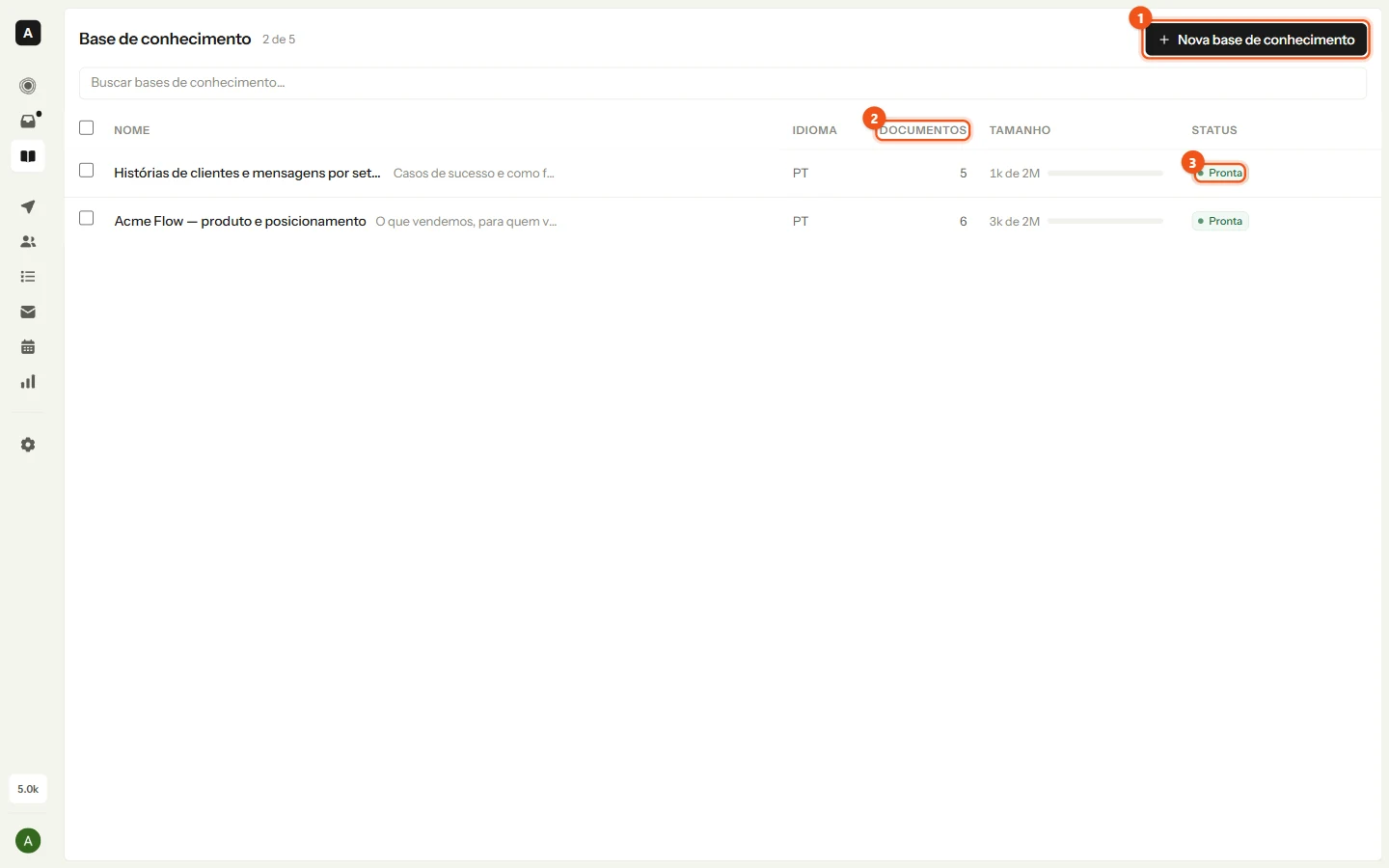
Abra Base de conhecimento no menu da esquerda. Você vê uma tabela com as suas bases, com Nome, Idioma, Documentos, Tamanho e Status:
| Status | Significado |
|---|---|
| Pronta | Pelo menos um documento está indexado e o Syd pode responder a partir dele. |
| Indexando | Os documentos ainda estão sendo lidos. |
| Falhou | Documentos não puderam ser indexados. Abra a base para ver quais. |
| Vazia | Ainda não há documentos. |
Clique em uma base para abrir. Ela tem quatro abas: Visão geral, Fontes, Público e Regras.
Criar uma Base de Conhecimento
- Clique em Nova base de conhecimento.
- Preencha o formulário:
| Campo | Observações |
|---|---|
| Nome | Obrigatório, até 120 caracteres. Exemplo: Material de produto. É assim que você a escolhe depois para uma campanha. |
| Idioma | English ou Português. Não pode ser alterado depois. Todo documento herda o idioma, então uma base no idioma errado precisa ser refeita. |
| Site (opcional) | O endereço do seu site. Começamos a ler assim que a base for criada, e você escolhe quais páginas manter. |
- Clique em Criar.
A nova base abre. Se você informou um endereço de site, Adicionar fonte abre na etapa do site, com a leitura já começada. Se o endereço não puder ser lido, a base é criada mesmo assim, e você pode corrigir o endereço e tentar de novo.
Você também pode pedir ao Syd: "Crie uma base de conhecimento" ou "Leia meu site". O Syd pergunta de onde as respostas devem vir e como chamar a base, cria a base vazia e abre um cartão para você adicionar a primeira fonte. O Syd nunca lê um site, salva um texto nem envia um arquivo sozinho.
Regras de nome: no app, um nome tem de 1 a 120 caracteres. Quando o Syd cria, o nome pode ter até 80 caracteres, e o Syd pede outro nome se você já tiver uma base com esse nome. Não é possível renomear uma base depois de criada.
Adicionar Documentos
Abra a base, vá em Fontes e clique em Adicionar fonte. Há três caminhos.
Adicionar um site
- Escolha Adicionar um site.
- Digite o Endereço do site da seção que você quer que seja lida, como a sua central de ajuda, a sua documentação ou o seu site principal (por exemplo, https://ajuda.suaempresa.com).
- Clique em Ler este site. Leva um ou dois minutos, e você pode deixar a janela aberta. Você vê "N páginas lidas até agora…". Parar a leitura cancela.
- Quando terminar, você vê "N páginas encontradas". Todas as páginas vêm marcadas, menos as que já estão na base, que aparecem como já adicionada. Desmarque o que não quiser, ou use Selecionar todas e Limpar seleção.
- Confira o resumo ("Adicionando N páginas, cerca de X caracteres, Y% desta base de conhecimento") e clique em Adicionar N páginas.
O que saber:
- Uma leitura cobre até 40 páginas e cerca de 600.000 caracteres. Páginas longas são encurtadas, e a janela avisa ("Algumas páginas longas foram encurtadas."). Para adicionar mais, leia outra seção separadamente.
- Só uma leitura de site pode rodar por vez em uma base.
- Uma leitura concluída é guardada por 24 horas. Depois disso, você lê o site de novo.
- Se o site bloquear leitores automáticos, você vê "Não conseguimos ler nada desse site". Tente outro endereço ou cole o texto.
- Se uma leitura demorar demais, você vê "Isto está demorando mais do que o normal". Nada foi adicionado. Tente o endereço de novo ou cole o texto.
Colar texto
- Escolha Colar texto.
- Dê um Título (até 200 caracteres) e cole o Texto.
- Clique em Salvar documento.
Serve para uma página do seu site, uma tabela de preços ou as suas respostas às objeções mais comuns.
Enviar um arquivo
- Escolha Enviar um arquivo e selecione um arquivo. Um por vez.
- Espere enquanto aparece "Lendo (nome do arquivo)…". PDFs grandes e apresentações podem levar um minuto.
- Você vê O que lemos, o texto extraído do arquivo. Leia, corrija o que saiu errado e ajuste o Título.
- Clique em Salvar documento.
| Tipo | Formatos | Limite de tamanho |
|---|---|---|
| Texto | TXT, MD, CSV | 2 MB |
| Documentos | PDF, Word (DOCX), PowerPoint (PPTX), Excel (XLSX) | 10 MB |
Formatos antigos do Office (DOC, PPT, XLS) não podem ser lidos. Salve-os como DOCX, PPTX ou XLSX antes.
Em Substitui você pode escolher um documento existente do qual este arquivo é uma versão mais nova. O texto antigo é substituído, e o público é conferido com o novo. O padrão é Nada, adicionar como um novo documento. Se já existir um documento com o mesmo nome, ele vem escolhido.
Se um PDF tiver colunas, você pode ver um aviso de que frases de blocos lado a lado podem estar misturadas. Dê uma olhada no texto antes de salvar.
Nada é salvo até você clicar em Salvar
Em envios de arquivo e de site, você sempre vê o texto antes. Um documento só entra na base quando você clica em Salvar documento (ou Adicionar N páginas). Você vê "Adicionado, indexando agora."
Status do Processamento
Depois de salvar, cada documento mostra um status em Fontes:
| Status | Significado |
|---|---|
| Processando | "Indexando, normalmente menos de um minuto". O Syd ainda não pode citá-lo. |
| Pronto | O Syd pode responder a partir dele. |
| Falhou | Não foi possível ler ou indexar. O motivo aparece abaixo do título. |
Um documento que falhou continua ocupando espaço até você excluí-lo. A base mostra Precisa de atenção com quantos caracteres eles usam.
| Motivo mostrado | O que fazer |
|---|---|
| "Não foi possível ler texto disso. Exclua e cole o texto no lugar." | Exclua e cole o texto. |
| "Não havia espaço nesta base quando ele foi processado. Libere espaço e adicione de novo." | Exclua algo e adicione de novo. |
| "Não foi possível indexar. Exclua e adicione novamente." | Exclua e adicione de novo. |
| "Demorou demais para indexar. Tente um documento mais curto." | Divida ou encurte. |
A tabela Fontes também mostra de onde veio cada documento (De: Arquivo, Colado ou o endereço da página), o tamanho em caracteres e quando foi Adicionado.
Conferir, editar e excluir um documento
- Clique em um documento para abrir o texto e conferir o que foi guardado.
- Editar deixa você mudar o Título e o Texto, e depois Salvar alterações. Ele é indexado de novo, o que leva um ou dois minutos ("Salvo. Ele está sendo indexado novamente."), e o Syd não o cita até ficar pronto de novo. Não dá para editar um documento que ainda está sendo indexado: "Isto ainda está sendo indexado. Você pode editar quando estiver pronto."
- Excluir remove. Para remover vários, marque-os em Fontes e clique em Excluir na barra que aparece. O Syd deixa de responder a partir deles. Isso não pode ser desfeito.
As Quatro Abas
| Aba | O que é |
|---|---|
| Visão geral | Uma descrição curta da sua empresa, escrita a partir dos documentos: O que você faz, O que você vende e Quem mais faz isto. Você pode editar todos os campos. |
| Fontes | Seus documentos (acima). |
| Público | Para quem você vende: tipos de empresa, portes, famílias de cargo, locais e quem nunca contatar. O Syd usa isso para montar listas de prospects. Edite, confirme ou use Refazer. Campos que você escreveu são mantidos quando você refaz. |
| Regras | Para que serve esta base (até 300 caracteres, aparece quando você escolhe uma base para uma campanha) e Regras para responder a partir deste material (até 1.000 caracteres, frases simples como "Nunca mencione o plano self-service"). Essas regras valem junto com as regras do seu workspace, e nenhuma delas desliga uma verificação de segurança. |
Quando você adiciona fontes, o Syd as lê e escreve a Visão geral e o Público sozinho. Leva cerca de 2 minutos, e você pode continuar trabalhando. Quando estiver pronto, você é convidado a conferir cada um e clicar em Está certo. Quando você adiciona ou exclui fontes depois, o Syd confere o seu Público com elas e sugere mudanças. Tudo que mudaria quem é contatado espera por você.
Se as suas fontes falam pouco sobre para quem você vende, você pode Responder 3 perguntas: O que você vende?, Quem compra? e Que problema isso resolve para eles? (e, se quiser, Quem mais faz isso?).
Vincular a uma Campanha
Uma base não faz nada até uma campanha usá-la.
- Nas configurações da campanha, o bloco Tratamento tem um seletor de Base de conhecimento. Escolha uma e ligue Deixar Syd responder (plano Growth).
- Você pode vincular uma base enquanto a campanha é rascunho, ou depois de iniciada se ela ainda não tiver nenhuma. Depois que a campanha é iniciada, você pode adicionar uma base, mas não trocar nem remover.
- Uma campanha procura a base nesta ordem: a própria, depois a da lista de prospects, depois o perfil de público dessa lista. Uma lista que o Syd montou a partir do público de uma base já carrega uma.
- Uma campanha usa uma base. Ela não lê de várias.
- O Syd também pode vincular uma quando você monta uma campanha com ele. Veja Syd.
A página da base mostra Usada por, as campanhas que respondem a partir dela.
Preencha as lacunas
Quando o Syd não conseguiu responder a um prospect, a Fila de revisão mostra o que faltou. Digite a resposta ali e clique em Salvar esta resposta. Ela é salva na base, e todo prospect futuro recebe isso sem você. É o jeito mais rápido de fazer a base cobrir o que as pessoas realmente perguntam.
Excluir uma Base de Conhecimento
Só proprietários e administradores podem excluir uma base.
- Uma base: abra e clique no ícone de lixeira no topo (Excluir base de conhecimento).
- Várias bases: marque-as na lista e clique em Excluir na barra que aparece.
A janela primeiro confere o que usa cada base:
- Campanhas em execução bloqueiam. Se uma campanha ativa responde a partir de uma base, ela não pode ser excluída. Pause ou finalize essas campanhas antes. Quando você exclui várias, essas bases aparecem como Não serão excluídas: campanhas em execução usam estas, e as outras seguem.
- Outras campanhas a perdem. Uma campanha com respostas da IA ligadas tem essas respostas desligadas. Ela continua enviando as outras etapas, mas ninguém responde quem escrever de volta: respostas que aguardavam envio são canceladas, e as novas respostas esperam sua equipe na Caixa Unificada. Para religá-las, vincule outra base de conhecimento e ligue Deixar Syd responder.
- Listas de prospects criadas a partir dela mantêm seus contatos e continuam sendo preenchidas pela busca com que foram criadas.
- Públicos escritos a partir dela são excluídos junto.
- Os documentos, leituras de sites e arquivos enviados dela são excluídos. Isso não pode ser desfeito.
Para confirmar uma base, digite o nome dela exatamente. Para confirmar várias, digite excluir. Depois clique no botão de excluir.
Limites
| Limite | Valor |
|---|---|
| Bases de conhecimento por workspace | Sem limite. A página mostra quantas você tem. |
| Documentos por base | 100 por padrão. Mostrado como "N de 100 documentos". |
| Texto por base | Cerca de 2.000.000 de caracteres. Um medidor mostra quanto resta. |
| Texto de um documento colado ou de um arquivo | Até 2.000.000 de caracteres, e precisa caber no que sobra na base |
| Tamanho de arquivo de texto (TXT, MD, CSV) | 2 MB |
| Tamanho de PDF, Word, PowerPoint e Excel | 10 MB |
| Páginas por leitura de site | 40 páginas e cerca de 600.000 caracteres |
| Título de documento | 200 caracteres |
| Nome da base | 120 caracteres (80 quando o Syd cria) |
| Idioma | English ou Português, fixo na criação |
Quando uma base está cheia, Adicionar fonte fica desligado e a base mostra "Esta base está cheia. Exclua um documento para abrir espaço." ou "Esta base já tem o máximo de documentos. Exclua um para adicionar outro."
Problemas Comuns
| O que você vê | O que fazer |
|---|---|
| "Não conseguimos ler esse tipo de arquivo. Use TXT, MD, CSV, PDF, DOCX, PPTX ou XLSX." | Converta o arquivo ou cole o texto. |
| "Esse arquivo é grande demais. Arquivos de texto podem ter até 2MB; PDF, Word, PowerPoint e Excel até 10MB." | Divida o arquivo ou cole as partes que importam. |
| "Esse arquivo está vazio." | O arquivo não tem nada. Confira se escolheu o certo. |
| "Isso parece ser uma digitalização, e não texto…" | O PDF é uma imagem da página. Use uma versão com texto selecionável ou cole o texto. |
| "Não foi possível abrir esse arquivo. Ele pode estar danificado ou protegido por senha." | Tire a senha ou salve o arquivo de novo. |
| "O conteúdo do arquivo não corresponde à extensão." | Salve-o de novo no formato correto. |
| "A leitura desse arquivo demorou demais." | Tente um arquivo menor ou cole o texto. |
| "Isto tem (X) caracteres e só restam (Y) nesta base." | O texto é maior do que o espaço que sobra. Reduza na caixa ou exclua um documento antes. |
| Um documento mostra Falhou | Veja o motivo abaixo do título. Exclua e adicione de novo, ou cole o texto. |
| "Não conseguimos ler nada desse site" | O site pode bloquear leitores automáticos. Tente outro endereço ou cole o texto. |
| A base está Pronta, mas o Syd não responde em uma campanha | A base precisa estar vinculada à campanha, à lista dela ou ao público dessa lista. Confira Usada por na base. |
| O Syd não sabe algo que está na base | O documento pode ainda estar sendo indexado ou pode ter falhado. Abra o documento para confirmar que o texto está mesmo lá. |
| "Campanhas em execução usam esta base de conhecimento. Pause ou finalize-as primeiro." | Pause a campanha na página Campanhas e depois exclua a base. |
| Não consigo mudar o idioma nem o nome | Eles ficam fixos depois da criação. Crie uma nova base. |
| Não consigo excluir uma base | Só proprietários e administradores podem. Peça a um deles. |
Resultados
Análises
O que significa cada número da tela Análises e da aba Desempenho de uma campanha, como as taxas são calculadas e como comparar suas campanhas.
O Que as Análises Mostram
A tela Análises responde a uma pergunta: minha prospecção está funcionando? Ela soma tudo o que suas campanhas enviaram e tudo o que voltou, no período que você escolher, e compara com o período anterior.
Abra pelo item Análises no menu à esquerda. Cada campanha também tem seus próprios números na aba Desempenho, explicada mais abaixo.
Você só vê os números das campanhas e contas a que tem acesso neste workspace. Os valores se atualizam cerca de uma vez por minuto.
Escolha um Período e um Canal
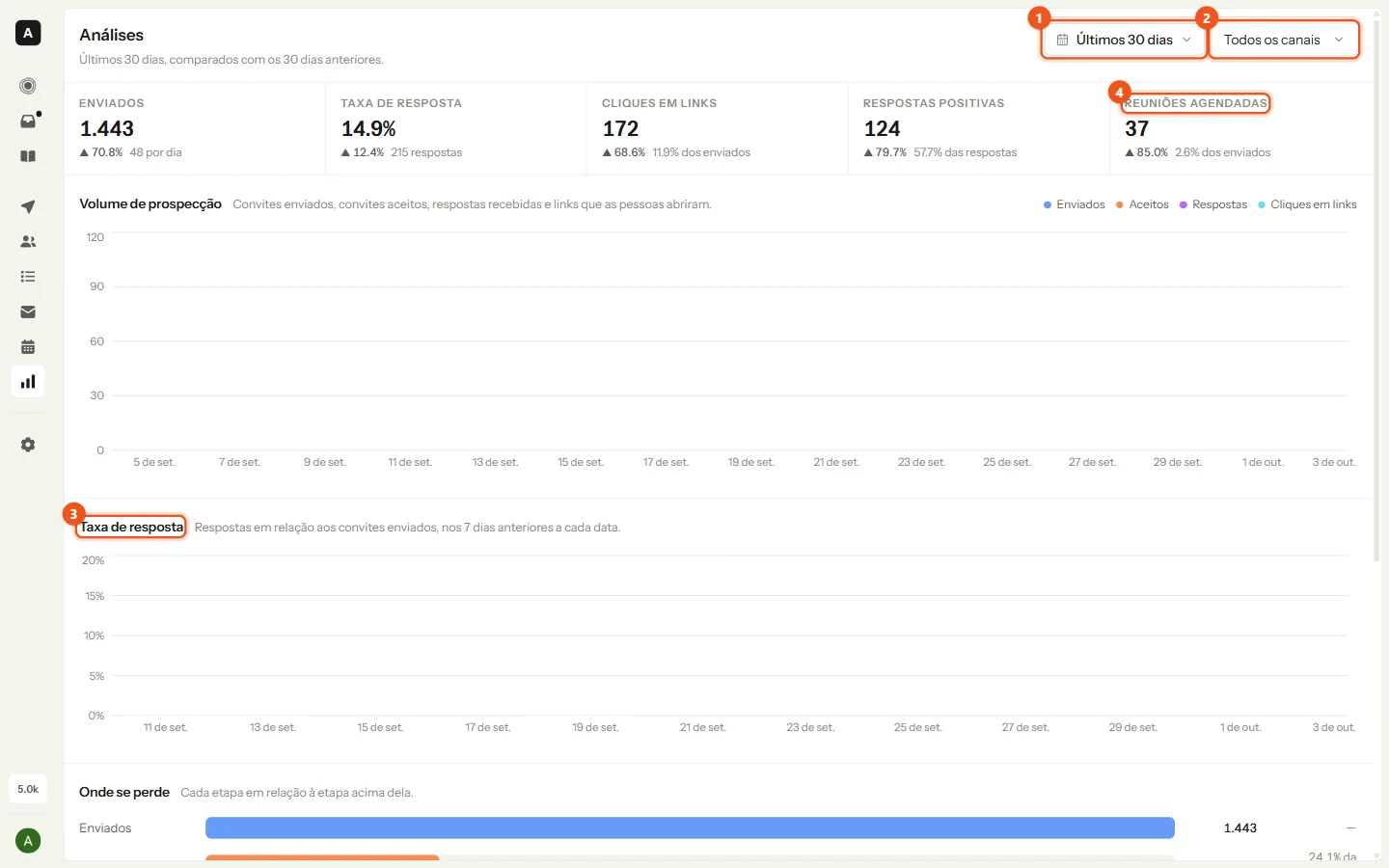
No canto superior direito da tela há dois controles.
Período. Clique no botão de datas e escolha Últimos 7 dias, Últimos 30 dias ou Últimos 90 dias. Para escolher suas próprias datas, marque um dia de início e um dia de fim no calendário. A tela abre nos últimos 30 dias. Um período personalizado pode ter de 1 a 400 dias, e não é possível escolher um dia no futuro.
Canal. Escolha Todos os canais, LinkedIn ou E-mail.
- Todos os canais soma LinkedIn e e-mail.
- LinkedIn conta só a atividade no LinkedIn. Aqui, "Enviados" significa convites enviados.
- E-mail conta só a atividade por e-mail. Aqui, "Enviados" significa e-mails enviados.
A comparação. A linha sob o título diz o que você está vendo, por exemplo: "Últimos 30 dias, comparados com os 30 dias anteriores." Cada bloco de número mostra uma setinha com uma porcentagem. É a variação em relação ao período de mesma duração logo antes do seu. Se o período anterior não tiver nada para comparar, a setinha não aparece.
Os Cinco Blocos de Números
| Bloco | O que conta |
|---|---|
| Enviados | Convites do LinkedIn mais e-mails enviados no período. Sob o número aparece a média diária, por exemplo "12 por dia". |
| Taxa de resposta | Respostas recebidas no período, como parte do que foi enviado no mesmo período. Sob ela aparece o total de respostas. |
| Cliques em links | Cliques em links rastreados, tanto de mensagens do LinkedIn quanto de e-mails. Sob ele aparece a parte dos enviados que isso representa. |
| Respostas positivas | Pessoas com a tag Replied Positive, contadas no dia em que a tag foi adicionada. Sob ela aparece a parte do total de respostas. |
| Reuniões agendadas | Reuniões confirmadas que vieram das suas campanhas. Sob ele aparece a parte dos enviados que isso representa. |
Como a taxa de resposta é calculada
A taxa de resposta é respostas divididas por enviados, vezes 100, com uma casa decimal. Se você enviou 200 convites e e-mails e recebeu 14 respostas no período, a taxa é 7,0%.
Respostas positivas
Este bloco mostra um traço e a nota "Não separado por campanha ou canal" sempre que você escolhe LinkedIn ou E-mail. As respostas positivas só são contadas em Todos os canais. A tag Replied Positive normalmente é adicionada pela Syd quando ela entende uma resposta como positiva.
Reuniões
As reuniões são contadas no dia para o qual a reunião está marcada, e não no dia em que foi agendada. Só entram reuniões com status confirmado e ligadas a uma das suas campanhas. Veja Reuniões.
Volume de Prospecção
O primeiro gráfico, Volume de prospecção, desenha uma linha por dia para quatro coisas:
- Enviados
- Aceitos (convites do LinkedIn que foram aceitos)
- Respostas
- Cliques em links
Passe o mouse sobre o gráfico para ver os números exatos de um dia. No canal E-mail, o gráfico mostra e-mails enviados, respostas e cliques em links.
Cada número é contado no dia em que aconteceu. Um convite enviado na semana passada e aceito hoje entra em Aceitos de hoje, e não da semana passada.
Taxa de Resposta ao Longo do Tempo
O segundo gráfico mostra a taxa de resposta como uma linha. Cada ponto é o total de respostas dos últimos 7 dias dividido pelo que foi enviado nesses mesmos 7 dias, para a linha variar de forma suave em vez de pular de um dia para outro. A linha começa no 7º dia do seu período, então escolha um período de pelo menos 7 dias para vê-la.
Onde Se Perde
Onde se perde é um funil. Ele lista as etapas em ordem e mostra cada uma como parte da etapa acima:
- Enviados
- Aceitos
- Responderam
- Positivas (só em Todos os canais)
- Reunião agendada
Leia de cima para baixo. Se Aceitos está baixo perto de Enviados, as pessoas não estão aceitando seus convites. Se Responderam está baixo perto de Aceitos, as pessoas aceitam, mas sua mensagem não puxa conversa. Uma queda grande no fim significa que as respostas não viram reuniões.
Duas coisas para lembrar:
- Em Todos os canais, Enviados inclui e-mails. E-mails não são aceitos como convites, então a parte de Aceitos parece menor. Escolha LinkedIn para ter uma taxa de aceitação limpa.
- Como cada número é contado no dia em que aconteceu, pessoas convidadas antes do seu período podem aceitar ou responder dentro dele. Em um período curto, uma proporção pode parecer estranha por esse motivo. Um período maior suaviza isso.
Se algumas pessoas já eram suas conexões no LinkedIn, aparece uma nota sob o funil. Nenhum convite é enviado a elas, então elas não entram em Enviados nem em Aceitos.
Por Campanha
Por campanha divide o volume entre as campanhas que rodaram no seu período. Você vê um gráfico de barras de Enviados e uma tabela com estas colunas:
| Coluna | Significado |
|---|---|
| Campanha | O nome da campanha, com o status ao lado. |
| Enviados | Convites e e-mails enviados pela campanha no período. |
| Respostas | Respostas que a campanha recebeu no período. |
| Cliques | Cliques em links dessa campanha. |
| Taxa de resposta | Respostas divididas por enviados nessa campanha. |
A tabela é ordenada por Enviados, do maior para o menor. Uma campanha que não enviou nem recebeu nada no período fica de fora. Se nenhuma campanha fez algo, você vê "Nenhuma campanha enviou nada neste período."
Para comparar campanhas de forma justa, olhe a coluna Taxa de resposta e confira se as campanhas rodaram por um tempo parecido no período. Uma campanha que começou ontem sempre parece pequena ao lado de uma que roda há um mês.
Reuniões por Origem
Todas as reuniões confirmadas no período, agrupadas pela forma como foram agendadas, inclusive as que não estão ligadas a uma campanha. Clique em um grupo para ver o detalhe.
A Aba Desempenho de uma Campanha
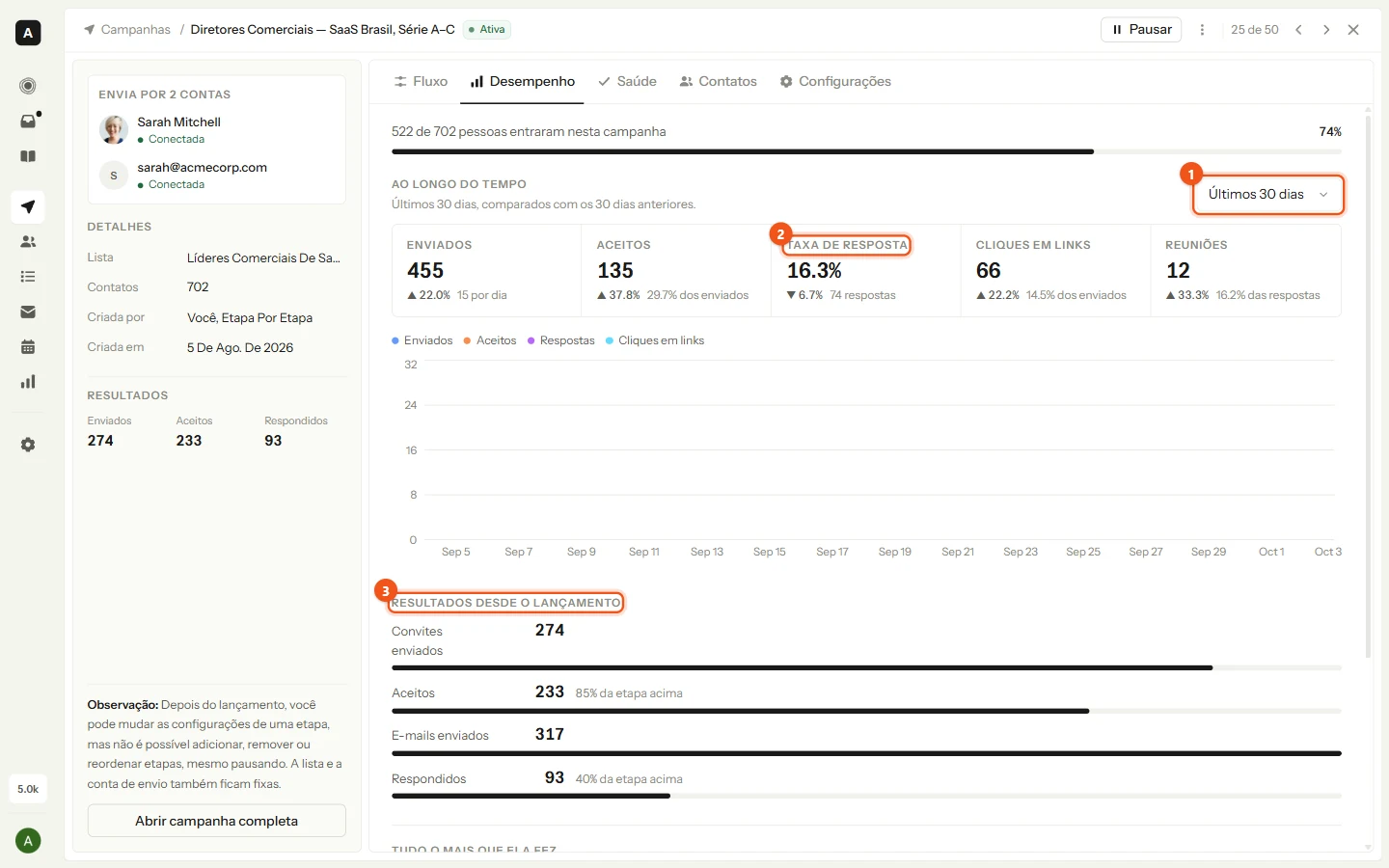
Abra uma campanha e clique na aba Desempenho para ver o mesmo tipo de número, só daquela campanha.
- Progresso. "X de Y pessoas entraram nesta campanha", com uma barra.
- Ao longo do tempo. Um menu Período (Últimos 7 dias, Últimos 30 dias, Últimos 90 dias) e cinco blocos comparados com os dias anteriores:
| Bloco | O que conta |
|---|---|
| Enviados | Convites e e-mails enviados, com a média diária. |
| Aceitos | Convites aceitos, como parte dos enviados. Se algumas pessoas já estavam conectadas, essa contagem é somada. |
| Taxa de resposta | Respostas divididas por enviados. |
| Cliques em links | Cliques em links rastreados, como parte dos enviados. |
| Reuniões | Reuniões confirmadas, como parte das respostas (e não dos enviados, como na tela Análises). |
- Resultados desde o lançamento. Um funil desde o início da campanha: Convites enviados, Aceitos, E-mails enviados (nas campanhas que enviam e-mail) e Respondidos. Cada linha mostra a parte da etapa acima. Em uma campanha de LinkedIn, Respondidos aparece em relação a Aceitos. Em uma campanha só de e-mail, aparece em relação a E-mails enviados.
- Tudo o mais que ela fez. Contagens menores, como Links clicados, Follow-ups, Visitas ao perfil, InMails, Posts curtidos, Comentários, Seguidas, Convites retirados e E-mails. Uma linha só aparece quando está acima de zero.
- O que não foi concluído. Quantas etapas Falharam, foram Ignorados ou estão Ainda aguardando, com os motivos mais comuns. Essas contagens cobrem todas as etapas desde o início da campanha. A aba Saúde olha só os últimos 7 dias, então os números dela são menores.
- Links. Uma linha para cada endereço que você incluiu, com Destino, Enviados, Aberto por (quantas pessoas diferentes clicaram) e Taxa. Cliques feitos por software, como o LinkedIn gerando uma prévia ou um scanner de e-mail, não são contados. Uma nota sob a tabela diz quantos foram.
Uma campanha nova mostra "Nada foi enviado ainda" até enviar alguma coisa.
A lista de campanhas também tem as colunas Enviados, Aceitos e Respondidos, para você ver todas as campanhas de relance. Veja Campanhas.
Pergunte à Syd Sobre o Desempenho
Você não precisa ler os gráficos sozinho. Pergunte à Syd no chat, por exemplo:
- "Como estão minhas campanhas?"
- "Qual campanha está pior?"
- "Como está minha campanha do 4º trimestre?"
A Syd pode ranquear todas as suas campanhas lado a lado, ou olhar uma campanha em detalhe: até onde ela avançou na lista, quantos convites saíram, quantos foram aceitos, quantas pessoas responderam e as taxas que resultam disso.
A Syd também aponta problemas. Ela avisa quando:
- Uma campanha está ativa, mas nada saiu ainda.
- Menos de 15% dos convites são aceitos, depois de pelo menos 20 convites enviados. Uma taxa baixa por muito tempo pode levar à restrição de uma conta do LinkedIn, então a Syd sugere rever quem está na lista.
- Pelo menos 20 pessoas aceitaram e ninguém respondeu. Isso costuma apontar para a mensagem, e não para a lista.
Quando a Syd compara campanhas, ela calcula as taxas a partir das pessoas que convidou (quantas delas aceitaram ou responderam). A tela Análises conta os eventos no dia em que aconteceram. Por isso os números da Syd podem diferir um pouco dos da tela, mesmo para a mesma campanha.
Perguntas Frequentes
Os números estão baixos ou vazios
- Confira o período e o canal. Uma campanha nova não tem nada em períodos antigos.
- Veja se a campanha está ativa e enviando. Abra a campanha e confira o status.
- Os valores se atualizam cerca de uma vez por minuto. Recarregue a página depois de um minuto se você acabou de enviar algo.
Respostas positivas mostra um traço
Volte o canal para Todos os canais. As respostas positivas não são separadas por canal nem por campanha.
Minha taxa de resposta mudou, mas enviei a mesma quantidade
A comparação é com o período anterior de mesma duração. As respostas chegam ao longo de vários dias, então um período recente pode parecer baixo até as respostas chegarem. Confira de novo alguns dias depois.
Os números não batem com o que a Syd me disse
A Syd e a tela contam de formas diferentes (veja acima). Use a tela para ver tendências ao longo do tempo e a Syd para uma leitura rápida de uma campanha.
Integrações
Visão geral das integrações
O que você pode conectar em Configurações, Integrações. CRM, ferramentas de automação, provedores de dados, webhooks e a API pública, quem pode conectar e como desconectar.
Para Que Serve a Tela de Integrações
As integrações ligam a Syndie às outras ferramentas que você usa. Você pode enviar seus leads e respostas para um CRM, disparar automações no n8n, importar pessoas do Apollo ou deixar outra ferramenta, como o Clay, adicionar contatos ao seu workspace.
Abra em Configurações, depois Integrações. A tela tem duas partes:
- Serviços conectados. Um cartão para cada serviço que você pode conectar. É aqui que ficam seu CRM, suas ferramentas de automação, seus provedores de dados e suas chaves de API. O texto sob o título diz: "Para onde a Syndie envia seus leads e respostas, e o que ela lê de volta."
- Webhooks. Um endereço da web seu, que a Syndie chama quando algo acontece em uma campanha.
O Que Você Pode Conectar
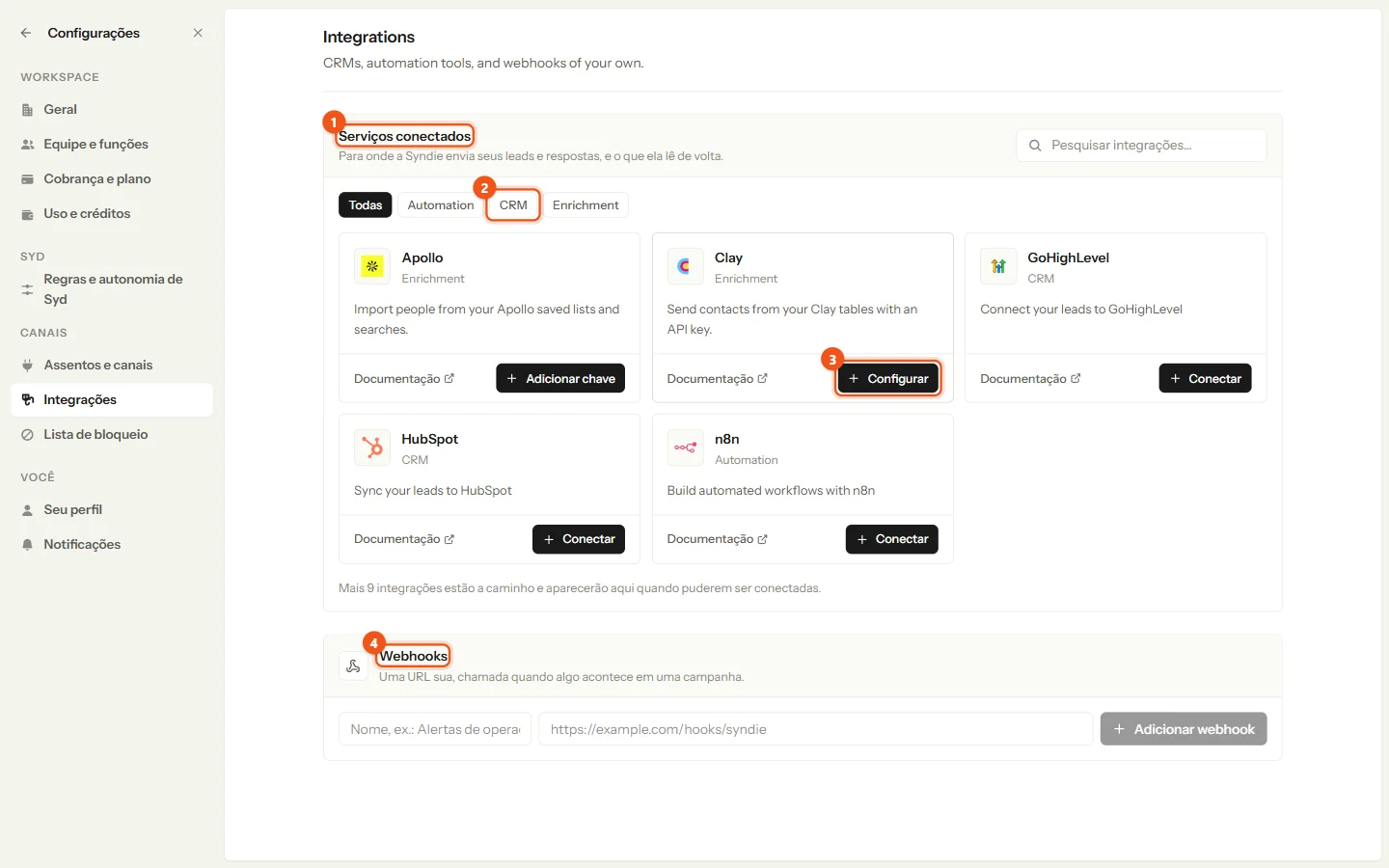
Os cartões que você vê dependem do seu workspace. Um cartão só aparece quando aquele serviço está disponível para você.
| Tipo | Para que serve | Guia |
|---|---|---|
| HubSpot | Enviar leads de uma campanha para o seu CRM HubSpot, criando ou atualizando contatos, e importar contatos dele. | HubSpot |
| GoHighLevel | O mesmo, para o seu CRM GoHighLevel. Agências podem conectar uma conta para cada subconta. | GoHighLevel |
| n8n | Iniciar um fluxo de trabalho do n8n quando algo acontece na Syndie, ou adicionar contatos ao seu workspace a partir de um fluxo. | n8n |
| Apollo (categoria Enrichment) | Importar pessoas das suas listas e buscas salvas no Apollo e encontrar e-mails profissionais com a sua própria chave do Apollo. | Abra o cartão, clique em Adicionar chave e cole sua chave |
| Clay (categoria Enrichment) | Deixar suas tabelas do Clay, ou qualquer ferramenta que chame uma API, adicionarem contatos com uma chave de API. O botão do cartão é Configurar. | API pública |
| Webhooks | Chamar um endereço seu quando algo acontece em uma campanha. | Webhooks |
Em breve: alguns cartões, como Zapier, Make, Slack e ZoomInfo, podem mostrar um botão Em breve em vez de Conectar, dependendo do seu workspace. Eles poderão ser conectados quando estiverem prontos.
O n8n em poucas palavras
O n8n se conecta pelo lado dele. No n8n você inicia a conexão, e uma tela se abre na Syndie pedindo que você a autorize. A tela cita a ferramenta e diz que ela está pedindo para ler e adicionar contatos, e para receber respostas e outros eventos deste workspace. Só autorize se foi você quem iniciou a conexão.
Depois de conectado, o n8n pode reagir a estes eventos do seu workspace:
| Evento | Quando acontece |
|---|---|
| Lead criado | Um novo contato é adicionado. Este precisa ser pedido de forma específica. |
| Lead respondeu | Um lead responde pelo LinkedIn ou por e-mail. |
| Conexão aceita | Um lead aceita seu convite do LinkedIn. |
| Status alterado | O status de um lead muda. |
| Optou por sair | Um lead cancela a inscrição, reclama, responde pedindo para sair ou está na sua blacklist. |
| Conversa repassada | Uma conversa é repassada a uma pessoa. |
| Reunião agendada | Alguém agenda uma reunião. |
O n8n também pode fazer duas coisas no seu workspace: adicionar um contato sem criar duplicatas e buscar um contato pelo endereço do LinkedIn ou pelo e-mail.
Quem Pode Conectar
| Função | O que pode fazer |
|---|---|
| Proprietário e Administrador | Conectar, reconectar e desconectar serviços. Adicionar e remover webhooks. Criar, substituir e revogar chaves de API. |
| Membro | Ver quais serviços estão conectados e ler os guias de configuração. Os botões Conectar ficam desativados. |
A tela diz isso claramente aos membros: "Só proprietários e administradores podem conectar ou desconectar um serviço." Um membro pode abrir o guia Configurar do cartão do Clay, mas não pode criar uma chave. A tela pede que ele fale com um proprietário ou administrador.
Conectar um Serviço
- Vá em Configurações, depois Integrações.
- Encontre o cartão. Use a caixa Pesquisar integrações… ou escolha uma categoria. Todas mostra tudo.
- Clique em Conectar. O que acontece depois depende do serviço:
- Cartões de CRM levam você ao CRM para dar permissão e depois trazem você de volta.
- Cartões com etapas abrem uma lista curta de etapas. Siga-as do lado do outro serviço e volte. A conexão aparece aqui sozinha.
- Cartões que usam sua própria chave pedem que você cole uma chave de API. A Syndie confere a chave antes de salvar e depois mostra só os quatro últimos caracteres.
- Quando funciona, o cartão mostra a etiqueta verde Conectado.
Você pode conectar mais de uma conta do mesmo serviço. Clique em Adicionar outra. A nova conexão recebe um nome como "HubSpot 2" para você distinguir uma da outra. Na etapa de uma campanha, você escolhe qual conexão usar.
Confira Se Ainda Funciona
Cada cartão mostra o estado das suas conexões.
| O que você vê | O que significa | O que fazer |
|---|---|---|
| Conectado | A conexão está funcionando. Com várias, "3 conectados". | Nada. |
| Precisa de atenção | Uma conexão está com problema. Com várias, "1 de 3 precisam de atenção". | Olhe a linha da conexão com problema. |
| Precisa ser reconectado | A permissão foi perdida ou expirou. | Clique em Reconectar nessa linha. |
| Removido no seu CRM | Alguém desinstalou o app dentro do CRM. | Clique em Remover e conecte de novo se ainda quiser. |
| Chave não aceita ou Chave sem permissão para usar a API | O provedor não aceita mais a chave que você colou. | Clique em Substituir chave e cole uma que funcione. |
Os cartões de provedores de dados também têm um link Verificar ao lado de cada conexão. Ele testa a conexão na hora e diz se funciona e quantos créditos do provedor restam. Onde você colou sua própria chave, também pode escolher se as buscas de e-mail usam créditos da Syndie ou os créditos do seu provedor, pelo link dessa linha.
Desconectar um Serviço
- Encontre a conexão no cartão dela e clique em Desconectar. Se o app já foi removido no seu CRM, o link diz Remover.
- Leia a lista na janela de confirmação e confirme.
O que muda depende do tipo.
CRM (HubSpot, GoHighLevel):
- Os contatos deixam de ser sincronizados com aquela conta.
- As etapas de campanha que gravam nela param até você escolher outra conexão.
- Uma importação de contatos dela que ainda esteja em andamento para.
- Os contatos que já estão na Syndie continuam. Só o vínculo deles com aquela conta é removido.
- Nada que já esteja no seu CRM é excluído.
- O app também é removido daquela conta no seu CRM, a menos que outra conexão ainda o use. O HubSpot envia um e-mail para a conta avisando.
Provedor de dados:
- As importações daquela conta param, inclusive uma que ainda esteja em andamento.
- Os contatos já importados continuam.
- Nada no provedor é alterado. Uma chave que você colou continua funcionando lá até você excluí-la no provedor.
Suas outras conexões com o mesmo serviço continuam conectadas.
Se o CRM não confirmar a remoção do app, uma janela avisa. Para concluir, abra o CRM, encontre o app nas configurações daquela conta e desinstale-o lá.
Webhooks
O bloco Webhooks no fim da tela é para um endereço da web seu. A Syndie o chama quando algo acontece em uma campanha, usando a etapa Notificar Webhook do Flow Builder.
Para adicionar um:
- Digite um Nome do webhook, por exemplo "Alertas de operações".
- Cole a URL do webhook.
- Clique em Adicionar webhook.
Cada webhook aparece na lista com nome e endereço. Clique em Remover para excluí-lo. Só proprietários e administradores podem adicionar ou remover webhooks.
Webhooks explica o que é enviado, o webhook de respostas e o que o seu endereço precisa fazer.
Qual Devo Usar?
- Você usa um CRM e quer que os leads cheguem nele: conecte o HubSpot ou o GoHighLevel.
- Você usa o n8n e quer reagir a respostas ou reuniões, ou adicionar contatos vindos de outras ferramentas: conecte o n8n ou use um webhook para uma chamada simples de mão única.
- Você já tem uma conta no Apollo e quer as pessoas dela nas suas listas: use o cartão do Apollo.
- Você é desenvolvedor, ou sua ferramenta de dados consegue chamar uma API: crie uma chave de API e leia API pública.
Resolvendo Problemas de Integração
Não consigo clicar em Conectar
Só proprietários e administradores podem conectar. Peça a um deles, ou peça para mudarem sua função em Configurações, depois Equipe e funções.
Não vejo o cartão que quero
O cartão ainda não está disponível para o seu workspace. Fale com o suporte se você esperava vê-lo.
Uma conexão diz Precisa ser reconectado
Clique em Reconectar na linha dela e aprove de novo no outro serviço. Se a própria conta do CRM perdeu a permissão, entre lá como administrador.
As buscas de e-mail usam créditos da Syndie quando eu esperava os meus
No cartão do provedor de dados, veja se a chave mostra um erro. Substitua a chave ou clique em Verificar e depois escolha seus próprios créditos de novo pelo link dessa linha.
Integrações
HubSpot
Conecte o HubSpot ao Syndie, envie contatos das suas campanhas para ele e traga seus contatos do HubSpot para cá.
O que ela faz
Ao conectar o HubSpot, o Syndie faz três coisas com a sua conta do HubSpot:
- Envia contatos para o HubSpot a partir de uma campanha. Quando um contato chega à etapa **** (em português, Sincronizar com HubSpot) do seu fluxo, ele é criado no HubSpot, ou atualizado se já estiver lá.
- Envia um contato na hora, à mão. Abra um contato e mande para o HubSpot agora mesmo.
- Importa seus contatos do HubSpot. Traga as pessoas que já estão no HubSpot para os seus contatos no Syndie e, se quiser, transforme-as em uma lista de prospecção.
Campanha no Syndie  ->  etapa Sincronizar com HubSpot  ->  contato no HubSpot
Contatos do HubSpot  ->  Importar  ->  contatos no Syndie
Quem pode conectar
Só proprietários e administradores podem conectar, reconectar ou desconectar o HubSpot. Os outros membros ainda podem escolher uma conta que já esteja conectada ao editar uma etapa de campanha e podem enviar um único contato para ela.
Antes de conectar
- Esteja logado no workspace do Syndie que você quer conectar.
- Use um login do HubSpot que possa aprovar apps na sua conta do HubSpot. Se o HubSpot recusar, peça ao administrador do HubSpot para aprovar a conexão.
- O HubSpot vai pedir que você permita ao Syndie ler e gravar contatos e ler e criar propriedades de contato. Ao conectar, o Syndie cria três propriedades de contato se elas estiverem faltando: LinkedIn Status (
linkedin_status), Outreach Lead Status (lead_status) e LinkedIn Profile URL (linkedin_profile_url).
Conectar o HubSpot
- No menu à esquerda, abra Integrações.
- Encontre o card do HubSpot e clique em Conectar.
- Você é levado ao HubSpot. Entre, se o HubSpot pedir, escolha sua conta e aprove a conexão.
- O HubSpot devolve você para Integrações. Aparece "HubSpot conectado com sucesso!" e o card mostra Conectado.
Você não precisa digitar um nome para a conexão. A primeira se chama HubSpot. Se conectar uma segunda conta do HubSpot, clique em Adicionar outra no card. Ela se chama HubSpot 2, e assim por diante.
Usar o HubSpot em uma campanha
O que é enviado ao HubSpot
Só os campos que têm valor são enviados. Um campo vazio nunca apaga algo que já está no HubSpot.
| No Syndie | Propriedade no HubSpot |
|---|---|
| Nome | firstname |
| Sobrenome | lastname |
| E-mail (o melhor encontrado para o contato) | email |
| Telefone | phone |
| Empresa | company |
| Headline (título do perfil) | jobtitle |
| Localização (o texto inteiro, como um único valor) | city |
| Endereço do perfil do LinkedIn | hs_linkedin_url e linkedin_profile_url |
| Status de conexão no LinkedIn | linkedin_status |
| Status Personalizado (da etapa) | lead_status e também o Lead Status do próprio HubSpot, quando o texto bate com uma das opções dele |
linkedin_status, lead_status e linkedin_profile_url são criadas no seu HubSpot quando você conecta, se estiverem faltando. Se alguém apagar uma delas depois no HubSpot:
linkedin_profile_urlé criada de novo na próxima sincronização.linkedin_statuselead_statusnão são. O contato é salvo mesmo assim, mas esses valores ficam de fora. Crie a propriedade de novo no HubSpot com exatamente o mesmo nome interno, como texto de uma linha.
Cada sincronização envia esses campos de novo. Se você alterar um contato no Syndie, a próxima sincronização atualiza o HubSpot com o valor novo.
Duplicados e contatos que já estão no HubSpot
- O contato tem e-mail. O HubSpot compara pelo e-mail. Uma pessoa que já está no HubSpot com esse e-mail é atualizada, não duplicada.
- O contato não tem e-mail. A primeira sincronização cria um contato novo no HubSpot, porque não há nada para comparar. Se essa pessoa já existir no HubSpot sem um e-mail que você tenha informado, você terá um segundo contato. Importe antes os seus contatos do HubSpot (veja abaixo) para que os dois fiquem vinculados.
- Depois da primeira sincronização, o Syndie lembra qual contato do HubSpot pertence ao contato. Todas as sincronizações seguintes atualizam esse mesmo contato.
- A mesma pessoa em duas listas ou campanhas (mesmo perfil do LinkedIn ou mesmo e-mail) vai para o mesmo contato do HubSpot.
- Se o contato for excluído no HubSpot, a próxima sincronização cria um novo.
- Se o e-mail já pertencer a outro contato do HubSpot, o contato é atualizado, mas o e-mail dele fica como está.
Enviar um contato à mão
- Abra um contato.
- Clique no menu de três pontos (Ações do contato) e escolha Enviar para HubSpot seguido do nome da conexão.
- Você vê "Adicionado ao ..." quando o contato é novo no HubSpot, ou "Atualizado no ..." quando ele já estava lá.
Isso faz a mesma gravação da etapa da campanha. Só aparecem as conexões do HubSpot que estão funcionando.
Importar contatos do HubSpot
- Abra Contatos e clique em Importar.
- Em Dos seus apps, escolha HubSpot. Se você conectou várias contas, escolha primeiro a conta.
- Opcional: deixe marcado Criar uma lista com estes contatos, dê um nome à lista (ela começa como "Contatos do HubSpot") e escolha uma conta do LinkedIn para ela.
- Clique em Iniciar importação.
O que acontece:
- Todos os contatos da conta do HubSpot são lidos. O Syndie traz nome, e-mail, telefone, empresa, cargo, localização (cidade, estado e país juntos) e endereço do LinkedIn.
- Pessoas novas são adicionadas aos seus contatos. Pessoas que já estão aqui são vinculadas, não duplicadas (comparadas pelo endereço do LinkedIn ou pelo e-mail), e os campos em branco são preenchidos.
- Quem não tem e-mail nem endereço do LinkedIn fica de fora.
- Se você pediu uma lista, ela é criada quando a importação termina, desde que pelo menos 10 pessoas tenham perfil do LinkedIn. Só elas entram na lista. Todos continuam sendo adicionados aos seus contatos.
- Você pode fechar a janela. A importação continua. Clique em Interromper importação para parar. Os contatos já importados continuam aqui.
- Ao terminar, você vê quantos contatos eram novos, quantos já estavam aqui e foram vinculados e quantos ficaram de fora. Se a importação atingir o limite de contatos, ela avisa.
As pessoas importadas continuam vinculadas ao contato delas no HubSpot, então um Sincronizar com HubSpot posterior atualiza esse contato em vez de criar outro.
Desconectar o HubSpot
- Abra Integrações.
- No card do HubSpot, clique em Desconectar ao lado da conexão e confirme.
O que isso faz:
- Os contatos deixam de ser sincronizados com essa conta do HubSpot, e as etapas de campanha que gravam nela param até você escolher outra conexão.
- Uma importação dela que ainda esteja em andamento para.
- Os contatos que já estão no Syndie continuam. Só o vínculo deles com o HubSpot é removido. Nada no seu HubSpot é excluído.
- O app também é removido da sua conta do HubSpot, a menos que outra conexão ainda use essa conta. O HubSpot envia um e-mail para a conta avisando que o app foi removido.
- Suas outras conexões com o HubSpot continuam conectadas.
Se o HubSpot não confirmar a remoção, a janela diz "HubSpot foi desconectado". Para concluir, abra o HubSpot, encontre o app nas configurações dessa conta e desinstale-o lá.
O HubSpot não avisa o Syndie quando alguém remove o app dentro do HubSpot, então uma conexão do HubSpot nunca mostra "Removido no seu CRM". Se o app foi removido lá, clique em Desconectar para tirar a conexão da lista e depois conecte o HubSpot de novo.
Resolvendo problemas
| Problema | O que fazer |
|---|---|
| O card diz Precisa ser reconectado | O HubSpot deixou de aceitar o login. O Syndie o renova sozinho em segundo plano, então isso só aparece quando o HubSpot recusa. Clique em Reconectar e aprove de novo. Você também recebe uma notificação avisando que o app precisa ser reconectado. |
| A autorização falhou ao conectar | Tente de novo em Conectar. Confirme que o seu usuário do HubSpot pode aprovar apps, ou peça ao administrador do HubSpot. Uma conexão que demora demais para terminar precisa ser iniciada de novo. |
| A etapa de sincronização não faz nada | Confira se a campanha está ativa, se os contatos chegam a essa etapa e se a conexão do HubSpot não está marcada como Precisa ser reconectado. |
| Um contato aparece no HubSpot sem o status de conexão ou o status personalizado | Confira se as propriedades linkedin_status e lead_status ainda existem no HubSpot. Se alguma foi apagada, crie-a de novo lá com o mesmo nome interno, como texto de uma linha (veja acima). |
| Dois contatos no HubSpot para a mesma pessoa | Eles não tinham e-mail na primeira sincronização, ou já tinham sido criados no HubSpot. Una-os na ferramenta de duplicados do HubSpot. Importe seus contatos do HubSpot para que os dois fiquem vinculados daqui para frente. |
| A importação diz que a conexão parou de funcionar | Reconecte o HubSpot em Integrações e importe de novo. Os contatos já importados são pulados. |
| A importação parou após 3 dias sem avançar | Inicie de novo. Os contatos já importados são pulados. |
Ainda com dúvida? Veja Suporte.
Integrações
GoHighLevel
Conecte o GoHighLevel ao Syndie, por uma subconta ou por uma agência inteira, envie contatos das suas campanhas para ele e importe os contatos dele.
O que ela faz
Ao conectar o GoHighLevel, o Syndie faz três coisas com uma subconta do GoHighLevel:
- Envia contatos para o GoHighLevel a partir de uma campanha. Quando um contato chega à etapa **** (em português, Sincronizar com GoHighLevel) do seu fluxo, ele é criado na subconta, ou atualizado se já estiver lá.
- Envia um contato na hora, à mão. Abra um contato e mande para o GoHighLevel agora mesmo.
- Importa os contatos da subconta. Traga as pessoas que já estão no GoHighLevel para os seus contatos no Syndie e, se quiser, transforme-as em uma lista de prospecção.
Campanha no Syndie  ->  etapa Sincronizar com GoHighLevel  ->  contato na subconta
Contatos da subconta  ->  Importar  ->  contatos no Syndie
Cada subconta do GoHighLevel é uma conexão própria. É isso que permite a uma agência manter separados os contatos de cada cliente.
Quem pode conectar
Só proprietários e administradores podem conectar, reconectar ou desconectar o GoHighLevel. Os outros membros ainda podem escolher uma subconta que já esteja conectada ao editar uma etapa de campanha e podem enviar um único contato para ela.
Conectar o GoHighLevel
- No menu à esquerda, abra Integrações.
- Encontre o card do GoHighLevel e clique em Conectar.
- Você é levado ao GoHighLevel, a uma página onde escolhe onde instalar o app. Entre, se o GoHighLevel pedir.
- Instale o app em uma única subconta ou na sua agência (veja abaixo) e aprove.
- O GoHighLevel devolve você para Integrações. Aparece "GoHighLevel conectado com sucesso!" e o card mostra Conectado.
Ao conectar, o Syndie também adiciona dois campos de contato à subconta, se estiverem faltando: linkedin_status e linkedin_profile_url. Ele os usa para guardar o status de conexão no LinkedIn e o endereço do LinkedIn do contato.
Instalar em uma subconta
Escolha uma única subconta. Você ganha uma conexão. Se você já tiver uma conexão chamada GoHighLevel, a nova se chama GoHighLevel 2, e assim por diante.
Instalar na sua agência
Escolha a agência em vez de uma subconta. O Syndie então:
- Conecta todas as subcontas que têm o app instalado. Cada uma ganha a sua própria conexão. Quando são várias, cada uma se chama GoHighLevel · nome da subconta. Até 25 subcontas são conectadas de uma só vez.
- Guarda o login da sua agência. Quando você adicionar o app a outra subconta mais tarde, essa subconta se conecta a este workspace sozinha e aparece na lista em instantes. Você não precisa clicar em Conectar de novo.
- Nunca reconecta uma subconta que você removeu de propósito. Veja Subcontas excluídas abaixo.
Se o GoHighLevel ainda não listou as suas subcontas, você vê "GoHighLevel está concluindo a instalação. Suas subcontas aparecerão aqui em alguns segundos." Espere um instante. A lista se completa sozinha.
Se você instalar de dentro do GoHighLevel
Você também pode instalar o app pela página de apps do próprio GoHighLevel. Nesse caso, o Syndie só reconecta as contas que este workspace já tinha. Você vê "GoHighLevel terminou a instalação. Se não aparecer abaixo em alguns segundos, clique em Conectar para adicionar." Para uma conta totalmente nova, volte aqui e clique em Conectar.
Subcontas excluídas
Quando você clica em Desconectar em uma subconta, o Syndie lembra que você a removeu. Mesmo com o login da agência guardado, essa subconta não é conectada de novo sozinha. Para trazê-la de volta, clique em Conectar e instale o app nela outra vez.
Se você desconectar a última conexão de uma agência, o Syndie esquece também o login da agência, e as subcontas novas deixam de se conectar sozinhas.
Usar o GoHighLevel em uma campanha
O que é enviado ao GoHighLevel
Só os campos que têm valor são enviados. Um campo vazio nunca apaga algo que já está no GoHighLevel.
| No Syndie | No GoHighLevel |
|---|---|
| Nome | Nome |
| Sobrenome | Sobrenome |
| E-mail (o melhor encontrado para o contato) | |
| Telefone | Telefone |
| Empresa | Nome da empresa |
| Localização (o texto inteiro, como um único valor) | Cidade |
| Status de conexão no LinkedIn | Campo personalizado linkedin_status |
| Endereço do perfil do LinkedIn | Campo personalizado linkedin_profile_url |
| Status Personalizado (da etapa) | Uma tag no contato |
O headline (título do perfil) não é enviado ao GoHighLevel.
Cada sincronização envia esses campos de novo. Se você alterar um contato no Syndie, a próxima sincronização atualiza o GoHighLevel com o valor novo. Se a tag não puder ser adicionada, o contato é salvo mesmo assim.
Duplicados e contatos que já estão no GoHighLevel
- O contato tem e-mail ou telefone. O GoHighLevel decide se é alguém que ele já tem, usando esse e-mail ou telefone. Se houver correspondência, o contato é atualizado, não duplicado.
- O contato não tem nenhum dos dois. Um contato novo é criado. Se o GoHighLevel responder que esse contato já existe, o Syndie usa o existente em vez de criar outro.
- Depois da primeira sincronização, o Syndie lembra qual contato do GoHighLevel pertence ao contato. Todas as sincronizações seguintes atualizam esse mesmo contato.
- A mesma pessoa em duas listas ou campanhas (mesmo perfil do LinkedIn ou mesmo e-mail) vai para o mesmo contato do GoHighLevel.
- Se o contato for excluído no GoHighLevel, a próxima sincronização cria um novo.
- Duas subcontas diferentes são separadas. A mesma pessoa pode existir uma vez em cada.
Enviar um contato à mão
- Abra um contato.
- Clique no menu de três pontos (Ações do contato) e escolha Enviar para GoHighLevel seguido do nome da conexão.
- Você vê "Adicionado ao ..." quando o contato é novo no GoHighLevel, ou "Atualizado no ..." quando ele já estava lá.
Isso faz a mesma gravação da etapa da campanha. Só aparecem as conexões que estão funcionando.
Importar contatos do GoHighLevel
- Abra Contatos e clique em Importar.
- Em Dos seus apps, escolha GoHighLevel. Se você tiver várias subcontas, escolha de qual importar.
- Opcional: deixe marcado Criar uma lista com estes contatos, dê um nome à lista (ela começa como "Contatos do GoHighLevel") e escolha uma conta do LinkedIn para ela.
- Clique em Iniciar importação.
O que acontece:
- Todos os contatos da subconta são lidos. O Syndie traz nome, e-mail, telefone, empresa, localização (cidade, estado e país juntos) e, quando o campo
linkedin_profile_urlestá preenchido, o endereço do LinkedIn. O headline não é importado. - Pessoas novas são adicionadas aos seus contatos. Pessoas que já estão aqui são vinculadas, não duplicadas (comparadas pelo endereço do LinkedIn ou pelo e-mail), e os campos em branco são preenchidos.
- Quem não tem e-mail nem endereço do LinkedIn fica de fora.
- Se você pediu uma lista, ela é criada quando a importação termina, desde que pelo menos 10 pessoas tenham perfil do LinkedIn. Só elas entram na lista. Todos continuam sendo adicionados aos seus contatos.
- Você pode fechar a janela. A importação continua. Clique em Interromper importação para parar. Os contatos já importados continuam aqui.
- Ao terminar, você vê quantos contatos eram novos, quantos já estavam aqui e foram vinculados e quantos ficaram de fora. Se a importação atingir o limite de contatos, ela avisa.
As pessoas importadas continuam vinculadas ao contato delas no GoHighLevel, então um Sincronizar com GoHighLevel posterior atualiza esse contato em vez de criar outro.
Desconectar o GoHighLevel
- Abra Integrações.
- No card do GoHighLevel, clique em Desconectar ao lado da subconta e confirme.
O que isso faz:
- Os contatos deixam de ser sincronizados com essa subconta, e as etapas de campanha que gravam nela param até você escolher outra conexão.
- Uma importação dela que ainda esteja em andamento para.
- Os contatos que já estão no Syndie continuam. Só o vínculo deles com o GoHighLevel é removido. Nada no GoHighLevel é excluído.
- O app também é removido dessa subconta no GoHighLevel, a menos que outra conexão ainda o use.
- Se outras subcontas da mesma agência continuarem conectadas, esta vira uma subconta excluída (veja acima). Suas outras conexões continuam conectadas.
Se o GoHighLevel não confirmar a remoção, a janela diz "GoHighLevel foi desconectado". Para concluir, abra o GoHighLevel, encontre o app nas configurações dessa subconta e desinstale-o lá.
Se alguém remover o app dentro do GoHighLevel antes, a conexão mostra "Removido no seu CRM". Clique em Remover para tirá-la da lista, ou conecte de novo.
Resolvendo problemas
| Problema | O que fazer |
|---|---|
| O card diz Precisa ser reconectado | O GoHighLevel deixou de aceitar o login. O Syndie o renova sozinho em segundo plano, então isso só aparece quando o GoHighLevel recusa. Clique em Reconectar e aprove de novo. Você também recebe uma notificação avisando que o app precisa ser reconectado. |
| Falta uma subconta depois de instalar na agência | Espere alguns segundos, a lista se completa sozinha. Se ela nunca aparecer, pode ser uma subconta que você desconectou antes. Clique em Conectar e instale o app nela de novo. |
| Só algumas subcontas se conectaram | Uma instalação na agência conecta até 25 subcontas. Conecte as outras uma a uma: clique em Conectar e instale o app em uma única subconta. |
| A etapa de sincronização não faz nada | Confira se a campanha está ativa, se os contatos chegam a essa etapa e se a conexão não está marcada como Precisa ser reconectado. |
| O status personalizado não é um campo | Ele entra como tag no contato. Procure em Tags no GoHighLevel. |
| Dois contatos no GoHighLevel para a mesma pessoa | Eles não tinham e-mail nem telefone na primeira sincronização, ou já existiam. Una-os no GoHighLevel. Importe os contatos da subconta para que os dois fiquem vinculados daqui para frente. |
| A importação diz que a conexão parou de funcionar | Reconecte o GoHighLevel em Integrações e importe de novo. Os contatos já importados são pulados. |
| A importação parou após 3 dias sem avançar | Inicie de novo. Os contatos já importados são pulados. |
Ainda com dúvida? Veja Suporte.
Integrações
Webhooks
Envie os dados de um contato para um endereço web seu, a partir de uma etapa da campanha ou quando alguém responde. Como adicionar um webhook, o que é enviado e o que conferir quando nada chega.
O Que É um Webhook
Um webhook é um endereço web seu que a Syndie chama quando algo acontece. Cada chamada leva os dados do contato, para que outra ferramenta possa agir com eles. Por exemplo, um webhook pode postar uma mensagem no chat da sua equipe, adicionar uma linha a uma planilha ou iniciar um fluxo em uma ferramenta de automação.
Ele funciona em um só sentido. A Syndie envia, o seu endereço recebe. Nada é lido de volta.
Há duas formas de usar um webhook:
| Onde | Quando é chamado |
|---|---|
| A etapa Notificar Webhook no fluxo de uma campanha | Quando um contato chega nessa etapa. |
| Enviar um webhook quando alguém responder, nas configurações da campanha | Cada vez que um contato responde nessa campanha, pelo LinkedIn ou por e-mail. |
Adicionar um Webhook
Os webhooks são salvos uma vez para todo o workspace e depois escolhidos nas suas campanhas.
- Vá em Configurações, depois Integrações.
- Desça até o bloco Webhooks, no fim da tela.
- Digite um Nome do webhook, por exemplo "Alertas de operações". O nome é só para você.
- Cole a URL do webhook. Use um endereço que comece com
https://. Um endereçohttp://é salvo, mas toda chamada para ele é recusada. - Clique em Adicionar webhook.
Cada webhook aparece na lista com nome e endereço. Clique em Remover para tirá-lo desta lista. Uma etapa Notificar Webhook ou um webhook de resposta que já o usa continua chamando aquele endereço, então troque ou remova esses também.
Só proprietários e administradores podem adicionar ou remover webhooks.
Chamar um Webhook a Partir de uma Etapa
- Abra a campanha no Flow Builder.
- Adicione uma etapa Notificar Webhook onde você quer que a chamada aconteça.
- Em Webhook Conta, escolha um dos seus webhooks.
- Escolha Acionar imediatamente ou uma espera antes de a etapa rodar. Uma etapa nova espera 15 minutos.
- Salve a etapa.
Quando um contato chega na etapa, a Syndie chama o endereço que você escolheu. Se ele responder com sucesso, a etapa conta como feita. Se falhar, a etapa fica como falha, o contato segue para a próxima etapa mesmo assim e você recebe uma notificação de que a etapa está falhando. A chamada não é repetida.
A etapa não conta para os seus limites do LinkedIn, porque não envia nada ao LinkedIn.
Ser Avisado das Respostas
- Abra as configurações da campanha.
- Em Avisar outro aplicativo, ative Enviar um webhook quando alguém responder.
- Escolha o endpoint do webhook onde as notificações de resposta serão entregues, ou crie um novo.
- Salve.
A partir daí, cada resposta que um contato envia nessa campanha chama o seu endereço, com a mensagem junto dos dados. Observe que:
- Toda mensagem é enviada, não só a primeira. Um contato que escreve três vezes chama o seu endereço três vezes.
- LinkedIn e e-mail contam. O campo
reply.typediz qual:LINKEDINouEMAIL. Num e-mail, a conversa anterior citada é removida, e você recebe só o texto novo. - Contatos retirados são ignorados. Se você retirou o convite de alguém, as mensagens dessa pessoa não o chamam.
- Uma chamada que falha não é repetida. A resposta em si continua sendo tratada normalmente na sua caixa de entrada.
O Que É Enviado
Cada chamada é uma requisição POST com um corpo JSON. Aqui está um exemplo resumido:
{
  "id": "6650f1c2a9e4b0012c3d4e5f",
  "firstName": "Maria",
  "lastName": "Lopes",
  "linkedinUrl": "https://linkedin.com/in/maria-lopes",
  "connectionStatus": "accepted",
  "location": "São Paulo, Brasil",
  "jobtitle": "Diretora de Vendas na Northwind",
  "email": "maria@northwind.com.br",
  "createdAt": "2026-10-03T09:15:00.000Z",
  "steps": [
    {
      "stepType": "send_invite",
      "success": true,
      "timestamp": "2026-09-30T10:02:11.000Z"
    }
  ],
  "campaign": {
    "id": "6650e8b7a9e4b0012c3d4a10",
    "name": "Líderes de Vendas Q4",
    "status": "active",
    "linkedinConnection": {
      "firstName": "Alex",
      "lastName": "Morgan",
      "accountType": "sales_navigator"
    },
    "leadList": {
      "name": "Líderes de vendas no Brasil"
    }
  },
  "reply": {
    "message": "Obrigada, posso conversar na semana que vem.",
    "timestamp": "2026-10-03T09:14:52.000Z",
    "type": "LINKEDIN"
  }
}
| Parte | O que contém |
|---|---|
| Nível principal | O contato: nome, endereço do LinkedIn, status da conexão, localização, cargo e e-mail profissional, se algum foi encontrado. |
steps | Todas as etapas por que esse contato passou na campanha, em ordem, dizendo se funcionaram ou foram puladas. |
campaign | A campanha, a conta do LinkedIn que envia e a lista de onde o contato veio. |
reply | Só nas chamadas de resposta: a mensagem, quando foi enviada e por onde (LINKEDIN ou EMAIL). |
connectionStatus é um destes: pending, accepted, replied, withdrawn ou rejected.
O Que o Seu Endereço Precisa Fazer
- Usar
https://. Endereços comhttp://simples são recusados. - Estar acessível pela internet. Endereços privados e locais, como
localhostou a rede do escritório, são recusados. - Responder em até 10 segundos. Uma resposta mais lenta conta como falha.
- Responder com um código de sucesso (qualquer
2xx). Qualquer outro código conta como falha. Até 3 redirecionamentos são seguidos.
As chamadas não são assinadas. Use um endereço difícil de adivinhar e mantenha-o em sigilo.
Resolvendo Problemas com Webhooks
Nada chega no meu endereço
- Confira se o endereço começa com
https://e abre de fora da sua rede. - Confira se o contato realmente chegou na etapa Notificar Webhook. Abra o contato e veja as etapas dele.
- No webhook de respostas, confira se a opção está ativada nas configurações dessa campanha e se um webhook foi escolhido.
A etapa aparece como falha
O seu endereço não respondeu com sucesso a tempo. Garanta que ele responda em menos de 10 segundos com um código 2xx. A etapa não é tentada de novo para esse contato; ele já seguiu em frente.
A etapa foi pulada
A etapa não tem nenhum webhook escolhido. Abra a etapa, escolha um webhook e salve.
Recebo o mesmo contato mais de uma vez
Isso é esperado quando um contato responde várias vezes. Use o id do contato para reconhecer repetições.
Quero mais do que uma chamada de mão única
Use o n8n, que também reage a eventos como reuniões agendadas e adiciona contatos de volta ao seu workspace, ou a API pública.
Integrações
n8n
Conecte o n8n ao Syndie para iniciar um fluxo de trabalho quando um contato responde, aceita, agenda uma reunião e mais, e para adicionar ou encontrar contatos a partir de um fluxo.
O que ele faz
O n8n é uma ferramenta de fluxos de trabalho que você pode usar na nuvem ou rodar por conta própria. Depois de conectado ao Syndie, você pode:
- Iniciar um fluxo a partir de algo que acontece no Syndie, por exemplo quando um contato responde, aceita seu convite de conexão ou agenda uma reunião. Isso são gatilhos.
- Fazer algo no Syndie a partir de um fluxo, por exemplo adicionar um contato novo vindo de um formulário, ou conferir se alguém já é contato. Isso são ações.
Evento no Syndie  ->  gatilho do n8n  ->  seu fluxo  ->  Google Sheets, Slack, um banco de dados...
Formulário, planilha ou CRM  ->  fluxo  ->  contato no Syndie
Quem pode conectar
Só proprietários e administradores de um workspace podem aprovar a conexão e removê-la. Um membro que tentar aprová-la é recusado. A conexão pertence ao workspace em que você está logado quando aprova.
Conectar o n8n
Você precisa do nó do Syndie no n8n. Ele é um nó verificado, então está disponível no n8n Cloud e também no n8n que você roda por conta própria.
- No Syndie, abra Integrações, encontre o card do n8n e clique em Conectar. Abre-se uma janela chamada "Configurar n8n" com as etapas. Deixe-a aberta: ela mostra o Client ID de que você precisa e o API Base URL, se for preciso mudá-lo. Clique em Abrir n8n para ir ao n8n.
- No n8n, adicione o nó do Syndie pelo painel de nós.
- Crie uma credencial OAuth2 do Syndie e preencha:
- Client ID: o que aparece na janela "Configurar n8n". Se não aparecer, peça ao Suporte.
- API Base URL: veja a próxima seção.
- Client Secret: se o n8n pedir, digite qualquer texto. O Syndie não usa segredo para o n8n.
- Clique em Connect na credencial.
- Você chega a uma página chamada "Conectar n8n a este espaço de trabalho?". Ela mostra qual endereço está pedindo e, se o n8n tiver enviado, o nome da conexão. Só clique em Permitir n8n se você mesmo iniciou a conexão. Clique em Cancelar se não foi você.
- De volta ao n8n, a credencial está conectada. Adicione o nó de gatilho do Syndie, ou uma ação, e monte seu fluxo.
O seu n8n precisa estar acessível por https. O login volta para o endereço do seu n8n e não se completa em um endereço http simples (um n8n no seu próprio computador, em localhost, é a única exceção).
Qual endereço de API usar
O API Base URL é o endereço do servidor do Syndie com o qual o nó do n8n conversa.
- Deixe o padrão,
https://api.syndie.io, a menos que a janela "Configurar n8n" mostre um endereço diferente. - Se a janela "Configurar n8n" mostrar um API Base URL, digite exatamente esse endereço no lugar.
O Client ID e o API Base URL precisam combinar, então copie os dois da janela na mesma visita.
Como funciona o login
O Syndie usa um login padrão de "Permitir acesso". Você nunca entrega sua senha ao n8n. O n8n recebe uma chave que vale por uma hora e se renova sozinha em segundo plano. Cada conexão é limitada a 50 solicitações a cada 10 segundos, muito mais do que um fluxo normal precisa. Se passar disso, o n8n é avisado para esperar alguns segundos e tentar de novo.
Gatilhos: o que pode iniciar um fluxo
Adicione o nó de gatilho do Syndie e escolha quais eventos iniciam o fluxo. São sete. O Syndie cria o webhook para você quando você ativa o fluxo, então não há endereço para copiar.
| Gatilho | Quando dispara | Detalhes extras que traz |
|---|---|---|
| Novo contato | Um contato é adicionado ao seu workspace: criado à mão, importado de um CSV, ou importado de um app conectado ou de um fluxo. | created.source: de onde veio, por exemplo manual ou o nome de um app. Pode estar vazio. |
| Lead respondeu | Um contato responde a uma mensagem de campanha no LinkedIn ou por e-mail. | reply.channel (linkedin ou email), reply.message (até 4.000 caracteres, sem o texto antigo citado no caso de e-mail), reply.at e reply.subject para e-mail. |
| Conexão aceita | Um contato aceita seu convite de conexão no LinkedIn em uma campanha. | Nenhum. |
| Status alterado | Alguém altera o status de um contato no Syndie. | status.from e status.to. |
| Pediu para sair | Um contato pede para não ser contatado, clica em um link de cancelamento, reclama ou é adicionado à sua lista de bloqueio. | optOut.reason: replied_opt_out, unsubscribe_link, complaint ou blacklisted. optOut.email quando conhecido. |
| Passado para uma pessoa | A Syd passa uma conversa para uma pessoa. | handoff.reason: um motivo curto, por exemplo question. |
| Reunião agendada | Um contato agenda uma reunião pelo seu link de agendamento. | meeting.startAt, meeting.meetLink e meeting.inviteeEmail. |
Para ter certeza de que vai receber Novo contato, selecione-o de propósito. Uma assinatura que não nomeia nenhum evento recebe todos os eventos, menos Novo contato, para que uma importação grande não inunde o seu fluxo.
O que todo evento contém
Todo evento traz os mesmos detalhes básicos e depois o bloco extra próprio da tabela.
{
  "id": "evt-123",
  "event": "lead.connection_accepted",
  "occurredAt": "2026-09-08T09:30:00.000Z",
  "workspaceId": "id-do-seu-workspace",
  "lead": {
    "id": "id-do-contato",
    "firstName": "Sarah",
    "lastName": "Green",
    "headline": "Head of Growth at Example Inc.",
    "company": "Example Inc.",
    "location": "Austin, Texas",
    "email": "sarah.green@example.com",
    "phone": null,
    "publicIdentifier": "sarah-green",
    "linkedinUrl": "https://www.linkedin.com/in/sarah-green",
    "connectionStatus": "accepted",
    "campaignId": "id-da-campanha"
  },
  "campaign": { "id": "id-da-campanha", "name": "Q3 outreach" }
}
leadé o contato: nome, headline, empresa, localização, e-mail, telefone, endereço do LinkedIn e status. Campos sem valor vêm vazios.campaigné a campanha a que o evento pertence. Vem vazio quando não há, por exemplo para um contato adicionado à mão.idé único para cada evento. Ele é o mesmo em cada nova tentativa, então você pode usá-lo para reconhecer repetições.
Ações: o que um fluxo pode fazer no Syndie
| Ação | O que faz |
|---|---|
| Importar um contato | Adiciona um contato, sem duplicar. Procura um contato existente primeiro pelo endereço do LinkedIn e depois pelo e-mail, dentro do seu workspace. Se achar, ele volta como já existente e nada é adicionado duas vezes. Se você enviar dados que o contato existente não tem, os campos em branco são preenchidos. Dados que ele já tem não são sobrescritos. |
| Encontrar um contato | Procura um contato pelo endereço do LinkedIn ou pelo e-mail. Não achar ninguém é uma resposta normal: ela diz "não encontrado" e não devolve contato. |
Campos que você pode enviar para Importar um contato:
| Campo | Observações |
|---|---|
| Endereço do LinkedIn, ou identificador público do LinkedIn | A parte depois de /in/. |
| Necessário se você não der o endereço do LinkedIn. | |
| Nome, Sobrenome | |
| Cargo | Salvo como o headline do contato. |
| Empresa, Localização, Telefone | |
| Tag | Opcional. Coloca o contato em uma tag com esse nome. Ela é criada se não existir. Um grupo com tag pode virar uma lista de prospecção. |
Você precisa informar pelo menos o endereço do LinkedIn ou um e-mail, senão não há como comparar. Um contato novo começa como não conectado e não pertence a nenhuma campanha. As duas ações respondem com o contato: nome, headline, empresa, localização, e-mail, telefone, endereço do LinkedIn e status.
Como os eventos chegam ao seu fluxo
- Cada evento é assinado. Toda entrega leva um cabeçalho
X-Webhook-Signature, e o nó do Syndie o confere para você com o segredo que recebeu ao se inscrever. Se você montar o seu próprio receptor, confira esse cabeçalho também. - O seu n8n responde com
200 OKpor padrão, e isso é tudo de que o Syndie precisa para contar a entrega como feita. - Se a entrega falhar, o Syndie tenta de novo: até 6 tentativas no total, esperando 1 minuto, depois 5 minutos, depois 30 minutos, depois 2 horas e depois 12 horas. Depois da última tentativa, ele desiste desse evento.
- Um evento é enviado uma vez a cada fluxo. Uma nova tentativa nunca inicia uma segunda execução para o mesmo evento.
- Se o endereço de um fluxo responder "não existe mais", ou se o Syndie descobrir que o endereço não é seguro para chamar, esse fluxo é desligado na hora. Depois de 10 entregas falhas seguidas ele também é desligado. Respostas que significam "não permitido" são tentadas de novo, mas não contam para os 10.
- Um fluxo desligado não recebe mais eventos. Desative e ative o fluxo de novo no n8n para voltar a receber.
Como o Syndie precisa alcançar o seu n8n, um n8n que você roda por conta própria precisa estar aberto à internet e acessível por um endereço público.
Desconectar o n8n
- Abra Integrações.
- No card do n8n, clique em Desconectar ao lado da conexão e confirme.
A conexão é removida e a chave dela deixa de funcionar. Qualquer fluxo que a usava deixa de receber eventos e de poder adicionar ou encontrar contatos. Os contatos já adicionados continuam. Para usar o n8n de novo, conecte desde o início.
Se você só quer que um fluxo pare, desative esse fluxo no n8n.
Resolvendo problemas
| Problema | O que fazer |
|---|---|
| O card do n8n não aparece ou não dá para clicar | O n8n pode ainda não estar disponível para o seu workspace. Fale com o Suporte. |
| O n8n não consegue terminar de conectar | Confira se o endereço do seu n8n começa com https://. Confira o Client ID e o API Base URL na janela "Configurar n8n". |
| "Conectar n8n a este espaço de trabalho?" não aparece, ou Permitir falha | Só um proprietário ou administrador pode aprovar. Entre como um deles e tente de novo pelo n8n. |
| O n8n pede um Client Secret | Digite qualquer texto. O Syndie não usa um para o n8n. |
| O fluxo nunca começa | Confirme que o fluxo está ativo e que você escolheu um evento. Veja se algo realmente aconteceu, como uma resposta. |
| Você não recebe eventos de "Novo contato" | Selecione Novo contato de propósito no gatilho. |
| Os eventos pararam depois de funcionar por um tempo | O fluxo pode ter sido desligado após falhas repetidas. Desative e ative de novo. Veja as Executions do n8n para saber o motivo. |
| O n8n avisa para ir mais devagar | Cada conexão é limitada a 50 solicitações a cada 10 segundos. O n8n espera e tenta de novo. |
| "Importar um contato" falha por falta de algo para comparar | Envie pelo menos um endereço do LinkedIn ou um e-mail. |
Ainda com dúvida? Veja Suporte.
Integrações
API pública
Crie chaves de API do workspace, autentique-se e use os endpoints para adicionar e consultar contatos. Inclui limites, formato de erro e exemplos com curl.
Para Que Serve a API Pública
A API pública deixa o seu próprio software, ou uma ferramenta de dados que consiga chamar uma API, trabalhar com os contatos do seu workspace na Syndie. Ela não exige login. Em vez disso, usa uma chave de API do workspace.
Com ela você pode:
- Verificar uma chave e ver a qual workspace ela pertence.
- Adicionar um contato, ou até 100 contatos de uma vez.
- Consultar um contato pelo endereço do LinkedIn ou pelo e-mail.
Os contatos são reconhecidos, não duplicados. Se você enviar uma pessoa que já está no seu workspace, a Syndie encontra o contato existente e só preenche os campos que estavam vazios.
A API ainda não está aberta para todos os workspaces. Se ela não estiver aberta para o seu, o cartão com o botão Configurar não aparece na tela de Integrações, e as chamadas retornam o erro INTEGRATION_NOT_LAUNCHED.
Criar uma Chave de API
Só um proprietário ou administrador do workspace pode criar chaves. Um membro pode ler o guia, mas a tela pede que ele fale com um proprietário ou administrador.
- Vá em Configurações, depois Integrações.
- No cartão do Clay, clique em Configurar. A janela se chama "Usar o Syndie com Clay". A seção Chaves de API dela é onde todas as chaves são gerenciadas.
- Em Nome da chave, digite um nome de até 60 caracteres, por exemplo "Tabela de enriquecimento". Cada nome só pode ser usado uma vez em um workspace. Se já existir uma chave com esse nome, a tela avisa.
- Escolha o que a chave pode fazer. É preciso marcar pelo menos uma opção.
- Adicionar contatos permite que a chave adicione contatos.
- Consultar contatos permite que a chave consulte contatos. Também permite que a chave veja os dados completos do contato nas respostas das chamadas de adicionar.
- Clique em Criar chave.
- Clique em Copiar na hora. A chave é exibida só desta vez. A Syndie a guarda de uma forma que não pode ser lida de volta, então uma chave perdida não pode ser recuperada. Se você a perder, substitua-a.
Uma chave começa com wsk_live_. Na lista você vê o começo curto e os quatro últimos caracteres, por exemplo wsk_live_AbCd…xY12, as permissões e quando ela foi usada pela última vez.
Uma chave funciona até você revogá-la. Ela não tem data de validade.
A chave age como a pessoa que a criou
Uma chave usa o acesso do proprietário ou administrador que a criou. Se essa pessoa for removida do workspace, ou deixar de ser proprietária ou administradora, a chave para de funcionar e as chamadas retornam API_KEY_INVALID. Crie chaves estando logado como alguém que vai continuar sendo proprietário ou administrador.
Substituir uma chave
Clique em Substituir ao lado de uma chave. A Syndie cria uma chave nova com o mesmo nome e as mesmas permissões e a mostra uma única vez. A chave antiga continua funcionando por 24 horas, e a linha dela diz "Substituída, funciona até" seguido do horário. Use esse tempo para trocar suas ferramentas para a chave nova.
Revogar uma chave
Clique em Revogar e confirme. A chave para de funcionar na hora. Tudo o que a usa deixa de conseguir chamar a API. Os contatos que ela já adicionou continuam no seu workspace.
Autenticação
Envie a chave no cabeçalho Authorization, depois da palavra Bearer e de um espaço:
Authorization: Bearer wsk_live_sua_chave_aqui
Os exemplos abaixo usam duas variáveis de shell:
API_BASE="cole aqui o endereço base"
API_KEY="wsk_live_sua_chave_aqui"
Como achar o endereço base. A janela Configurar mostra o endereço completo para adicionar contatos. Ele termina em /public/v1/contacts. O endereço base é tudo o que vem antes de /public/v1. Todos os endpoints abaixo são somados a esse endereço base. A Syndie pode rodar em endereços diferentes para marcas diferentes, então copie o endereço da janela em vez de adivinhar.
Mantenha a chave em segredo. Não a coloque em código de front-end, em repositório público nem em um link. Quem tiver a chave pode adicionar contatos ao seu workspace.
Endpoints
| Método | Caminho | A chave precisa de | O que faz |
|---|---|---|---|
GET | /public/v1/me | Qualquer chave válida | Mostra o workspace ao qual a chave pertence. |
POST | /public/v1/contacts | Adicionar contatos | Adiciona um contato. |
POST | /public/v1/contacts/batch | Adicionar contatos | Adiciona de 1 a 100 contatos em uma chamada. |
GET | /public/v1/contacts/lookup | Consultar contatos | Encontra um contato pelo endereço do LinkedIn ou pelo e-mail. |
Todas as respostas têm o mesmo formato
Uma chamada bem-sucedida retorna:
{
  "success": true,
  "data": {},
  "meta": {
    "request_id": "c8b1a3c2-2c91-4e3a-bc26-2c91c8b1a3c2",
    "timestamp": "2026-10-03T09:12:00.000Z"
  }
}
O resultado que você pediu está em data. O request_id ajuda se você falar com o suporte sobre uma chamada.
Verificar uma chave
curl "$API_BASE/public/v1/me" \
  -H "Authorization: Bearer $API_KEY"
{
  "success": true,
  "data": {
    "workspace": { "id": "68a1c2d3e4f5a6b7c8d9e0f1", "name": "Acme Vendas" }
  },
  "meta": {
    "request_id": "c8b1a3c2-2c91-4e3a-bc26-2c91c8b1a3c2",
    "timestamp": "2026-10-03T09:12:00.000Z"
  }
}
Use esta chamada para testar uma chave nova antes de ligá-la a qualquer coisa.
Adicionar um contato
POST /public/v1/contacts com um corpo JSON. Envie pelo menos linkedinUrl ou email. O resto é opcional.
| Campo | Significado | Tamanho máximo |
|---|---|---|
linkedinUrl | O endereço do perfil da pessoa no LinkedIn. | 500 caracteres |
email | O e-mail da pessoa. | 320 caracteres |
firstName | Primeiro nome. | 100 caracteres |
lastName | Sobrenome. | 100 caracteres |
title | Cargo. | 300 caracteres |
company | Nome da empresa. | 200 caracteres |
location | Onde a pessoa mora ou trabalha. | 200 caracteres |
phone | Telefone. | 50 caracteres |
externalId | Seu próprio id para essa pessoa. Ele é guardado junto com o contato. | 200 caracteres |
tag | Uma tag para colocar no contato. Ela é criada no workspace se não existir. | 60 caracteres |
curl -X POST "$API_BASE/public/v1/contacts" \
  -H "Authorization: Bearer $API_KEY" \
  -H "Content-Type: application/json" \
  -d '{
    "linkedinUrl": "https://www.linkedin.com/in/jane-doe",
    "email": "jane@example.com",
    "firstName": "Jane",
    "lastName": "Doe",
    "title": "Head of Sales",
    "company": "Acme",
    "externalId": "row_123",
    "tag": "Contas-alvo T3"
  }'
Como o reconhecimento funciona. A Syndie procura a pessoa primeiro pelo endereço do LinkedIn e depois pelo e-mail, só dentro do seu workspace. Se a pessoa existir, nada do que ela já tem muda, e só os campos vazios dela são preenchidos com o que você enviou. Assim, uma ferramenta de dados que encontra e-mails pode adicioná-los a contatos que você já tem.
A resposta diz o que aconteceu em outcome:
outcome | Significado |
|---|---|
created | Um contato novo foi criado. |
matched | A pessoa já existia. Campos vazios podem ter sido preenchidos. |
rejected | Nada foi feito. O reason é linkedin_url_or_email_required: você não enviou nem endereço do LinkedIn nem e-mail. |
{
  "success": true,
  "data": {
    "index": 0,
    "outcome": "created",
    "reason": null,
    "contact": { "id": "68b7f0c1a2d3e4f5a6b7c8d9" }
  },
  "meta": {
    "request_id": "c8b1a3c2-2c91-4e3a-bc26-2c91c8b1a3c2",
    "timestamp": "2026-10-03T09:12:00.000Z"
  }
}
Uma chave que também tem Consultar contatos recebe o contato completo em contact: id, firstName, lastName, title, company, location, email, phone e linkedinUrl. Uma chave que só adiciona contatos recebe apenas o id.
Um contato rejeitado ainda é uma resposta HTTP 200. Confira sempre o outcome, e não só o código de status.
Adicionar até 100 contatos de uma vez
POST /public/v1/contacts/batch recebe uma lista contacts com 1 a 100 pessoas. Cada pessoa tem os mesmos campos acima, exceto tag. Coloque tag uma vez no topo, e ela vai para todos os contatos do lote.
curl -X POST "$API_BASE/public/v1/contacts/batch" \
  -H "Authorization: Bearer $API_KEY" \
  -H "Content-Type: application/json" \
  -d '{
    "tag": "Contas-alvo T3",
    "contacts": [
      { "email": "jane@example.com", "firstName": "Jane", "company": "Acme" },
      { "linkedinUrl": "https://www.linkedin.com/in/john-smith" },
      { "firstName": "Sem", "lastName": "Identidade" }
    ]
  }'
Você recebe uma resposta por contato, na ordem em que enviou. O index é a posição na sua lista, começando em 0.
{
  "success": true,
  "data": [
    { "index": 0, "outcome": "created", "reason": null, "contact": { "id": "68b7f0c1a2d3e4f5a6b7c8d9" } },
    { "index": 1, "outcome": "matched", "reason": null, "contact": { "id": "68b7f0c1a2d3e4f5a6b7c8da" } },
    { "index": 2, "outcome": "rejected", "reason": "linkedin_url_or_email_required", "contact": null }
  ],
  "meta": {
    "request_id": "c8b1a3c2-2c91-4e3a-bc26-2c91c8b1a3c2",
    "timestamp": "2026-10-03T09:12:00.000Z"
  }
}
Mais de 100 contatos, ou um campo grande demais, rejeita a chamada inteira com VALIDATION_FAILED.
Consultar um contato
GET /public/v1/contacts/lookup com linkedinUrl ou email na consulta. Envie pelo menos um.
curl -G "$API_BASE/public/v1/contacts/lookup" \
  -H "Authorization: Bearer $API_KEY" \
  --data-urlencode "email=jane@example.com"
{
  "success": true,
  "data": {
    "found": true,
    "contact": {
      "id": "68b7f0c1a2d3e4f5a6b7c8d9",
      "firstName": "Jane",
      "lastName": "Doe",
      "title": "Head of Sales",
      "company": "Acme",
      "location": null,
      "email": "jane@example.com",
      "phone": null,
      "linkedinUrl": "https://www.linkedin.com/in/jane-doe"
    }
  },
  "meta": {
    "request_id": "c8b1a3c2-2c91-4e3a-bc26-2c91c8b1a3c2",
    "timestamp": "2026-10-03T09:12:00.000Z"
  }
}
Não encontrar a pessoa é uma resposta normal, não um erro. Você recebe "found": false e "contact": null.
Usar uma Chave no Clay
A janela Configurar do cartão do Clay mostra o passo a passo. Em resumo, na sua tabela do Clay:
- Adicione uma coluna e escolha HTTP API.
- Defina HTTP method como
POSTe API endpoint URL como o endereço mostrado na janela. - Adicione um header chamado
Authorizationcom o valorBearer, um espaço e a sua chave. - Envie um corpo JSON com
linkedinUrlouemail, mais os outros campos que quiser, cada um vindo de uma coluna. - Ative Remove empty fields from request, para que uma célula vazia seja omitida em vez de enviada em branco.
- Defina Request limit como 4 e Duration (ms) como 1000, e ative Retry on failure.
- Confira o
outcomeem cada resposta. Uma linha rejeitada ainda aparece como concluída no Clay.
A coluna HTTP API exige um plano do Clay que a inclua. Veja os detalhes nos preços do próprio Clay.
Limites
| Limite | Valor |
|---|---|
| Requisições por chave | 50 a cada 10 segundos |
| Requisições do workspace inteiro, todas as chaves juntas | 100 a cada 10 segundos |
| Chaves erradas ou ausentes, por endereço IP | 30 a cada 10 minutos |
| Contatos novos adicionados pela API, por workspace | 5.000 por dia. O dia reinicia à meia-noite UTC. |
| Contatos em um lote | 100 |
O limite diário conta contatos novos. Um contato que já existia e uma linha rejeitada são devolvidos e não gastam o dia. Cada chamada é conferida de antemão para todos os contatos dela, então, perto do limite, envie lotes menores. Se uma chamada passar do limite, a chamada inteira é recusada e nada é adicionado.
Cada resposta a uma chamada com chave válida traz estes cabeçalhos, referentes ao limite por chave:
X-RateLimit-Limit: quantas chamadas a janela permite.X-RateLimit-Remaining: quantas ainda restam nesta janela.X-RateLimit-Reset: quando a janela termina, em horário Unix, em segundos.
Quando você passa de um limite, recebe o HTTP 429. O cabeçalho Retry-After, e retry_after no corpo, dizem quantos segundos esperar. Espere esse tempo e tente de novo.
Erros
Uma chamada que falha retorna "success": false e um objeto error. Use o code no seu software. Ele é estável. A message é uma frase para pessoas e pode mudar.
{
  "success": false,
  "error": {
    "status": 401,
    "code": "API_KEY_INVALID",
    "message": "That API key is not valid. Check it, or create a new one in your workspace settings.",
    "instance": "/api/public/v1/me"
  },
  "meta": {
    "request_id": "c8b1a3c2-2c91-4e3a-bc26-2c91c8b1a3c2",
    "timestamp": "2026-10-03T09:12:00.000Z"
  }
}
O objeto error também tem type e title. Em um 429, ele tem retry_after. Em VALIDATION_FAILED, ele tem details, uma lista com o field, as messages e os constraints que falharam.
| HTTP | code | O que aconteceu | O que fazer |
|---|---|---|---|
| 400 | VALIDATION_FAILED | Um campo é grande demais, a lista está vazia ou tem mais de 100 contatos, ou você enviou um campo que não existe. Campos desconhecidos são rejeitados. | Leia details e corrija o corpo. |
| 400 | LEAD_IDENTITY_REQUIRED | Uma consulta não tinha nem linkedinUrl nem email. | Envie um dos dois. |
| 401 | API_KEY_INVALID | Sem chave, chave errada ou revogada, chave substituída depois das 24 horas, ou chave cujo criador deixou de ser proprietário ou administrador. | Confira o cabeçalho. Crie uma chave nova se preciso. |
| 403 | API_KEY_SCOPE_MISSING | A chave não tem permissão para fazer isso. | Crie uma chave com a permissão certa. |
| 403 | INTEGRATION_NOT_LAUNCHED | A API ainda não está aberta para o seu workspace. | Fale com o suporte. |
| 429 | RATE_LIMIT_EXCEEDED | Chamadas demais em pouco tempo. | Espere retry_after segundos. |
| 429 | PUBLIC_API_DAILY_CONTACT_LIMIT | O workspace chegou aos 5.000 contatos novos de hoje. | Espere o dia reiniciar ou envie menos contatos. |
Dicas Para Integrações Confiáveis
- Tentar de novo é seguro. Como os contatos são reconhecidos, enviar a mesma pessoa duas vezes não cria duplicata. Se uma chamada expirar, envie de novo.
- Confira o
outcomede cada contato. Uma chamada pode ter sucesso no geral e ter algumas linhasrejected. - Use lotes para listas. Uma chamada com 100 contatos é mais rápida e gasta bem menos das suas 50 chamadas a cada 10 segundos do que 100 chamadas avulsas.
- Use
externalIdpara guardar o id da sua linha ou registro, e assim ligar os contatos de volta ao seu sistema. - Use uma chave por ferramenta. Dê a ela o nome da ferramenta. Quando parar de usar a ferramenta, revogue só aquela chave.
- Substitua as chaves periodicamente se a sua empresa exigir. As 24 horas de sobreposição deixam você trocar sem interrupção.
Resolvendo Problemas da API
Recebo API_KEY_INVALID
- Confira se o cabeçalho é
Authorization: Bearerseguido de um espaço e da chave, sem aspas extras. - Confira se a chave não foi revogada e se não foi substituída há mais de 24 horas.
- Confira se a pessoa que criou a chave ainda é proprietária ou administradora do workspace.
Recebo API_KEY_SCOPE_MISSING
A chave não tem a permissão. Consultar exige Consultar contatos. Adicionar exige Adicionar contatos. Crie uma chave nova com as duas se precisar das duas.
A janela Configurar não mostra minhas chaves
Só proprietários e administradores veem e gerenciam chaves. Membros veem uma mensagem pedindo que falem com um proprietário ou administrador.
Meu contato voltou só com um id
Sua chave consegue adicionar contatos, mas não consultá-los. Crie uma chave com Consultar contatos também se precisar do contato completo na resposta.
Integrações
Referência da API
Todos os endpoints que o Zapier, o n8n, o Make e o seu próprio código podem chamar, com exemplos que você pode executar na própria página.
Abrir a Referência da API
A Referência da API lista todos os endpoints que ferramentas fora da Syndie podem chamar. Para cada um, ela mostra o que enviar, o que volta, os erros e código pronto em curl e em outras linguagens. Você também pode enviar uma chamada pela própria página com a sua chave.
A referência está em inglês.
O Que Ela Cobre
- API de automação. O que o Zapier, o n8n e o Make usam: o login que os conecta a um workspace, os eventos que eles assinam e a criação ou busca de um contato a partir de uma etapa de automação. Essas chamadas precisam de um token de conexão, que a Syndie entrega somente a esses apps quando um proprietário ou administrador os conecta. Você pode ler todos os detalhes ali, mas não enviar essas chamadas pela página.
- API de contatos. Verificar uma chave, adicionar um contato ou até 100 de uma vez e consultar um contato. Essas chamadas usam uma chave de API do workspace, que começa com
wsk_live_. Veja em API pública como criar uma.
Antes de Enviar uma Chamada
Não existe modo de teste. Uma chamada enviada pela página vai para a API real e altera dados reais do seu workspace: adicionar um contato adiciona de verdade. Use um workspace que você possa arrumar depois.
A sua chave é usada apenas na chamada que você envia. Ela vai direto do seu navegador para a API da Syndie e não fica salva.
O Arquivo OpenAPI
As mesmas informações, no formato padrão OpenAPI, estão em https://api.syndie.io/api/openapi.json. Importe no Postman ou no Insomnia, ou use para gerar um cliente. Ele sempre corresponde à API real.
Ajuda
Perguntas Frequentes
Respostas curtas para as perguntas mais comuns, com um link para a página que explica cada uma em detalhe.
Geral
O que é o Syndie?
O Syndie conduz sua prospecção no LinkedIn e por e-mail. Você conecta sua conta do LinkedIn e sua caixa de e-mail, monta uma lista das pessoas que quer alcançar, e uma campanha envia convites, mensagens e e-mails por você em um ritmo seguro. As respostas chegam em uma única caixa, a Caixa Unificada. O Syd, o assistente integrado, pode montar tudo isso com você. Comece pelo Início Rápido.
Quem é o Syd?
O Syd é o assistente dentro do Syndie. Peça para ele montar uma campanha, uma lista de prospects ou uma base de conhecimento, mudar uma configuração ou explicar por que algo não está funcionando. No plano Growth, o Syd também pode responder as respostas que suas campanhas recebem. Veja Syd, Seu Assistente.
Minha conta do LinkedIn fica segura?
O Syndie dá a cada conta o ritmo de uma pessoa. Cada tipo de ação tem seu próprio limite diário e semanal, o número de pessoas novas por dia é limitado, e um passo que passaria de um limite fica retido e é enviado depois. Se o próprio LinkedIn recusar um convite por excesso, os convites daquela conta pausam por um tempo. Veja Limites de envio e por que nada está sendo enviado.
Contas e assentos
O que é um assento?
Um assento é uma conta do LinkedIn mais uma caixa de e-mail. São os assentos que permitem às campanhas enviar, e cada assento também traz créditos todo mês. Veja Planos, Cobrança e Créditos.
Quais contas do LinkedIn funcionam?
Gratuita (Standard), Premium, Sales Navigator e Recruiter. As contas pagas têm limites maiores e notas de convite mais longas. Importar de uma busca do Sales Navigator ou do Recruiter exige esse tipo de conta. Veja Contas do LinkedIn e Caixas de E-mail.
Quais caixas de e-mail posso conectar?
Gmail ou Outlook. Cada uma também pode conectar o calendário para reuniões e links de agendamento. Uma caixa nova envia menos e-mails nos primeiros 14 dias, enquanto aquece.
O que acontece quando uma conta se desconecta?
As campanhas dela param de enviar e você é avisado. Reconecte em Configurações → Assentos e canais. Depois de reconectar, retome você mesmo as campanhas pausadas. Veja Contas do LinkedIn e Caixas de E-mail.
Quantas campanhas uma conta pode rodar?
Três campanhas ativas ao mesmo tempo. Somados, os números diários de pessoas novas delas não podem passar de 75 para aquela conta. Uma campanha também pode dividir o trabalho entre várias contas. Veja Campanhas.
Campanhas
O limite diário conta pessoas ou ações?
As duas coisas, de jeitos diferentes. O número diário da campanha conta pessoas que começam a sequência, não cada ação. Além disso, cada conta tem seu próprio limite por tipo de ação (convites, mensagens, visitas ao perfil e assim por diante). Um passo acima do limite espera o dia seguinte. Veja Limites de envio e por que nada está sendo enviado.
Minha campanha está ativa, mas nada está sendo enviado. Por quê?
Abra a campanha e veja o motivo que ela mostra, ou pergunte ao Syd "por que minha campanha não está enviando?". As causas mais comuns são: fora do horário de envio, um limite diário ou semanal atingido, a conta desconectada, a lista sem ninguém novo, ou créditos esgotados para a busca de e-mails. Cada uma, com a solução, está em Limites de envio e por que nada está sendo enviado.
Posso mudar uma campanha depois que ela começa?
Sim, com limites. Você pode mudar as configurações, como o número diário, o horário de envio e as opções de comportamento. No editor de fluxos, clique em Salvar e confirme o salvamento na campanha ativa: quem já está na sequência segue os passos alterados a partir do próximo passo. A conta de envio e a lista de prospects não podem ser trocadas em uma campanha em andamento. Veja Etapas da Campanha e o Construtor de Fluxos.
Qual a diferença entre desenhar meus passos e deixar o Syd escolher?
Quando você desenha os passos, todos seguem a mesma sequência. Quando o Syd escolhe cada passo (plano Growth), ele decide o próximo passo de cada pessoa com base no que ela fez, dentro dos mesmos limites. Veja Deixe o Syd Escolher Cada Etapa.
O que significa Concluída?
A lista acabou e todos que começaram terminaram. A campanha não envia mais nada. Você ainda pode ver os números, duplicá-la ou arquivá-la.
Listas de prospects e contatos
Como monto uma lista de prospects?
A partir de uma busca no LinkedIn ou no Sales Navigator, de um arquivo CSV, dos seus contatos, de engajamento em posts ou de candidatos a vagas, ou descrevendo para o Syd as pessoas que você quer. Veja Listas de Prospects.
O que um arquivo CSV precisa ter?
Uma linha de cabeçalho e uma coluna com o link do perfil do LinkedIn de cada pessoa. O arquivo deve ser .csv e ter menos de 10 MB. Linhas sem link do LinkedIn são ignoradas. Veja Listas de Prospects.
Como encontro o e-mail ou o telefone de alguém?
Pelo registro do contato. Um e-mail só custa créditos quando é encontrado, e um telefone custa mais que um e-mail. A janela mostra o preço antes de você confirmar. Veja Contatos.
Como garanto que alguém nunca seja contatado?
Adicione a pessoa, ou a empresa dela, à lista de bloqueio. Veja Lista de bloqueio.
Respostas e reuniões
O Syd pode responder por mim?
Sim, no plano Growth. Escolha um modo de resposta: Desligado, Rascunho para aprovação (o Syd escreve e você aprova) ou, quando for liberado, Responder sozinho. Se você mesmo responder uma pessoa, o Syd se afasta daquela pessoa. Veja Respostas com IA, Modo de Resposta e Regras do Agente.
Para onde vão as mensagens que precisam da minha aprovação?
Para a fila de revisão. Você pode enviá-las, editar antes ou recusar. Veja Aprovações e Fila de Revisão.
Como os prospects marcam uma reunião?
Conecte uma caixa do Gmail ou do Outlook, crie um link de agendamento e use-o nos seus e-mails, ou deixe o Syd oferecê-lo quando alguém quiser conversar. Veja Reuniões, Calendário e Links de Agendamento.
Cobrança e créditos
Para que servem os créditos?
Para algumas coisas específicas: encontrar um e-mail ou telefone, cada resposta que o Syd dá a você no chat (as ações dentro dessa resposta estão incluídas, e uma resposta que falha nunca é cobrada) e, no Growth, cada conversa em que o Syd responde. Escrever e reescrever mensagens é gratuito. Veja Planos, Cobrança e Créditos.
Quantos créditos eu recebo?
Cada assento adiciona 500 créditos por mês no Starter e 1.000 no Growth, compartilhados por todo o workspace. Eles são renovados no horário exato da sua renovação. Um workspace sem plano recebe 50 créditos uma única vez. Você pode comprar mais, de 1.000 a 100.000 por vez, e os créditos comprados nunca vencem.
O que acontece se eu cancelar?
Os créditos mensais do plano terminam junto com a assinatura. Os créditos que você comprou são mantidos.
Quem pode mudar a cobrança?
Só o dono do workspace. Os administradores podem ver o plano e o saldo.
Integrações
Quais ferramentas posso conectar?
HubSpot e GoHighLevel para enviar seus leads a um CRM, n8n para iniciar automações, Apollo para importar pessoas com a sua própria chave, Clay e a API pública para suas próprias ferramentas, e webhooks para todo o resto. Zapier, Make, Slack e ZoomInfo chegam em breve. Veja Visão geral das integrações.
Quem pode conectar uma integração?
Só donos e administradores.
Ajuda
Suporte
Como conseguir ajuda rápido. Pergunte ao Syd, passe um problema para a equipe pelo chat, agende uma conversa e saiba o que incluir no seu pedido.
Comece pelo Syd
A ajuda mais rápida é o Syd, o assistente embutido. O Syd lê as páginas de ajuda, olha a sua própria conta e muitas vezes resolve ou explica o problema na hora.
Para abrir o Syd, clique na linha com o nome do Syd no topo do menu à esquerda. Em qualquer outra página, pressione Ctrl+/ (Cmd+/ no Mac) para abrir ou fechar o Syd ao lado do que você está fazendo.
Boas perguntas para fazer:
- "Como conecto uma conta do LinkedIn?"
- "Por que minha campanha parou?"
- "Quantos convites restam hoje?"
- "Quais respostas ainda estão esperando por mim?"
O que vale saber:
- Cada resposta do Syd no chat usa 1 crédito. Se o seu workspace ficar sem créditos, o Syd avisa e indica Configurações → Uso e créditos para adicionar créditos ou fazer upgrade.
- Uma mensagem pode ter até 1.000 caracteres. Se você enviar muitas muito rápido, espere alguns minutos.
- O Syd pode cometer erros, então confira o que for importante. Abaixo de uma resposta, toque em Isso ajudou ou Isso não ajudou. Isso nos ajuda a melhorar.
- O Syd só ajuda com o Syndie. Perguntas sobre outros assuntos recebem um redirecionamento educado.
- Suas conversas passadas ficam guardadas. Use Conversas anteriores para encontrá-las, ou Nova conversa para começar do zero.
Veja também as Perguntas Frequentes. Ajuda e documentação, no menu sob o seu nome, abre estas páginas em uma nova aba.
Passe um Problema para a Equipe
Para alguns problemas você precisa de uma pessoa. O Syd oferece passar a conversa para a equipe quando o assunto é sensível ou o Syd não consegue resolver, por exemplo:
- problemas de cobrança, pagamento ou reembolso, ou problemas com a assinatura
- dificuldade com o login ou com o acesso à sua conta
- uma conta do LinkedIn ou caixa de e-mail restrita ou que não para de desconectar
- um erro ou bug que continua acontecendo
- uma campanha que não está rodando, ou e-mails que não estão saindo
- preocupação com perda de dados ou segurança
- você continua travado depois de várias tentativas
Você também pode simplesmente pedir ao Syd por uma pessoa. O Syd não oferece isso para perguntas simples de "como fazer" nem para assuntos sem relação com o Syndie. Só você pode passar a conversa adiante, não o Syd por conta própria.
Como funciona
- O Syd pergunta Encaminhar isso para a nossa equipe? Clique em Sim, encaminhar para a equipe, ou em Não, continue me ajudando aqui se preferir seguir com o Syd.
- Escolha um motivo para direcionarmos ao time certo: Algo quebrou, Cobrança e planos, Ajuda da conta, Sugestão de recurso ou Outra coisa.
- Conte um pouco mais sobre o problema. A caixa já vem preenchida com a sua última mensagem. Edite e acrescente detalhes (até 2.000 caracteres).
- Clique em Enviar para a equipe.
Se não soubermos o seu e-mail, o Syd pergunta antes "Qual o melhor e-mail para entrarmos em contato?". Você pode clicar em Cancelar em qualquer etapa.
A equipe consegue ver a sua conversa com o Syd, então você não precisa explicar tudo de novo. Nunca digite senhas nem códigos de login no chat.
O que acontece depois
Dependendo da sua conta, você recebe uma de duas coisas.
Um chat de suporte ao vivo na mesma janela. Você vê "Enviado. Alguém da equipe vai responder aqui mesmo em breve." A caixa de mensagem agora é endereçada à equipe de suporte. Enquanto você espera, aparece "Aguardando alguém da equipe", e depois o nome de quem entrou no chat. As respostas aparecem no chat, e também enviamos um e-mail se uma resposta ficar sem leitura por alguns minutos.
- Clique em Encerrar chat e confirme para fechá-lo. Você pode começar outro quando quiser com Iniciar novo chat.
- Um chat sem resposta sua por 7 dias fecha sozinho ("Encerrado após 7 dias sem resposta"). A equipe também pode fechar ou reabrir o chat.
- Em Conversas anteriores, um chat com a equipe tem a etiqueta Suporte, e Nova resposta da equipe quando há algo não lido.
Um encaminhamento por e-mail. Você vê "Enviado, nossa equipe vai entrar em contato em" seu endereço de e-mail. A conversa passa a ser somente leitura, e a equipe responde por e-mail.
A cópia da sua conversa com o Syd anexada a um pedido encerrado é apagada depois de 90 dias.
Agende uma Conversa ou Fale Conosco
Se preferir falar com alguém, use o link abaixo. Ele abre a agenda de reuniões da equipe de suporte da sua conta, ou o formulário Fale Conosco, se não houver agenda configurada.
Agende uma conversa ou fale com a equipe
No formulário Fale Conosco, preencha seu nome, e-mail corporativo, empresa, cargo e telefone (com o código do país) e escolha um Motivo do Contato, como Suporte para conta existente, Ajuda na configuração de campanha, Campanha não está funcionando ou Problema de cobrança / pagamento. Os outros campos são opcionais.
O que Incluir no Pedido
Um pedido claro recebe resposta mais rápida. Diga:
- O que você estava tentando fazer e o que esperava que acontecesse.
- O que aconteceu em vez disso. Copie a mensagem exata que apareceu na tela.
- Onde. O nome do workspace, o nome da campanha ou da lista, e a conta do LinkedIn ou caixa de e-mail envolvida.
- Quando começou, e se algum dia funcionou.
- O que você já tentou.
- Em caso de cobrança, o nome do workspace e o que aparece em Cobrança e plano. Só o proprietário do workspace vê os dados de pagamento.
O chat aceita texto, então cole links e descreva o que você vê na tela. Não compartilhe senhas nem códigos de uso único.
O que Depende da Equipe
Você não consegue fazer isto sozinho, então peça ao Syd que encaminhe:
- Mudar o e-mail de login.
- Excluir a sua conta.
- Passar para um período de cobrança mais curto, ou para um plano menor.
- Aumentar o número de pessoas que o seu workspace comporta.
Se o Suporte Entrar para Ajudar Você
Às vezes a equipe precisa olhar a sua conta. Toda vez que isso acontece, fica registrado em Configurações → Seu perfil, em Acesso do suporte, com a data, quanto tempo durou e se foi Acesso total ou Somente leitura.
Problemas Comuns
| Problema | O que fazer |
|---|---|
| O Syd diz que o limite de créditos foi atingido | Adicione créditos ou faça upgrade em Configurações → Uso e créditos. Depois você pode conversar de novo. |
| "Esta conversa já foi encaminhada para a equipe" | A equipe já está com ela. Espere a resposta, ou comece uma nova conversa para outro assunto. |
| "Não foi possível enviar para a equipe" | Tente de novo daqui a pouco. Se continuar falhando, use o link de agendamento e contato acima. |
| O chat está encerrado | Clique em Iniciar novo chat. |
| Nenhuma resposta por e-mail | Confira a caixa de spam e se o seu e-mail aparece como Verificado em Configurações → Seu perfil. |
As maiores mudanças no Syndie, das mais recentes para as mais antigas. Cada item leva à página que explica tudo em detalhe.
Versão 4 — Setembro a Novembro de 2026 (mais recente)
A Versão 4 transforma o Syndie em mais um membro do time. O Syd, seu assistente, monta e conduz sua prospecção com você, responde as respostas e diz com clareza por que algo não está funcionando.
Syd, seu assistente
- Criação guiada — Peça ao Syd uma campanha, uma lista de prospects, uma base de conhecimento, uma nova conta do LinkedIn ou uma reunião, e ele conduz você com cartões em que você clica. Veja Syd, Seu Assistente.
- A criação de campanhas faz as perguntas certas — No plano Growth, o Syd pergunta se deve responder as respostas que a nova campanha receber e qual link de agendamento oferecer. Campanhas de LinkedIn + e-mail criadas pelo Syd buscam os e-mails que faltam.
- Várias contas de envio — Escolha mais de uma conta do LinkedIn quando o Syd montar uma campanha.
- Mude qualquer configuração da campanha pelo chat — "Editar minha campanha" abre um menu com todas as configurações, agrupadas.
- Por que não está funcionando? — Pergunte por que uma campanha, uma conta ou um contato está parado. O Syd verifica os dados reais e diz o que está errado, o que se resolve sozinho e quando o envio volta. Veja Limites de envio e por que nada está sendo enviado.
- Compare campanhas — "Qual campanha está pior, e por quê?" diz se a diferença é real e onde as campanhas diferem.
- Fale com o time — Quando o Syd não consegue ajudar, ele passa sua conversa para o nosso suporte, e você continua conversando no mesmo lugar. Veja Suporte.
Campanhas
- Envio por várias contas — Uma campanha pode dividir o trabalho entre várias contas do LinkedIn e caixas de e-mail. Campanhas só de e-mail deixaram de existir: toda campanha roda no LinkedIn, com e-mail como opção.
- O Syd escolhe cada passo — No plano Growth, o Syd escolhe o próximo passo de cada pessoa com base no que ela fez. Veja Deixe o Syd Escolher Cada Etapa.
- Modelos de sequência — Comece de uma sequência pronta. Cada mensagem vem com orientações escritas no seu idioma. Veja Etapas da Campanha e o Construtor de Fluxos.
- Duplicar uma campanha — Copie uma campanha como um novo rascunho pelo menu da linha.
- Pessoas que já são conexões — Escolha o que acontece com quem já é sua conexão.
- Limites do LinkedIn, no ritmo de uma pessoa — Os limites diários e semanais de cada conta são respeitados, os passos adiados por um limite voltam espalhados, e o cartão da conta mostra o que realmente está retido.
- Limites de caracteres corretos — As notas de convite seguem o limite real do tipo da sua conta, e o assunto do InMail é opcional.
Listas de prospects e contatos
- Prospects semelhantes — Cole de 3 a 10 perfis do LinkedIn de pessoas que são um bom encaixe, e o Syd encontra mais pessoas parecidas com elas. Veja a prévia do que elas têm em comum, tire o que não importa e publique uma lista de cerca de 300 a 2.500 pessoas. Veja Listas de Prospects.
- Sinais de compra — Encontre empresas e pessoas que mostram um sinal de que podem estar prontas para comprar agora: contratando para um cargo, usando uma ferramenta, acabaram de captar investimento, entrou um novo líder, um time crescendo rápido, ou postando sobre um tema. Cada uma vem com a prova, e a lista continua se enchendo sozinha enquanto uma campanha a usa. Veja Listas de Prospects.
- Revise uma lista antes de criá-la — Veja a prévia de uma lista, mude os filtros e deixe de fora setores ou empresas antes. Cancelar leva você de volta à revisão. Veja Listas de Prospects.
- Excluir valores nas buscas — Os campos de busca podem deixar valores de fora.
- Telefones — Encontre o telefone de um contato e veja o e-mail e o telefone que já temos. Veja Contatos.
Respostas e reuniões
- Modo de resposta e regras do agente — Escolha se o Syd fica desligado, escreve rascunhos para você ou responde sozinho, e defina as regras dele em uma só página. Teste antes em uma conversa de treino. Veja Respostas com IA, Modo de Resposta e Regras do Agente.
- Uma fila de revisão mais clara — Cada pedido diz o que faz e para quem, e as conversas que o Syd devolve para você aparecem lá. Veja Aprovações e Fila de Revisão.
- Reuniões e links de agendamento — Conecte sua agenda, compartilhe links de agendamento e seja avisado quando uma reunião for remarcada ou cancelada. Veja Reuniões, Calendário e Links de Agendamento.
- Caixas do Outlook — Conecte o Outlook além do Gmail. Veja Contas do LinkedIn e Caixas de E-mail.
- Anexos — Arquivos acima de 4 MB são recusados antes do envio.
Base de conhecimento
- Uma base de conhecimento para tudo o que o Syd escreve — Leia seu site, cole texto ou envie arquivos. Edite ou exclua qualquer fonte e veja um resumo automático da sua oferta e do seu público. Também dá para criar uma pelo chat. Veja Base de Conhecimento.
Workspace, cobrança e notificações
- Novas páginas de Cobrança e de Uso e créditos — Adicione assentos com um resumo claro, veja seu saldo de créditos por origem e compre de 1.000 a 100.000 créditos por vez. Veja Planos, Cobrança e Créditos.
- Créditos por assento — Cada assento adiciona 500 créditos por mês no Starter e 1.000 no Growth, renovados no horário exato da sua renovação.
- Transferir a propriedade e recusar convites — Veja Workspace.
- Notificações por e-mail — Ligue ou desligue cada notificação por e-mail. Uma notificação sobre uma resposta abre aquela conversa.
- Português — O app inteiro está disponível em português.
Versão 3.5 — Agosto de 2026
O e-mail chega à Caixa Unificada, as campanhas ganham uma etapa de revisão antes de qualquer envio e o workspace passa a ter controle fino sobre quem pode fazer o quê — e quem você nunca deve contatar.
- Fila de aprovação — Revise as mensagens antes do envio. As mensagens na fila aguardam alguém do time aprovar, editar ou rejeitar, para que nada saia do seu workspace sem uma segunda checagem.
- E-mail na Caixa Unificada — Suas conversas por e-mail agora ficam ao lado do LinkedIn na Caixa Unificada. Leia e responda todos os canais em uma única visão de conversa.
- Marcar como não lida na Caixa Unificada — Marque qualquer conversa como não lida para voltar a ela depois, mantendo a caixa fácil de organizar.
- Anexos nas mensagens — Anexe arquivos às mensagens que você envia, pela Caixa Unificada e pelas etapas do fluxo.
- Etapas de envio de e-mail nos fluxos — Adicione etapas de e-mail a qualquer fluxo e rode sequências multicanal que combinam LinkedIn e e-mail.
- Funções e permissões — Atribua funções às pessoas do seu workspace e controle o que cada uma pode ver e alterar.
- Rascunhos com IA — A IA lê a conversa e escreve um rascunho de resposta que você pode enviar como está ou ajustar antes.
- Experiência de acesso aprimorada — Cadastro, login e recuperação de senha foram refeitos do zero: mais rápidos, com a identidade visual do produto e sessões mais estáveis.
- Bloquear pessoas e empresas — Bloqueie pessoas específicas ou empresas inteiras para que nunca sejam contatadas. Leads bloqueados são ignorados automaticamente em todas as campanhas.
Maio de 2026
Um mês focado em dar mais controle dentro dos fluxos, uma experiência mais fluida na criação de listas e uma nova forma de obter respostas exatamente quando você precisa.
- Adicionar e atualizar tags de leads dentro dos fluxos — Adicione ou atualize tags em um lead diretamente de dentro de um fluxo, mantendo seus leads organizados e segmentados automaticamente conforme avançam em cada etapa.
- Melhor tratamento de erros — As mensagens de erro agora são mais claras e acionáveis, informando exatamente o que deu errado e como corrigir.
- Nova experiência de criação de listas — Um fluxo mais limpo, rápido e intuitivo para criar e importar suas Listas de Prospects.
- Nova documentação — Uma central de documentação renovada cobrindo primeiros passos, campanhas, leads, listas, fluxos, integrações e muito mais.
- Notificações — Mantenha-se informado com notificações sobre atividades e atualizações importantes em todo o seu workspace.
- AI Copilot (Beta) — Pergunte qualquer coisa sobre o produto e esta documentação ao AI Copilot e receba respostas instantâneas e contextuais.